Excel如何将数字日期转换成汉字日期
1、教程以新建的Microsoft Excel电子表格为例。
" alt="Excel如何将数字日期转换成汉字日期" referrerPolicy="no-referrer" />
2、双击Excel应用图标即可快速打开该应用。
" alt="Excel如何将数字日期转换成汉字日期" referrerPolicy="no-referrer" />
3、以B1单元格中输入数字日期为例,首先选择B1单元格。
" alt="Excel如何将数字日期转换成汉字日期" referrerPolicy="no-referrer" />
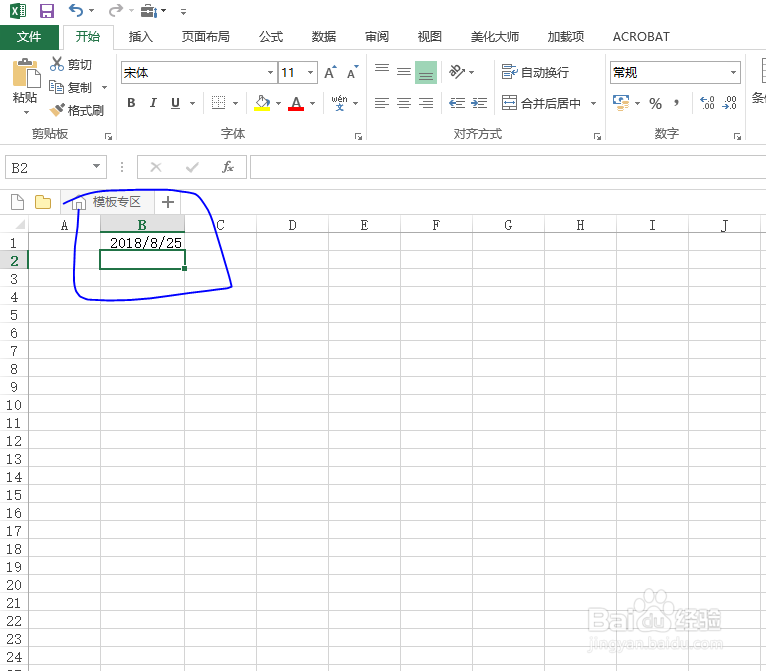
4、输入内容:
2018/8/25
然后按下Enter键跳转光标,此时B1单元格内容自动变成了日期格式。
" alt="Excel如何将数字日期转换成汉字日期" referrerPolicy="no-referrer" />
5、选中需要将转换格式的数字日期单元格,教程以B1单元格为例,故选中B1单元格。
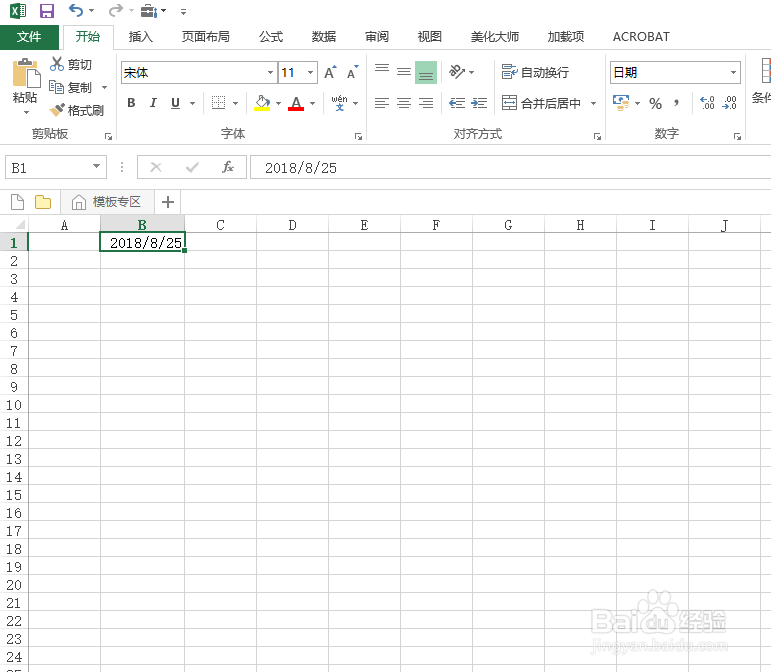
" alt="Excel如何将数字日期转换成汉字日期" referrerPolicy="no-referrer" />
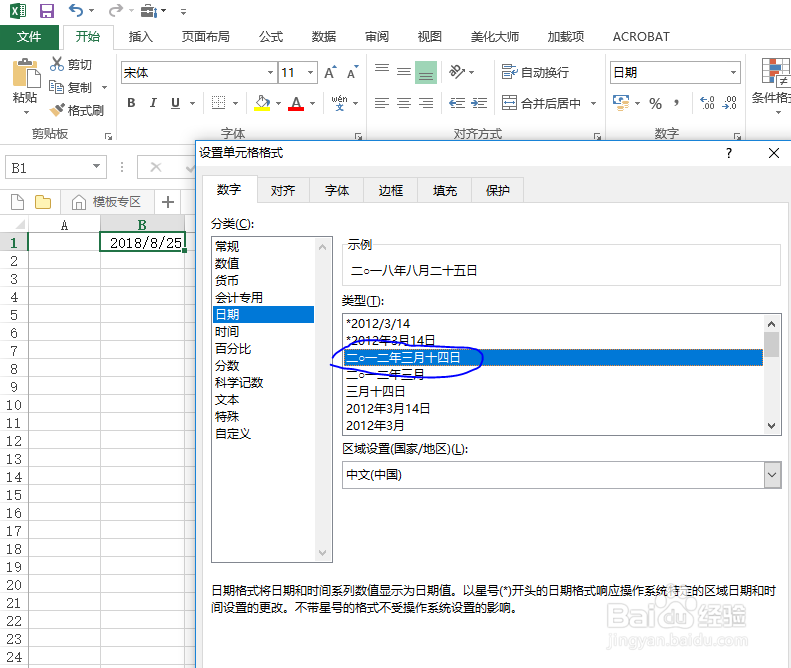
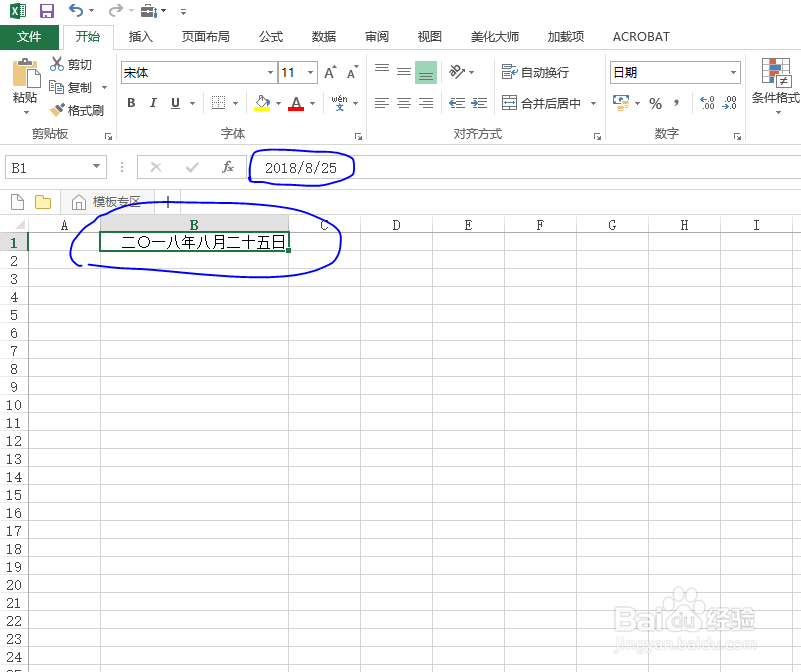
6、按下Ctrl+1,打开设置单元格格式窗口,设置日期类型为汉字日期,如图所示,然后单击确定键保存设置即可。
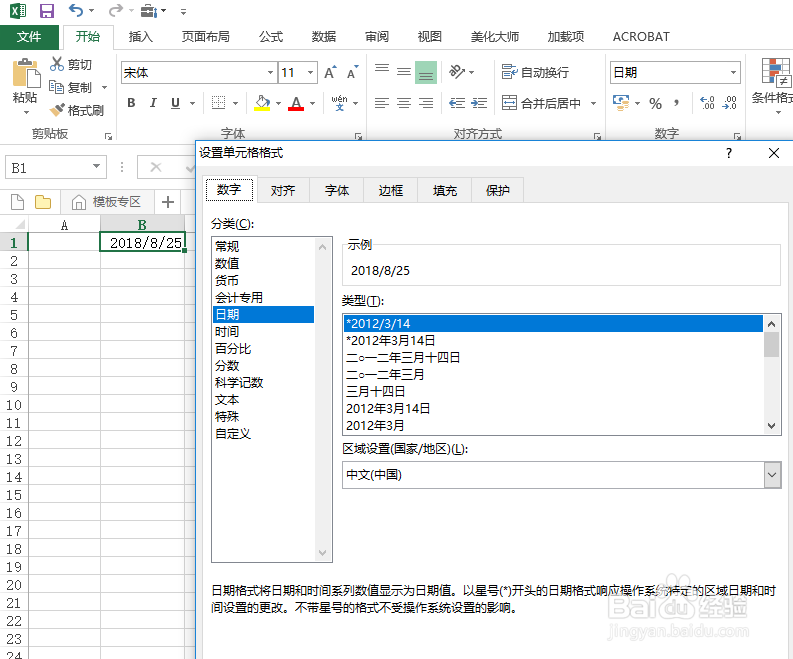
" alt="Excel如何将数字日期转换成汉字日期" referrerPolicy="no-referrer" />
声明:本网站引用、摘录或转载内容仅供网站访问者交流或参考,不代表本站立场,如存在版权或非法内容,请联系站长删除,联系邮箱:site.kefu@qq.com。
阅读量:55
阅读量:148
阅读量:101
阅读量:39
阅读量:196