PS如何制作位移动画二(112)
PS中可以制作GIF格式的动态图片,下面我就来教大家,利用PS中的时间轴功能,来制作移动动画,这个动画主要就是一只蝴蝶,在不停的的动画了。
工具/原料
电脑
Photoshop CS6
背景色为透明的蝴蝶照片
方法/步骤
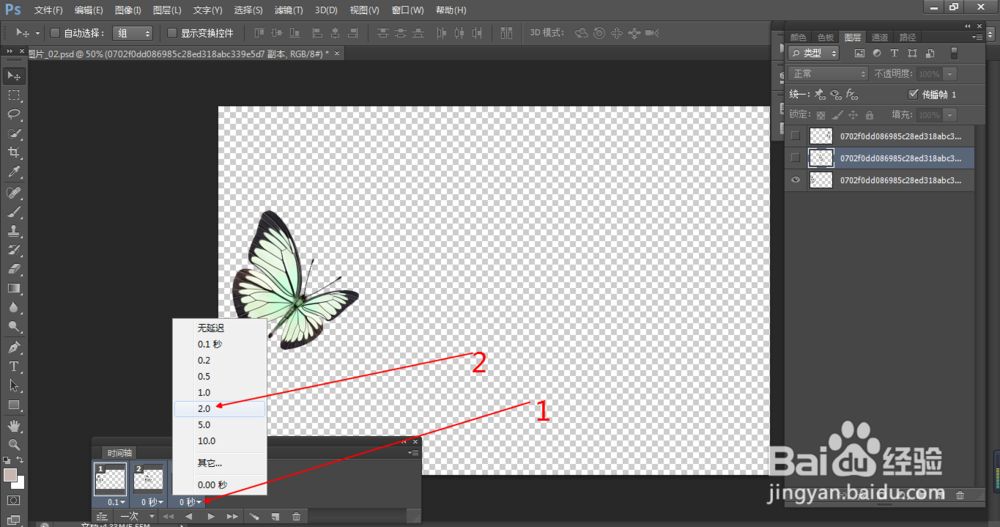
11.如图所示,我们点击箭头所指的秒那个地方,在弹出的上拉列表菜单中,我们点选为“2.0”秒,这样这一帧图像会停留2.0秒后再去播放下一帧图像了。
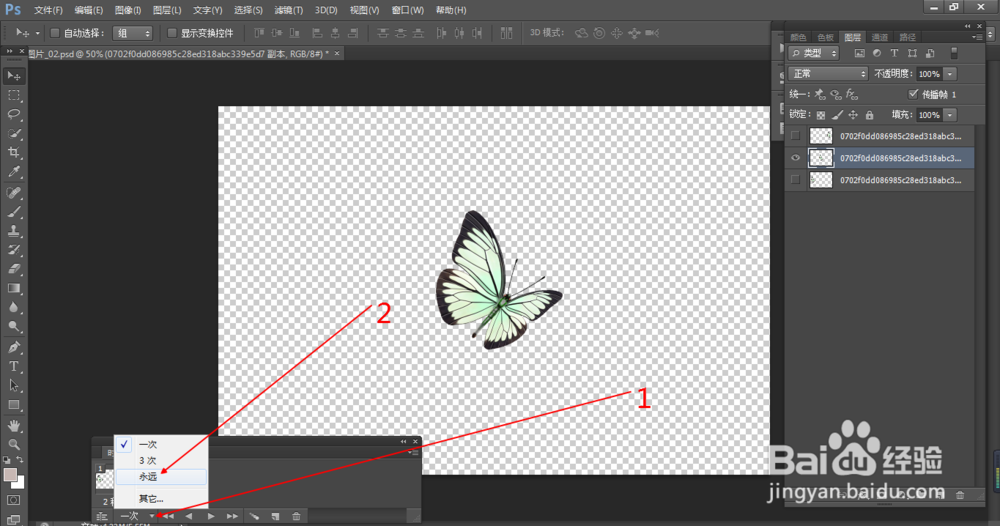
12.如图所示,我们点击箭头所指“一次”那里在弹出的上拉列表菜单中,我们点击箭头所指的“永远”选项,这样动画就可以不断重复播放下去了,蝴蝶就会一直发生着移动了。
13.如图所示,我们点击箭头所指的“播放”按钮,就可以预览这个蝴蝶移动的动画了。

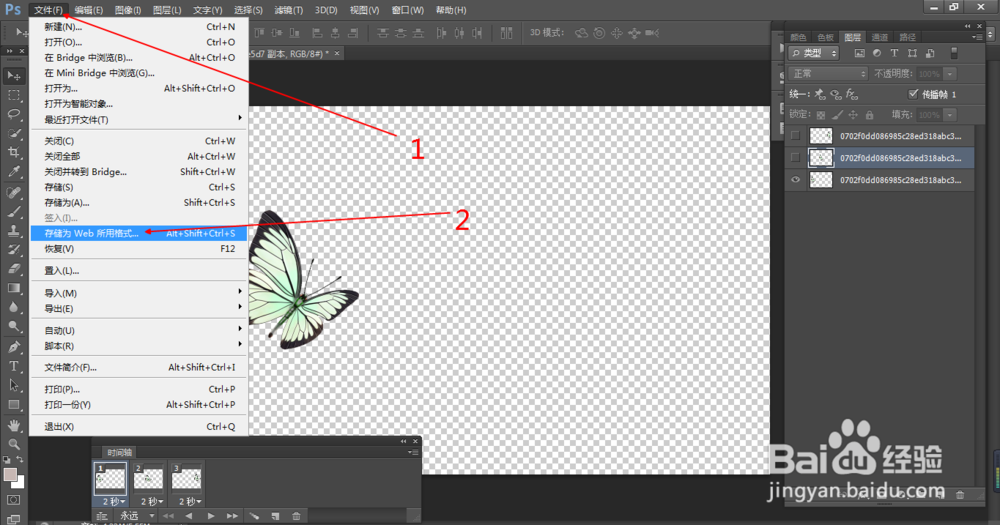
14.如图所示,我们感觉这个动画很好的话,我们点击箭头所指的“文件(F)”选项,之后在弹出的下拉列表菜单中,我们点击箭头所指的“存储为web所用格式...”选项。
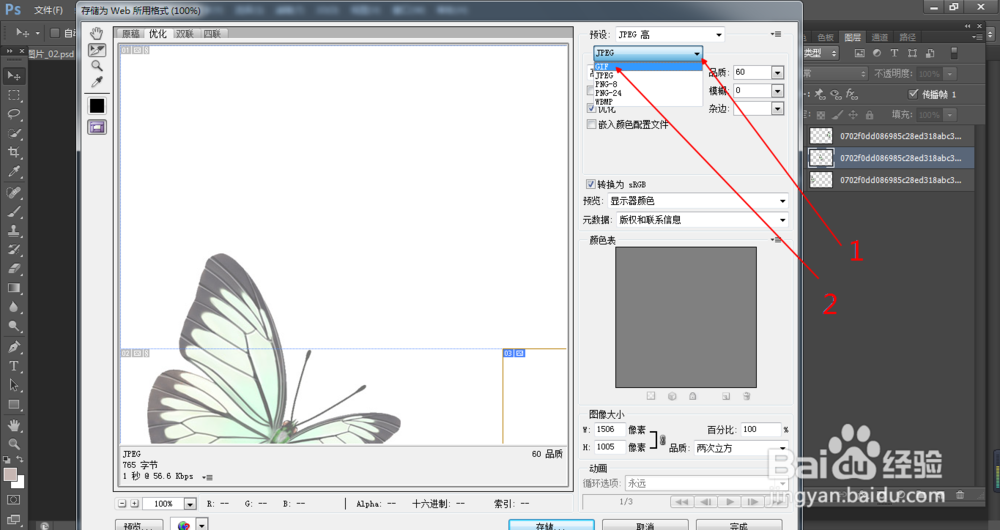
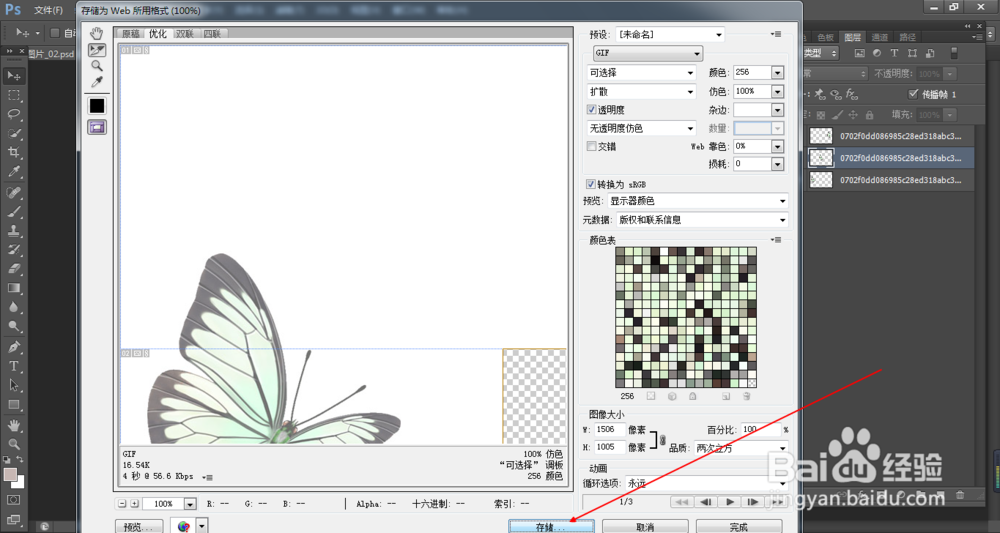
15.如图所示,在弹出的存储为web所用格式对话框中,我们点击箭头所指的黑色三角,在弹出的下拉列表菜单中,我们点选箭头所指的“GIF”选项,就可以生成GIF的动态图片了。
16.如图所示,我们点击这个箭头所指的的“存储”按钮。
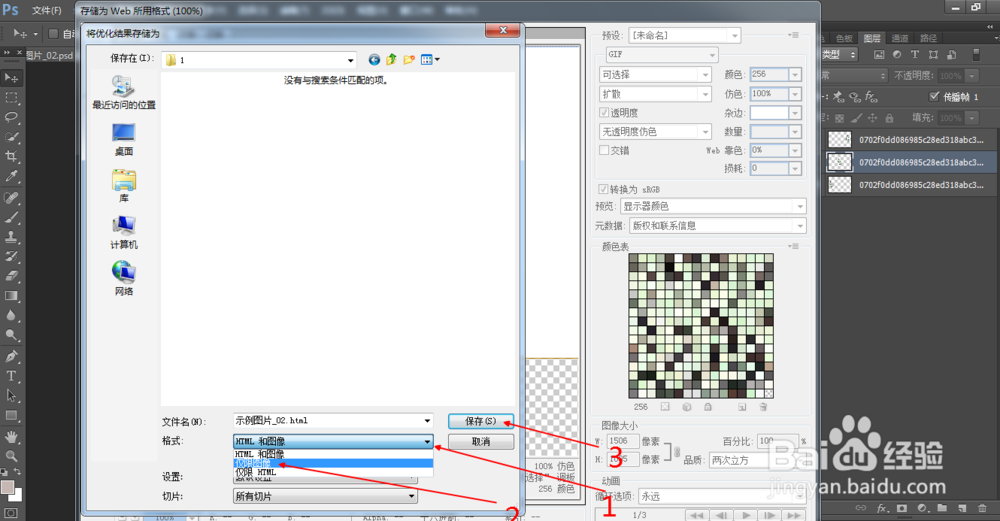
17.如图所示,我们找到一个存储这个动态图片的位置,之后我们点击箭头所指的黑色三角,之后在弹出的下拉列表菜单中,我们点击箭头所指的“仅限图像”选项,之后点击箭头所指的“保存”按钮。
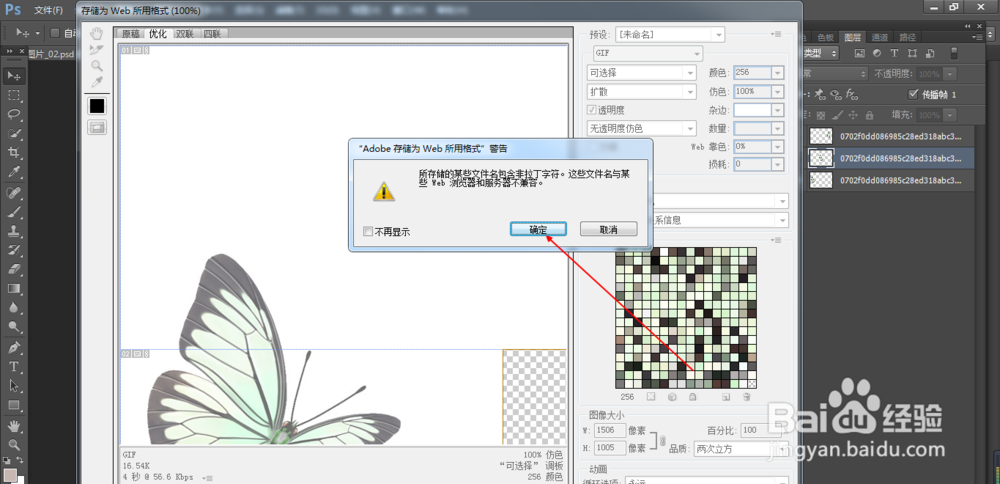
18.如图所示,在弹出的这个对话框中,我们点击箭头所指的“确定”按钮即可。
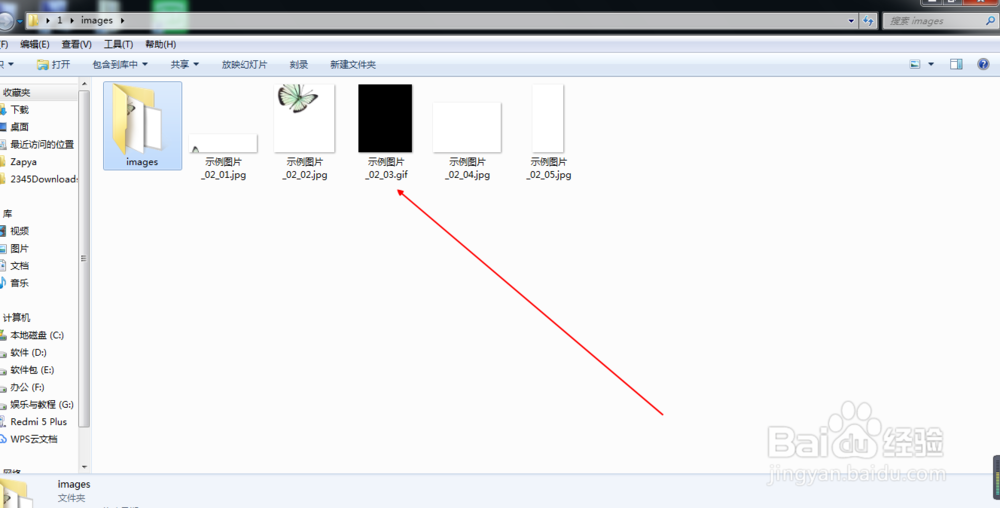
19.如图所示,我们找到我们存储这个动态图片的位置,就可以看到我们存储的GIF格式的动态图片了。
声明:本网站引用、摘录或转载内容仅供网站访问者交流或参考,不代表本站立场,如存在版权或非法内容,请联系站长删除,联系邮箱:site.kefu@qq.com。
阅读量:57
阅读量:36
阅读量:136
阅读量:89
阅读量:101