360安全卫士怎么进行经典版清理?
1、打开电脑,把360安全卫士的小球点击一下。

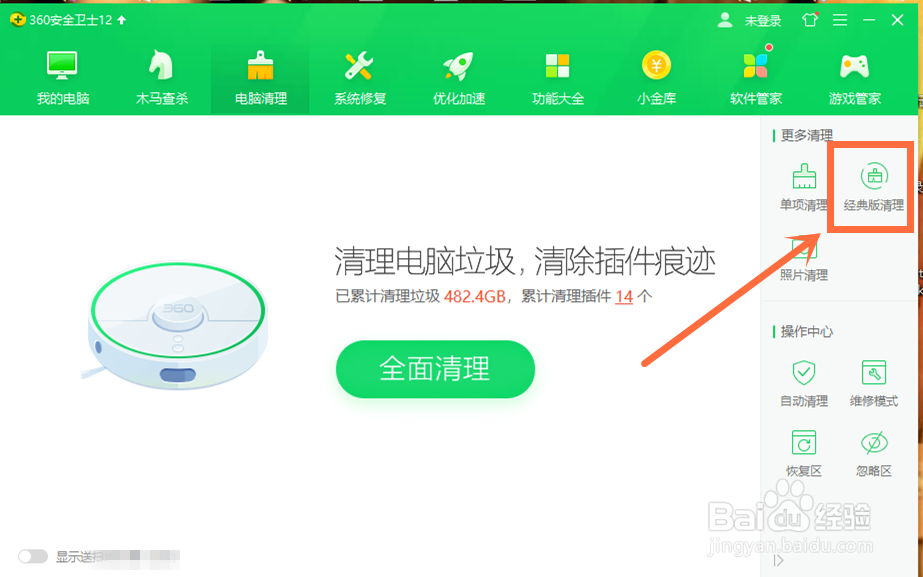
2、打开以后,点击上面的“电脑清理”选项,如下图。

3、就能看到右侧的“经典版清理”功能,点击打开,如下图指示处。
4、在新开的窗口,首先看到“清理垃圾”,等它扫描完成以后,点击右侧的“立即清理”,然后就“清理完成”,如下图。
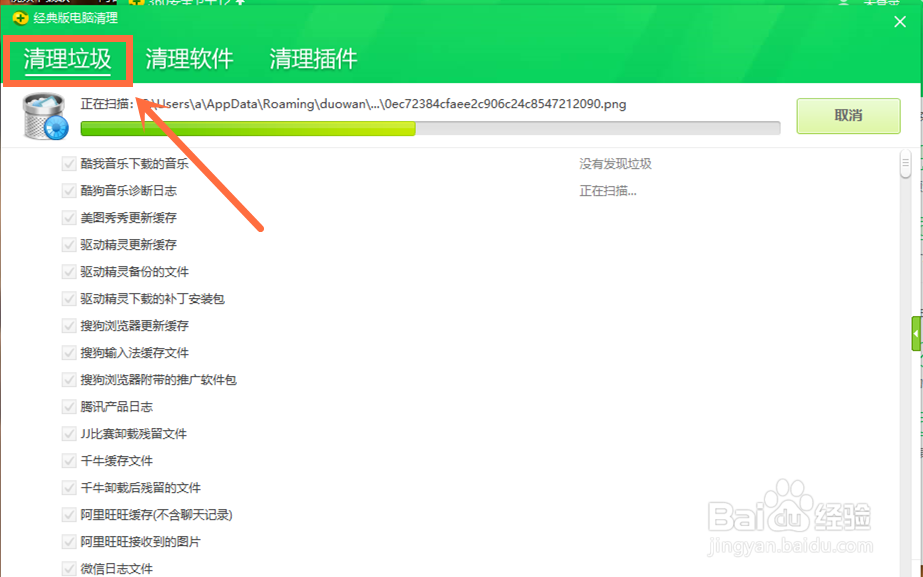
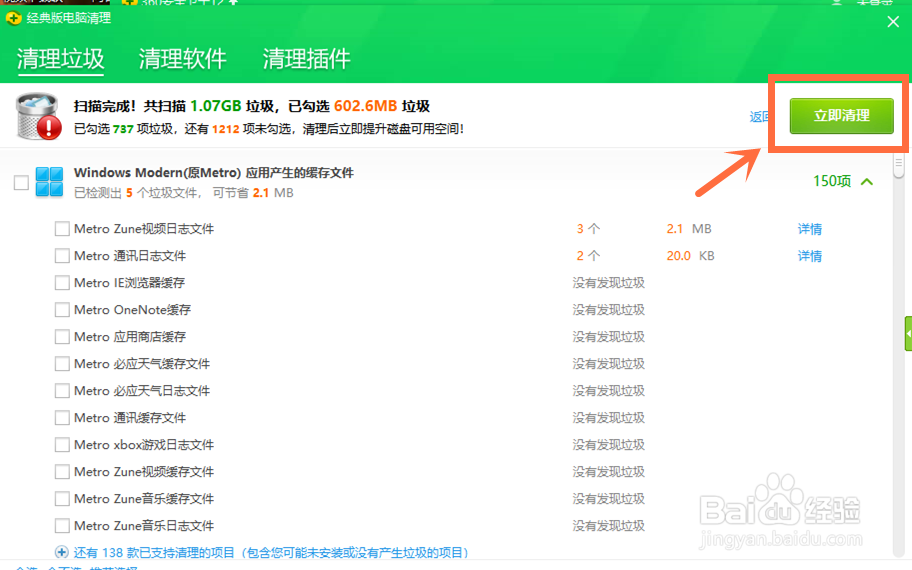
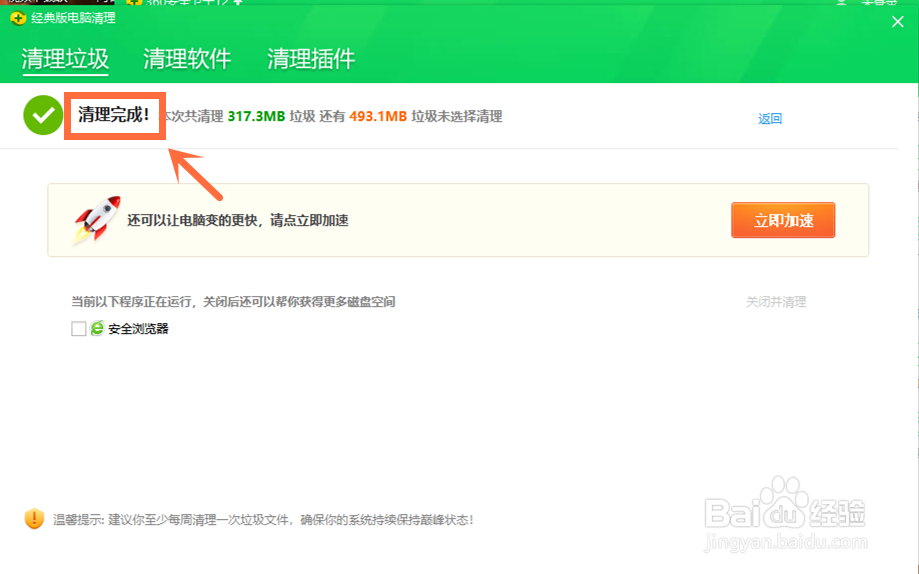
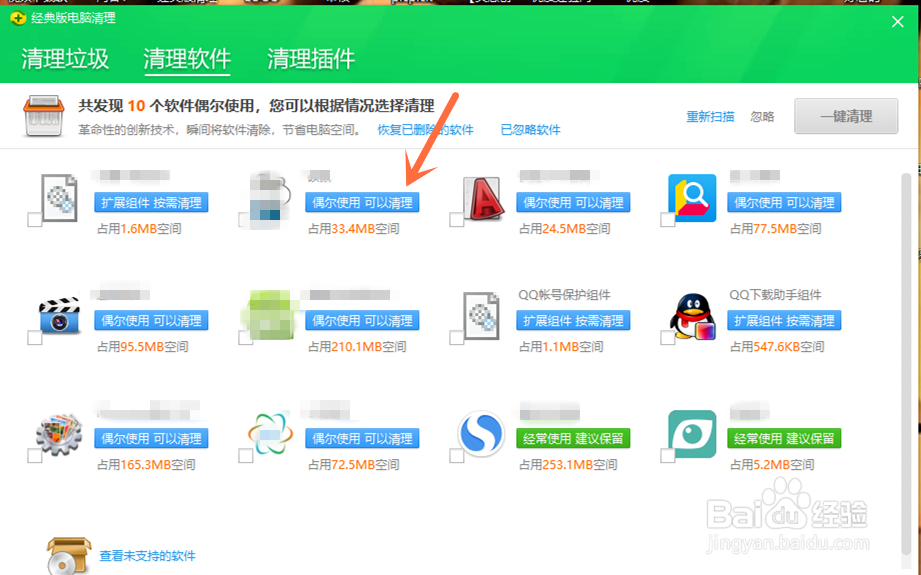
5、第二个来看看“清理软件”,点击切换,能看到一些系统推荐的不常使用的软件,如要清理,点击软件名下面的“蓝色条”,然后按提示操作即可。

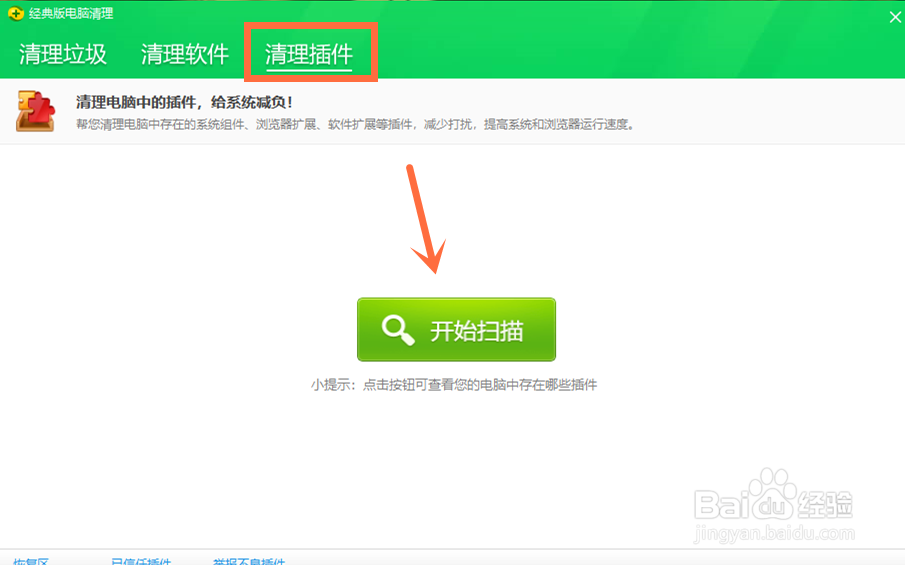
6、最后一个项目是“清理插件”,切换过来以后,点击“开始扫描”,完成以后,“勾选”你要清理的插件,然后点击“立即清理”即可。

7、全文内容总结:
1、打开“360安全卫士”;
2、点击上面的“电脑清理”选项;
3、打开右侧的“经典版清理”;
4、首先看到“清理垃圾”功能;
5、第二个是“清理软件”功能;
6、最后一个功能是“清理插件”。

声明:本网站引用、摘录或转载内容仅供网站访问者交流或参考,不代表本站立场,如存在版权或非法内容,请联系站长删除,联系邮箱:site.kefu@qq.com。
阅读量:133
阅读量:82
阅读量:28
阅读量:69
阅读量:63