如何制作水晶玻璃照片效果
1、首先启动Photoshop cs5,打开一张素材图片,裁剪大小设置为800*660。
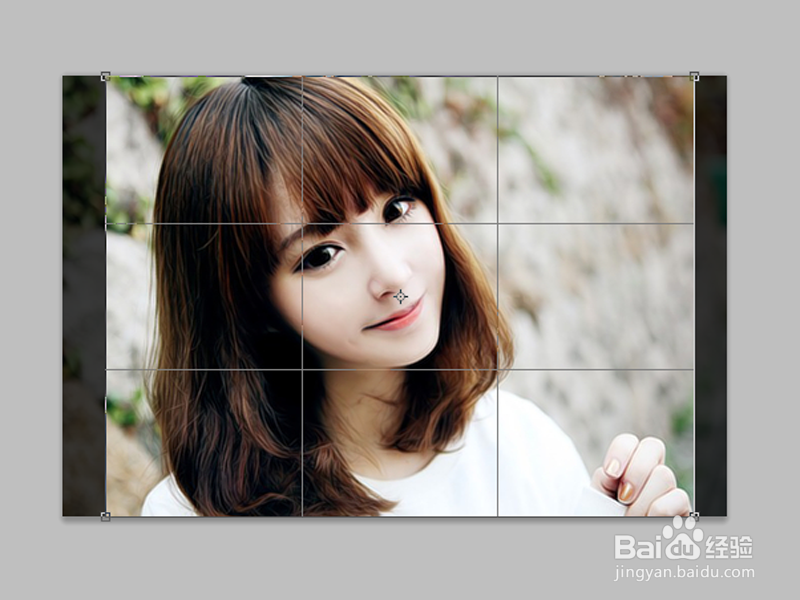
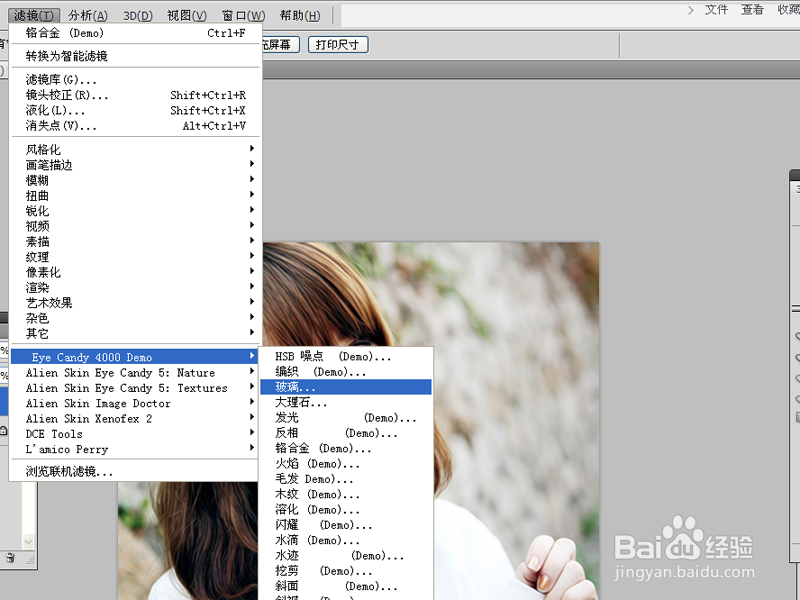
2、复制背景图层得到图层1,执行滤镜-eye-candy-4000-demo-玻璃命令,调出玻璃对话框窗口。
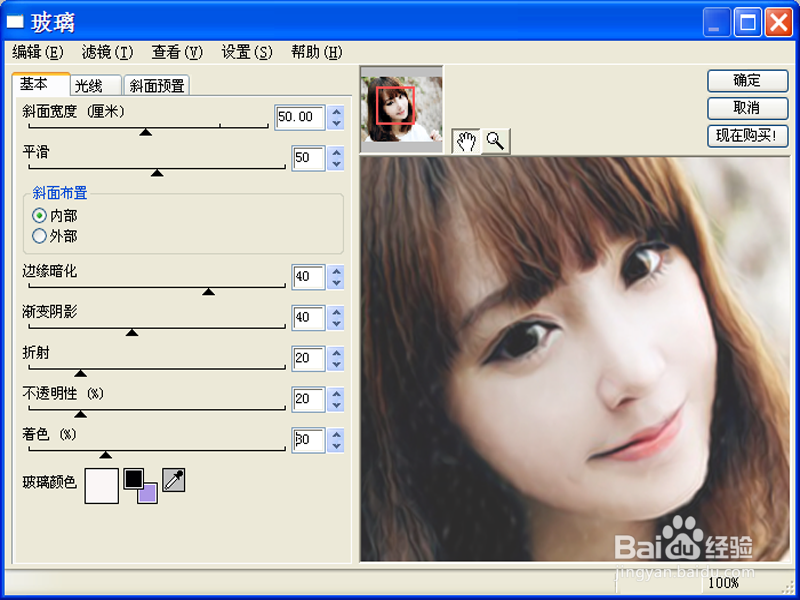
3、在玻璃对话框中,切换到基本选项卡,设置斜面宽度为50,平滑为50,勾选内部,边缘暗化和渐变阴影均为40,折射和不透明形为20,着色为30%,玻璃颜色为白色。
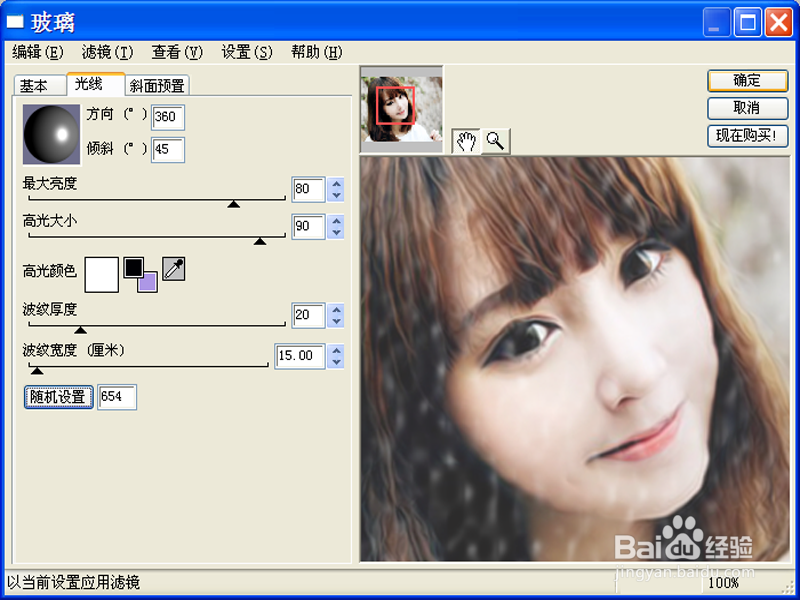
4、切换到光线选项卡中,设置方向为360,倾斜为45,最大亮度为80,高光大小为90,波纹厚度为20,波纹宽度为15.
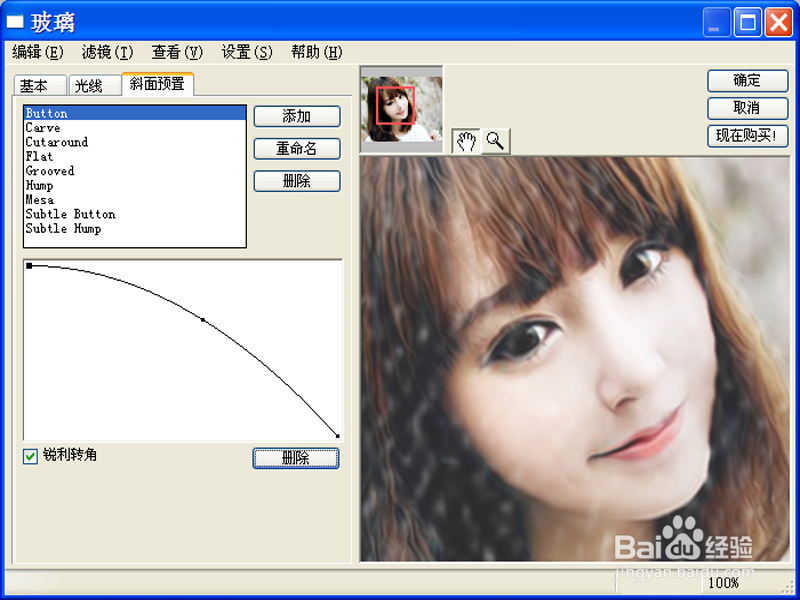
5、切换到斜面预置选项卡中,选择button,勾选锐利转角,点击确定按钮。选择背景复杂得到背景副本,拖拽到最上面。
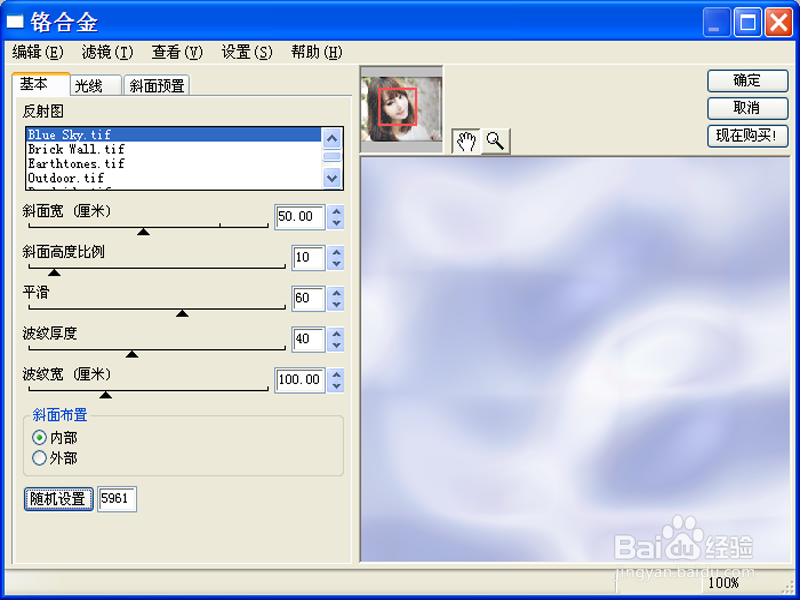
6、调出铬合金滤镜,设置blue sky,斜面宽为50,斜面高度比例为10,平滑为60,波纹厚度为40,波纹宽为100,点击确定按钮。
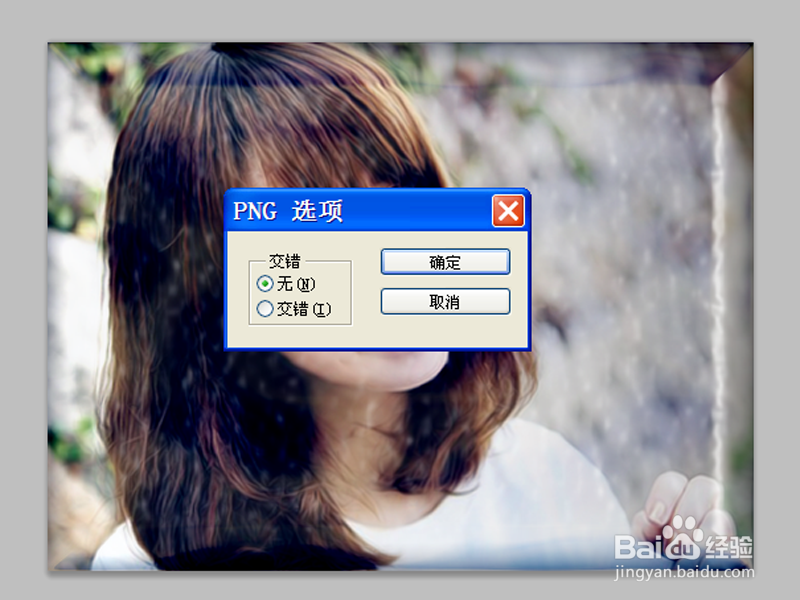
7、修改背景副本图层的混合模式为颜色加深,执行文件-存储为命令,将文件保存即可。
声明:本网站引用、摘录或转载内容仅供网站访问者交流或参考,不代表本站立场,如存在版权或非法内容,请联系站长删除,联系邮箱:site.kefu@qq.com。
阅读量:162
阅读量:114
阅读量:126
阅读量:123
阅读量:24