DataWindow Designer 2.5
1、 DataWindow安装 安装文件包括 DataWindow.NET和DataWindow_Designer两个文件夹。 先安装DataWindow.NET文件夹内安装文件,再安装DataWindow_Designer文件夹内安装文件。
2、 破解操作 两个文件都安装完成后分别使用DW.Net.rar压缩包内文件替换DataWindow.NET安装目录内相同文件。使用DWDesigner.rar压缩内文件替换DataWindow_Designer安装目录内相同文件。
3、 注意事项: 1.DataWindow 2.5 安装路径为默认路径,不能修改安装路径。 2.安装时如果有错误直接继续安装。 3.安装完成后为试用版,需通过破解才能正常使用。

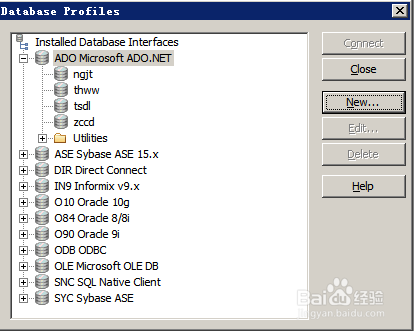
4、准备工作打开DataWindow Designer 2.5执行程序,在工具栏内点击
按钮(如上图1),设置连接数据库选项。
右边窗口显示设置选项,选择ADO Microsoft ADO.NET 并点击New…按钮(如上图2)。
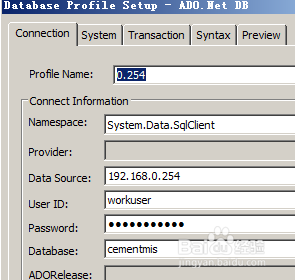
5、 配置数据源
配置名称,自由取名命名空间,选择相应连接数据库地址、用户、密码、数据库名(如上图)
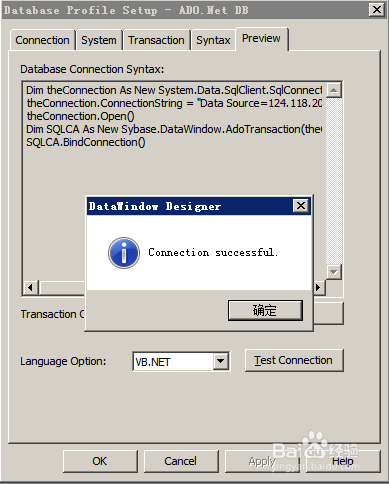
6、当配置完成后,可以在Preview选项卡里看到数据库连接语法。
Test Connection按钮可以检测设置是否成功。(如上图)
7、DataWindow操作 1.新建一个项目 2.新建一个Library 3.新建DataWindow窗体,对比Freedom、Grid、Tabular及其它样式的DW区别。 对Freedom、Grid样式的DW进行符合公司要求的修饰,包括字体、颜色、背景、列高(含各个编辑区的列高)、按钮、计算列等。 介绍数据源编辑、分类汇总等功能。
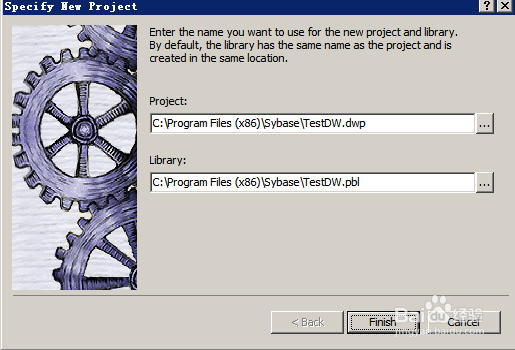
8、1.新建一个项目
点击New按钮新增项目,输入项目名称及项目文件项目Lib库名。(如上图)
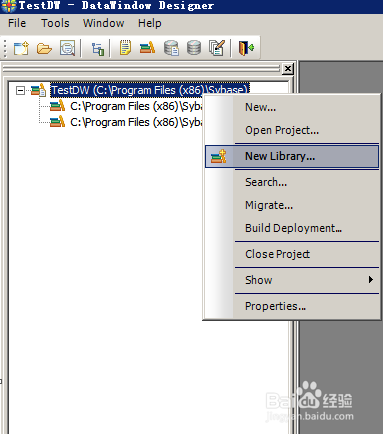
9、2.新建一个Library
在左边系统树中,右键点击项目名,选择New Library…
注意:Lib库必须与项目文件放在同一目录文件夹内。(如上图)
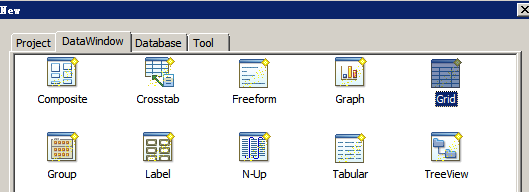
10、3.新建DataWindow窗体
新建DW窗体,点击工具栏中New按钮,选择DataWindow标签页。(如上图)
经常使用的是Grid、Freeform、Group、Composite和Crosstab几种DW窗体。
11、常用DW窗体说明
Grid 列表DW窗体,用于列表显示数据,使用在操作界面主窗体和快速查询中。Freeform 自由表DW窗体,用于可编辑和录入界面。Group 分组DW窗体,用于报表类,可以方便用于自由设定列宽及显示大小。Composite 多表组合DW窗体,用于多报表合成一个报表
Crosstab 交叉DW窗体,用于报表,可以生成交叉显示数据。
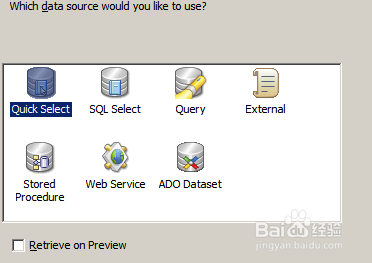
12、数据源选择说明
1.快速选择数据源2.使用SQL语句选择数据源3.查询选择数据源4.自定义数据源5.由存储过程生成数据源
(如上图)
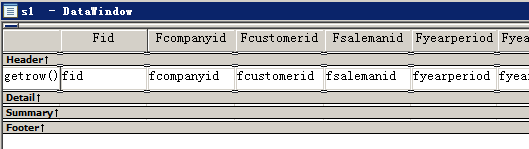
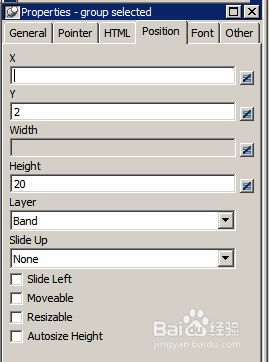
13、编辑DW窗口
上图所示 设置数据 的列 属性 高、宽等
14、DataWindow在C#项目代码中的使用 使用DW控件,DW的常用属性及方法。 在代码中使用Modify()修改DW窗体。
初始化窗体代码
DW控件名.LibraryList = GlobalValue.LibraryList;DW控件名.DataWindowObject = “DW名称"; DW控件名.SetTransaction(GlobalValue.GlobalDwSql["Master"].SQLCA);
检索数据Search
先初始化中声明queryControl2.DWControl = DW控件名.DataWindow;
row = queryControl2.Retrieve(DW窗体参数);
打印DW窗体 初始化中声名private Sybase.DataWindow.DataStore PrintDs = new Sybase.DataWindow.DataStore();
新增int row = udwSaleGatheringType.InsertRow(0);udwSaleGatheringType.DataWindow.ScrollToRow(row);udwSaleGatheringType.DataWindow.PrimaryData[row, "字段名"] = id;删除udwSaleGatheringType.DeleteRow(rowCount);base.Delete();保存代码udwSaleGatheringType.UpdateData(true);base.Save();RemindInformation.ShowMessageOk("保存成功!");
等等。