Excel如何快速访问数据透视表
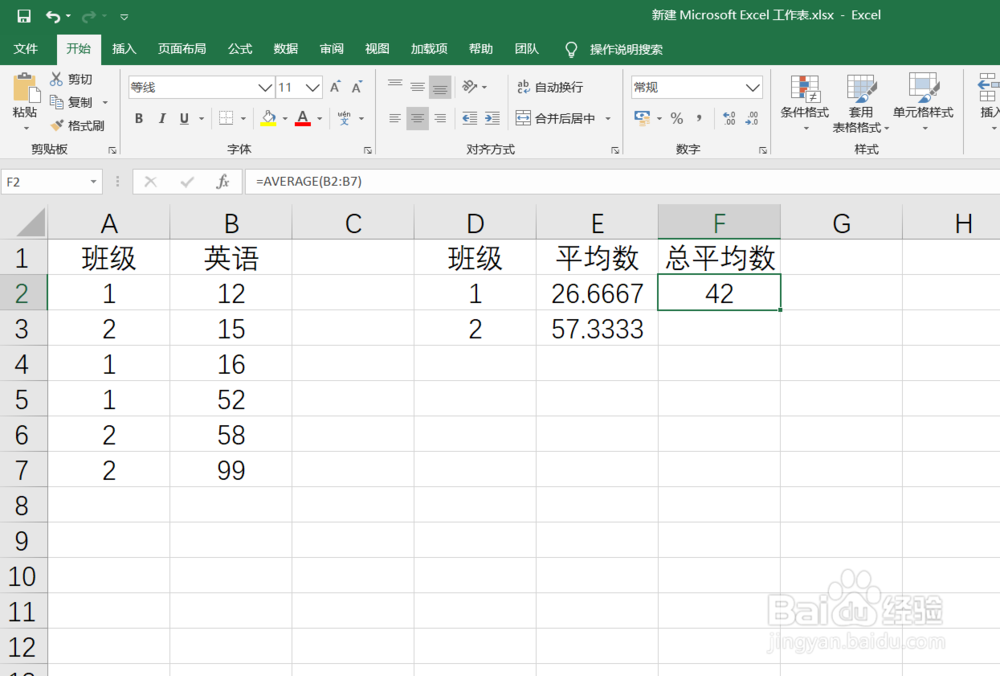
1、第一步:打开电脑后,随便打开一个Excel表格,已下图为例进行讲解,快速访问选项就是上方那个类似三角形的符号。
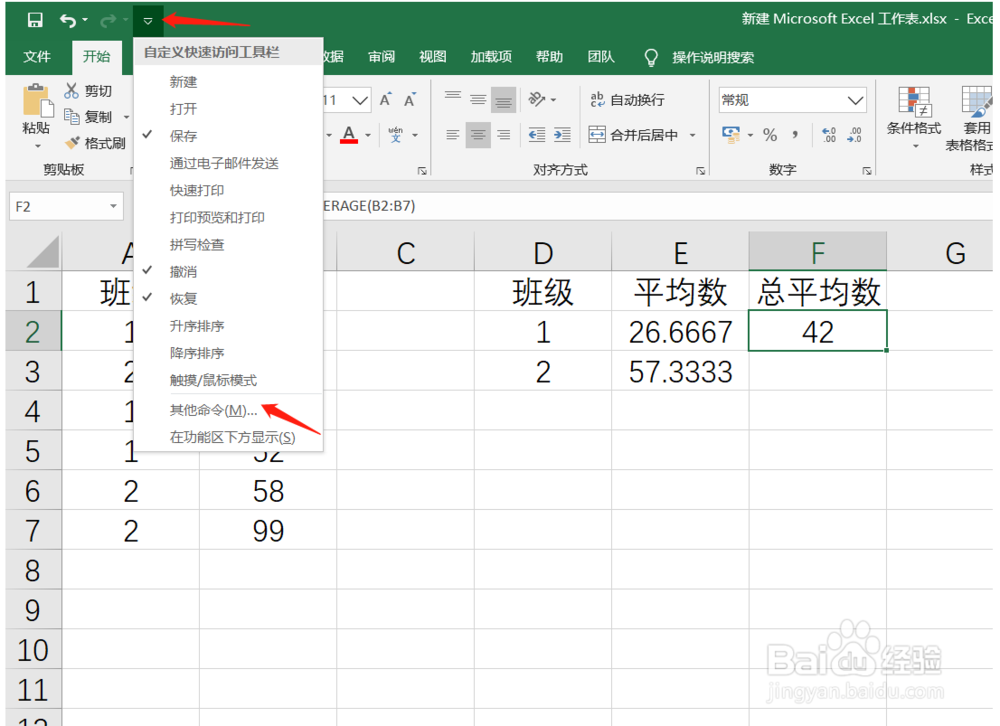
2、第二步:找到快速访问选项,如下图红色箭头所指,点击会出现一个下拉框,在里面找到其他命令选项。
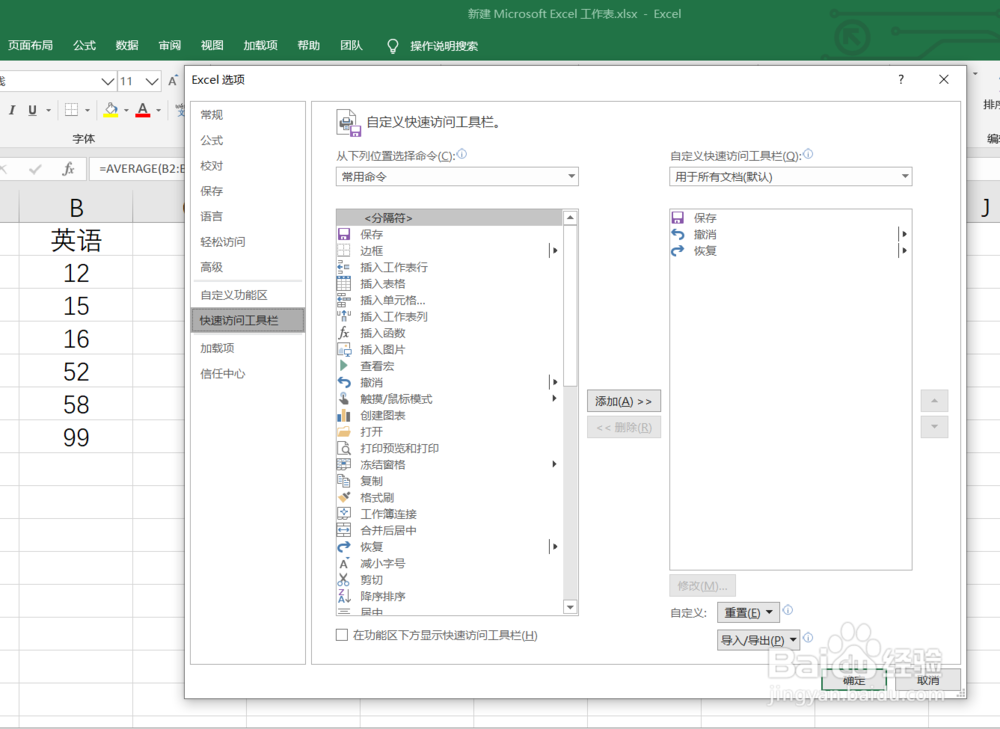
3、第三步:进入其他命令,会弹出一个Excel选项设置框,在左侧工具栏中点击快速访问工具栏。
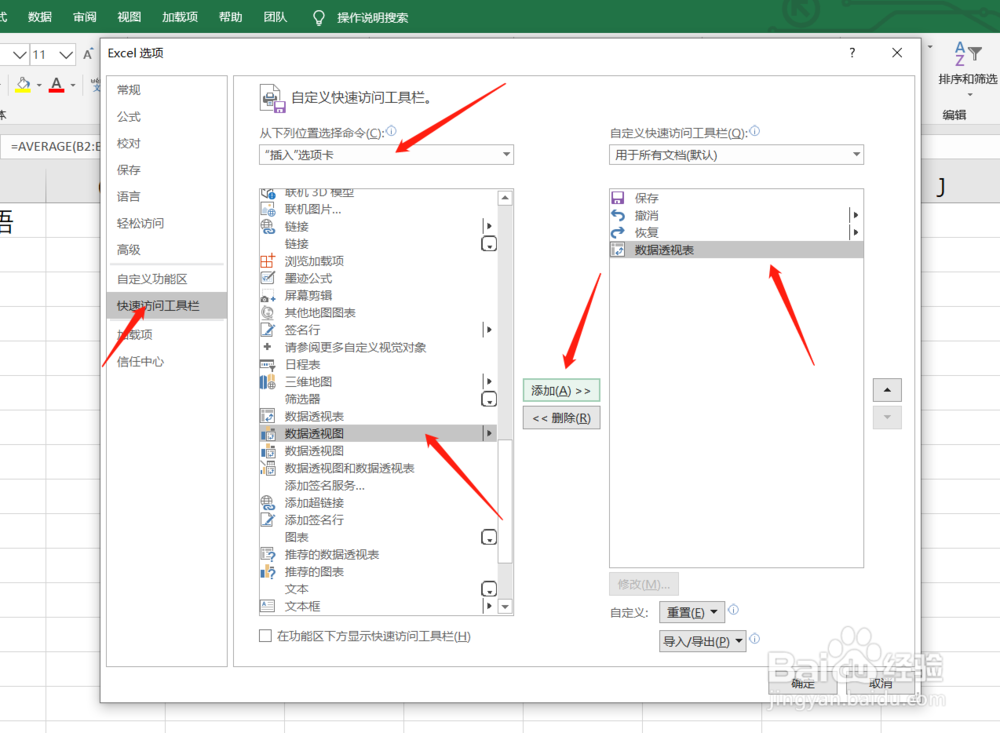
4、第四步:先在命令选择那里选择插入命令,在下方找到数据透视表,接着点击添加,将其加入快速访问工具栏。
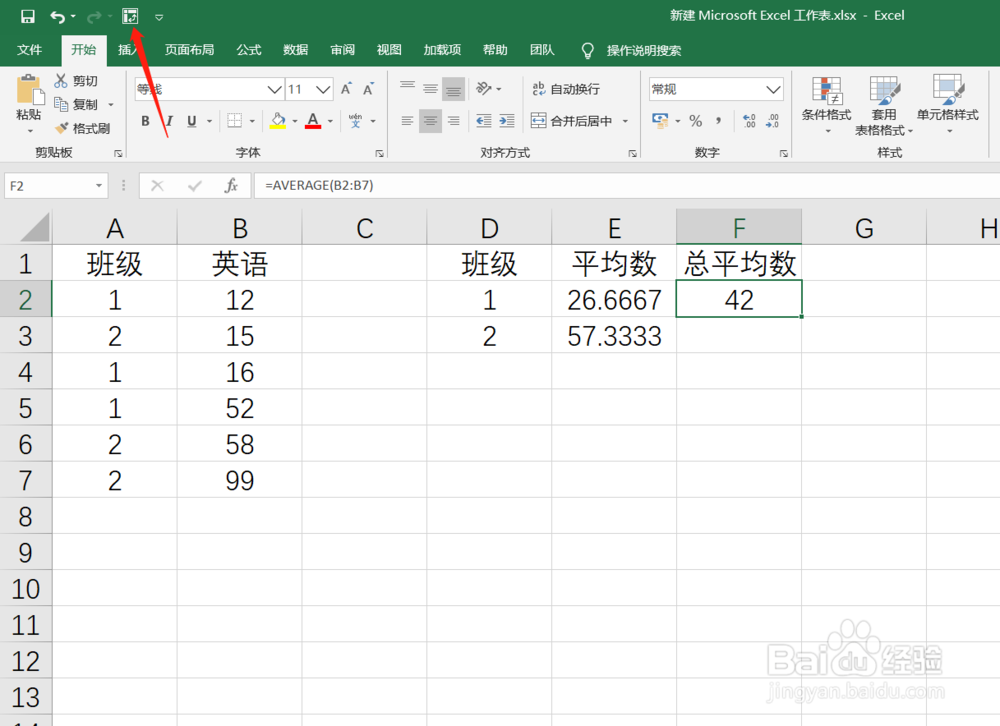
5、第五步:最后点击确定即可,返回Excel表格,或者重新打开,既可以发现上方多出了一个数据透视表选项,效果如下图所示。
声明:本网站引用、摘录或转载内容仅供网站访问者交流或参考,不代表本站立场,如存在版权或非法内容,请联系站长删除,联系邮箱:site.kefu@qq.com。
阅读量:163
阅读量:45
阅读量:46
阅读量:150
阅读量:91