在word中怎样设置下拉菜单
1、打开电脑后,点击准备好的word文档。

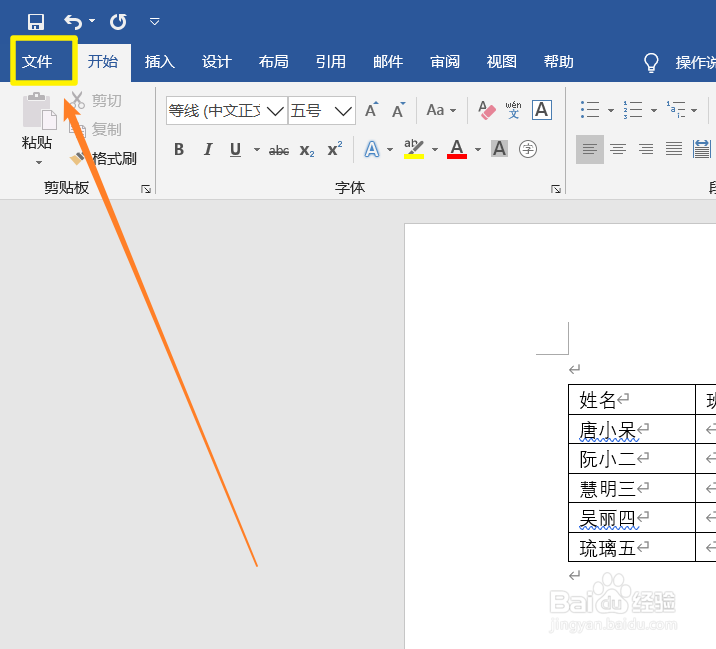
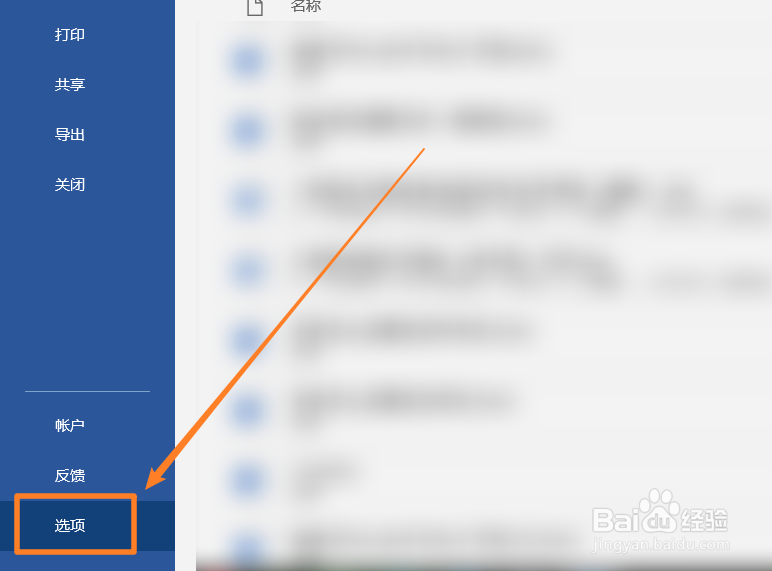
2、点击上方【文件】选项卡,选择【选项】。
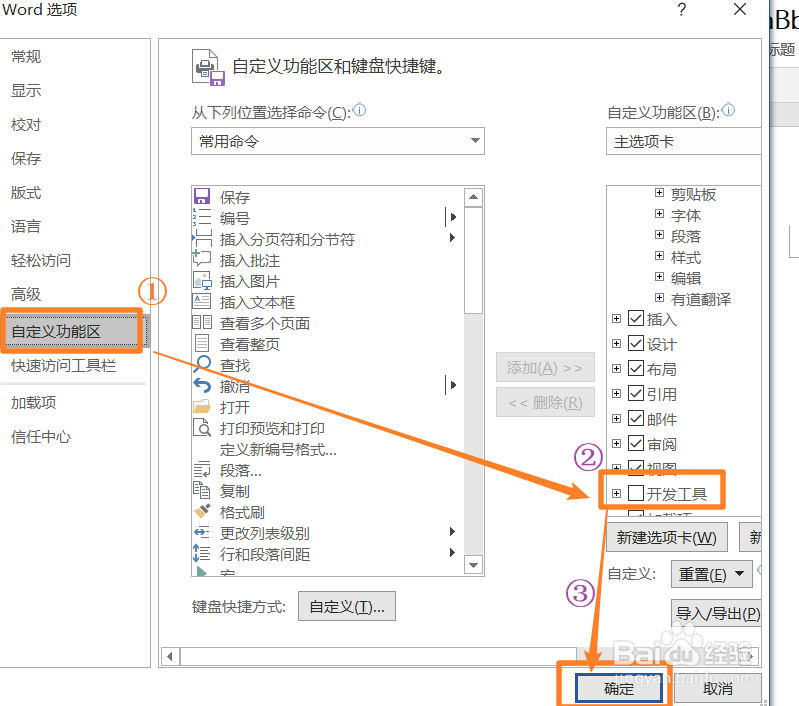
3、点击【自定义功能区】,勾选右侧【开发工具】,点击【确定】。
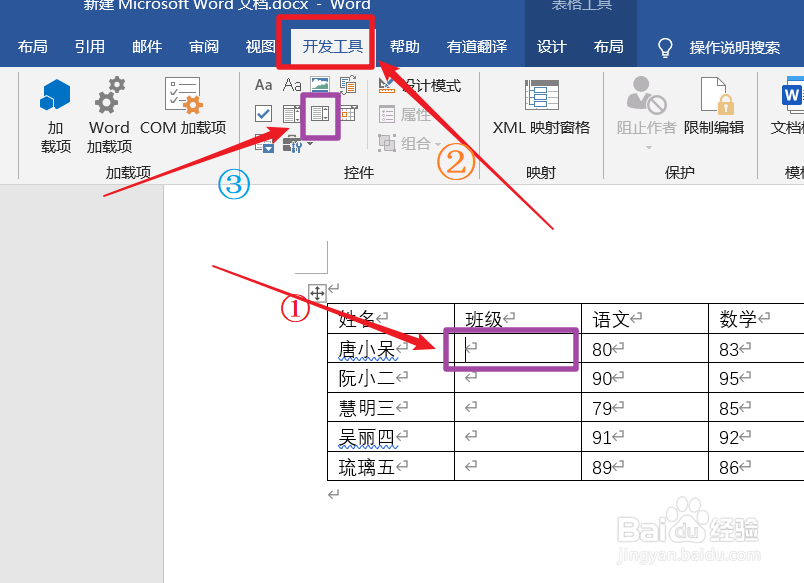
4、返回到word界面中,将光标放置在需要设置下拉菜单的区域内,点击上方【开发工具】选项卡,选择【下拉列表控件】符号。
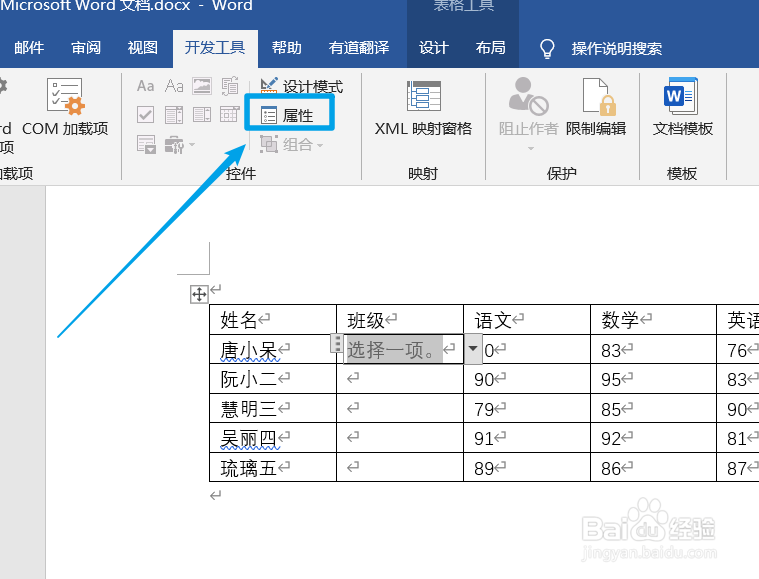
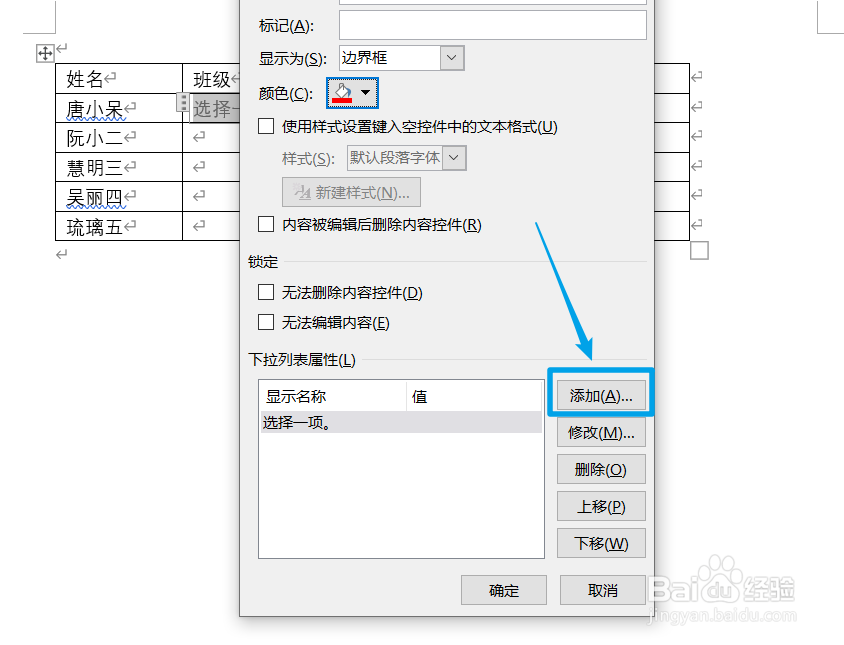
5、点击【属性】,在弹出的窗口中,点击【添加】。
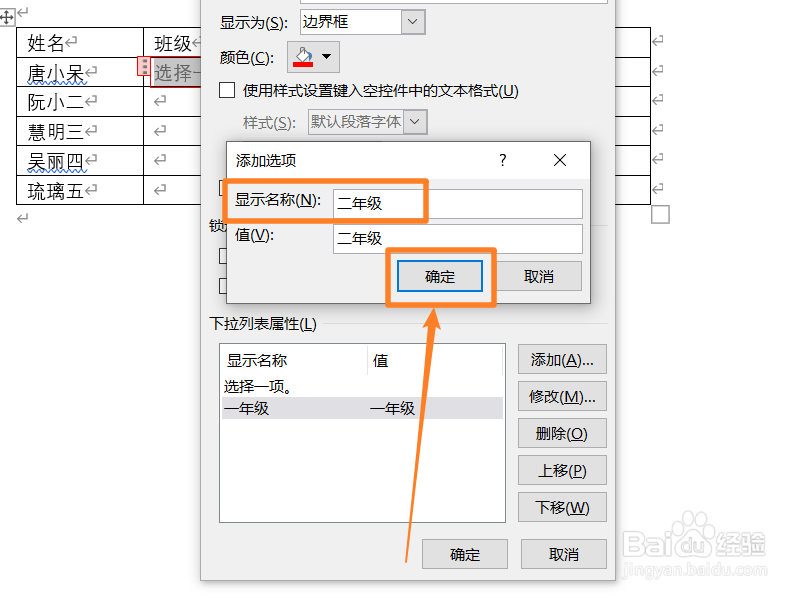
6、在弹出的小窗口中,输入二级菜单的文本内容,点击【确定】,如果需要设置多个菜单,继续沿用此步骤进行添加即可。
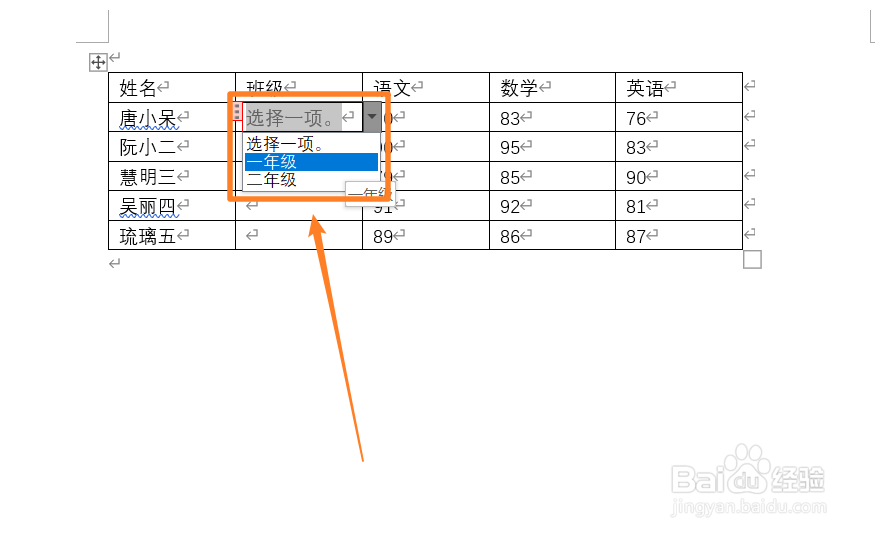
7、总结如下:
①打开word文档,点击【文件--选项】。
②点击【自定义功能区】,勾选右侧【开发工具】,点击【确定】。
③将光标放置在需要设置下拉菜单的区域内,点击上方【开发工具】选项卡,选择【下拉列表控件】符号。
④点击【属性】,在弹出的窗口中,点击【添加】。
⑤在弹出的小窗口中,输入二级菜单的文本内容,点击两次【确定】,即可完成操作。
声明:本网站引用、摘录或转载内容仅供网站访问者交流或参考,不代表本站立场,如存在版权或非法内容,请联系站长删除,联系邮箱:site.kefu@qq.com。