win7本地连接不可用显示依赖服务或组无法启动
1、方法1:修复电脑系统相关的文件,一般出现这样的问题,很有可能是因为引导网络运行的某些系统文件遭受破坏了。此时我们可以通过扫描进行修复。按win+r,打开运行,输入cmd回车。

2、然后在打开的黑色窗口里面,输入sfc /scannow,然后回车,等待扫描修复结果。,如图所示:

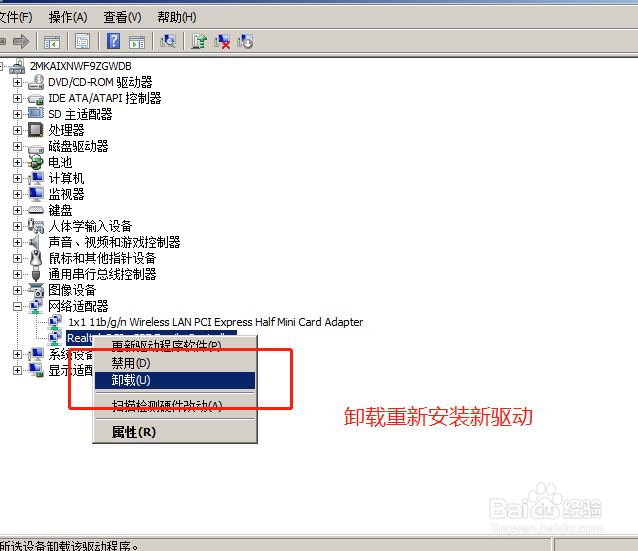
3、方法2:本地网卡驱动有问题,我们可以去官网下载最新的网卡驱动,或者用驱动软件进行升级更新网卡驱动,卸载掉之前,然后 重新安装,再重启电脑试一试,如图所示:
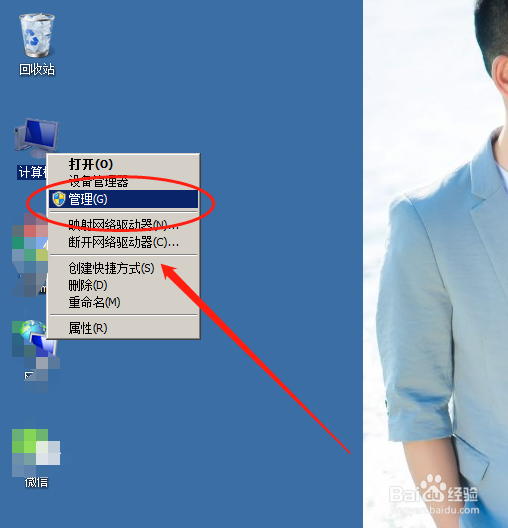
4、方法3:开启依赖的服务组件,我们找到桌面计算机,右键选择管理,如图所示:
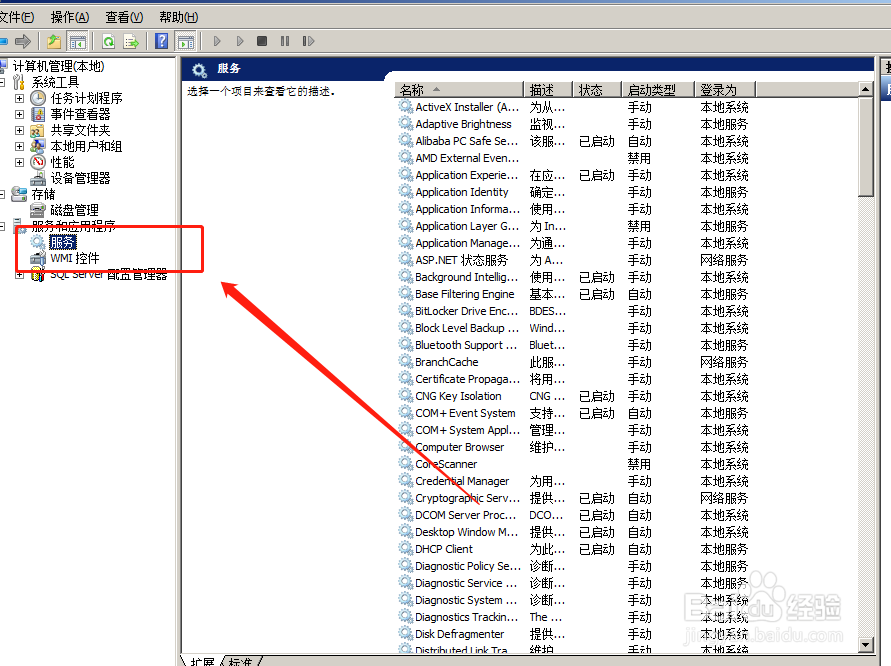
5、然后在打开的界面,找到下面的服务和应用程序,再点击服务,如图所示:
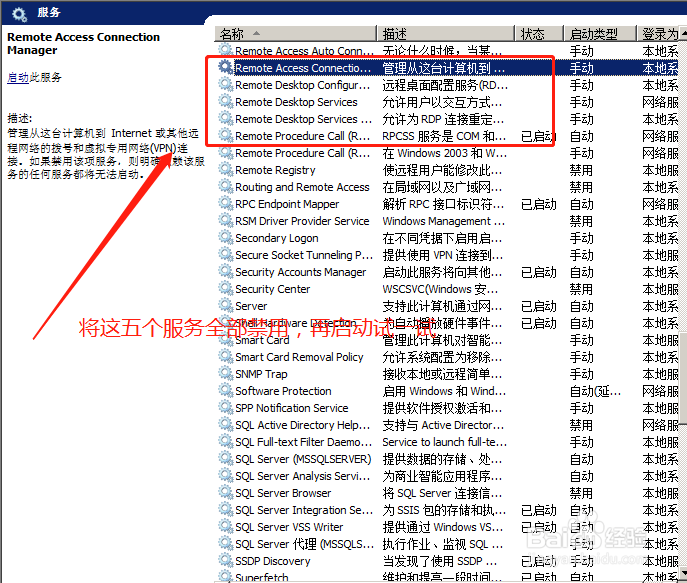
6、紧接着我们在右边窗口找到remote Access Connection Manage,将remote开头的服务全部禁用,再启动试一试。
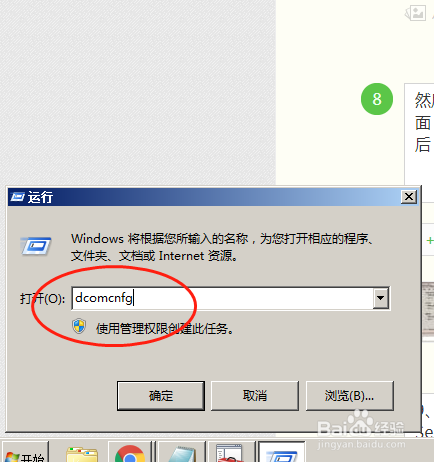
7、方法4:如果上述都不行,就进行这一步,我们在运行里面输入dcomcnfg,然后回车,在打开的界面找到,组件服务,计算机,我的电脑,dcOM配置-netprofm。
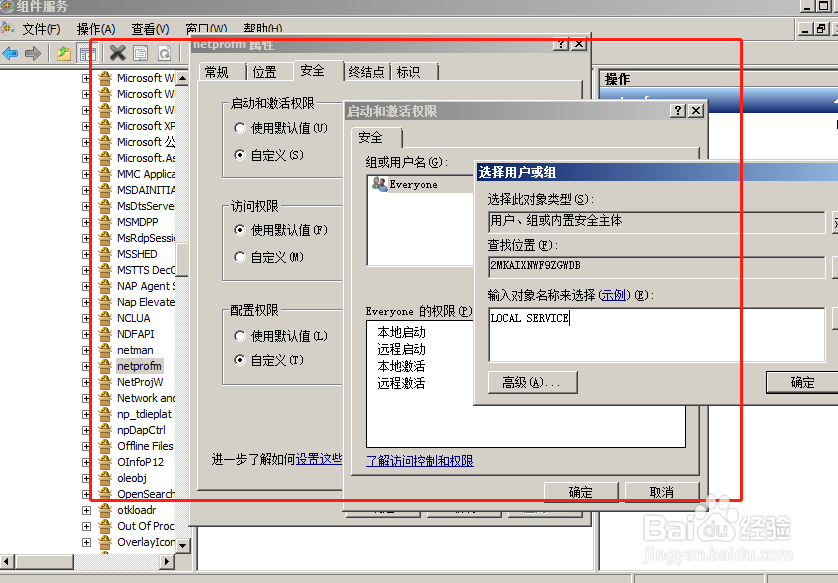
8、然后右键netprofm,选择属性,安全,启动和激活权限,自定义。在编辑里面,点击添加,输入对象名称来选择,输入LOCAL SERVICE,确定。返回之后,注意勾选下面的本地启动和本地激活(注意,默认是没有选择的)。
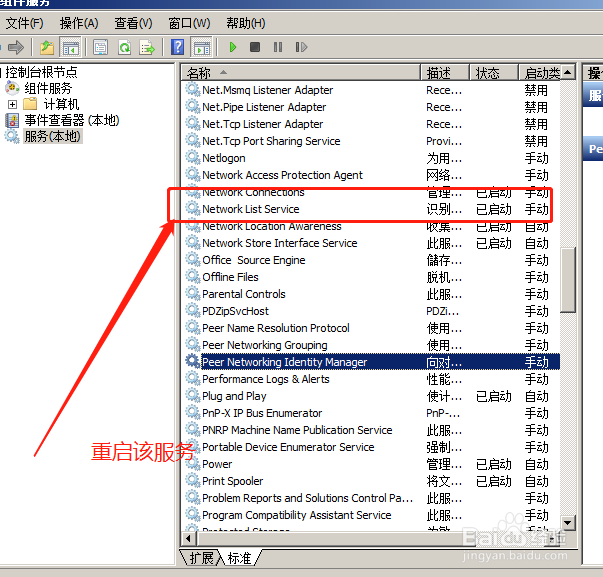
9、最后选择LOCAL SERVICE 应用,确定,在组件服务,服务,Network List Service,进行重新启用该服务,如图所示:
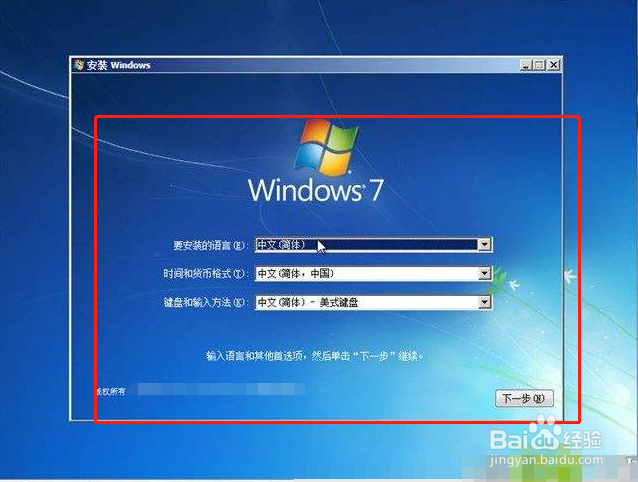
10、方法5:重新安装系统,当我们试过以上方法都不行,就重新安装操作系统吧,比较省事。如图所示:
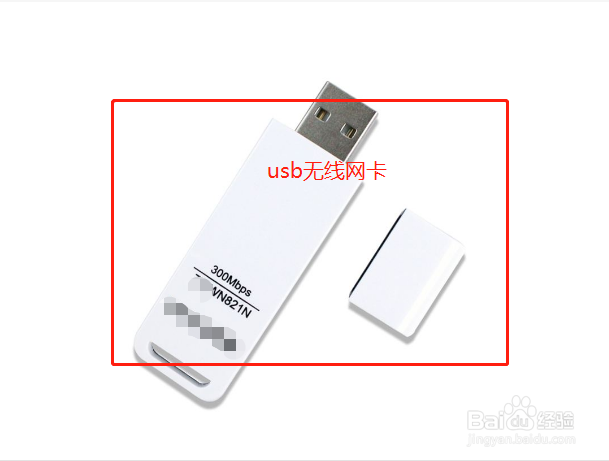
11、方法6:如果还不行,就购买一个新的usb网卡或者无线网卡,进行插入usb端口进行安装和连接,即可解决。
声明:本网站引用、摘录或转载内容仅供网站访问者交流或参考,不代表本站立场,如存在版权或非法内容,请联系站长删除,联系邮箱:site.kefu@qq.com。
阅读量:140
阅读量:168
阅读量:29
阅读量:156
阅读量:23