ps教程:制作路灯灯光效果
1、 打开ps放入一张需要加灯光的路灯
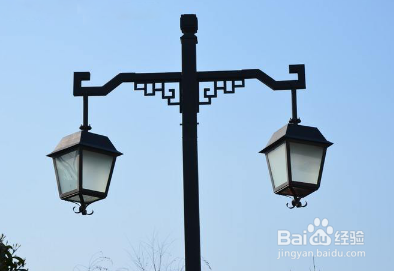
2、然后按住Ctrl+shift+alt+N创建新图层,使用快捷键b选择画笔工具,样式选择揉边画笔
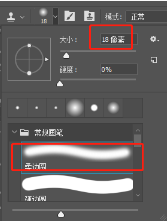
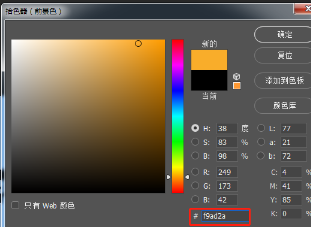
3、前景色调为橙色f9ad2a,在刚创建的新图层上面沿着灯内侧涂抹
并且把混合模式改为滤色,不透明调为77%
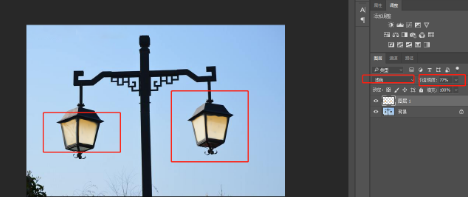
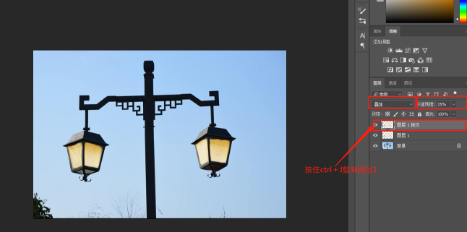
4、 Ctrl+J复制图层1,把混合模式改为叠加,不透明调为25%
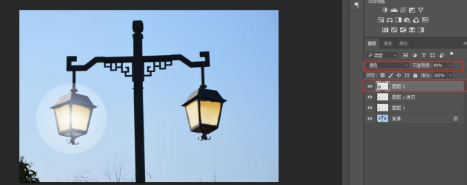
5、Ctrl+shift+alt+N创建新图层,使用椭圆选区工具在路灯上画圆,按一下D键把前景色调为默认黑色,alt+delete填充前景色

6、选择滤镜—渲染—镜头光晕,设置镜头类型为“105毫米聚焦”将光晕的中心点移到中心

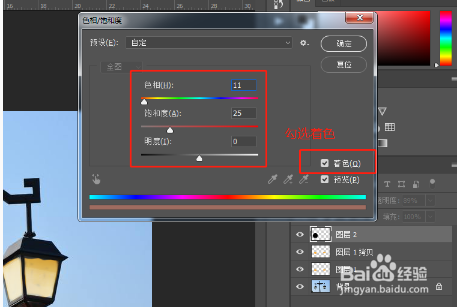
7、把图层混合模式改为滤色,不透明度调为89%,Ctrl+U调出色相/饱和度勾选着色
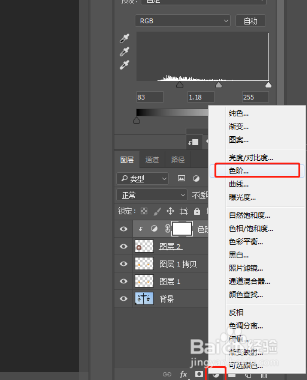
8、在图层下方找到“创建新的填充或调整图层”,打开色阶功能,调整色阶的参数
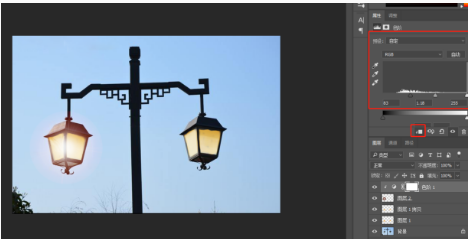
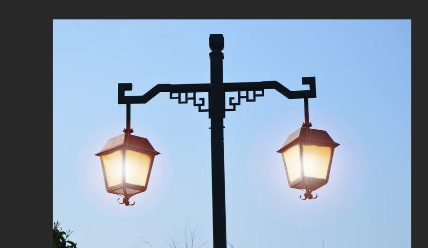
9、用同样的方法制作另一个灯的灯光,最终效果如下所示:
声明:本网站引用、摘录或转载内容仅供网站访问者交流或参考,不代表本站立场,如存在版权或非法内容,请联系站长删除,联系邮箱:site.kefu@qq.com。
阅读量:45
阅读量:114
阅读量:102
阅读量:28
阅读量:105