写在书本/笔记本上的文字在ppt中怎么实现
1、写在书本/笔记本上的文字,应该先要准备个书本/笔记本、然后是手写字体。
" alt="写在书本/笔记本上的文字在ppt中怎么实现" referrerPolicy="no-referrer" />
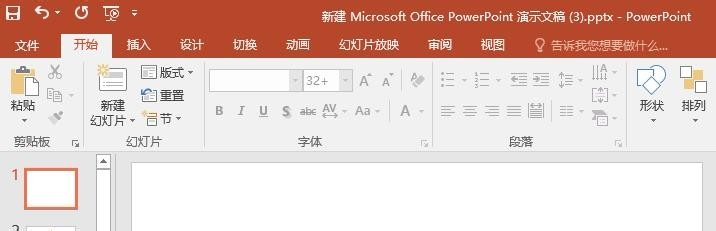
2、打开PPT文档,新建幻灯片,示例如下
" alt="写在书本/笔记本上的文字在ppt中怎么实现" referrerPolicy="no-referrer" />
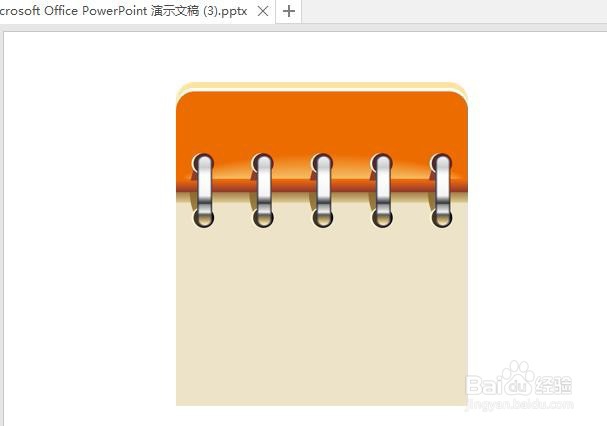
3、插入书本/笔记本图片,示例如下
" alt="写在书本/笔记本上的文字在ppt中怎么实现" referrerPolicy="no-referrer" />
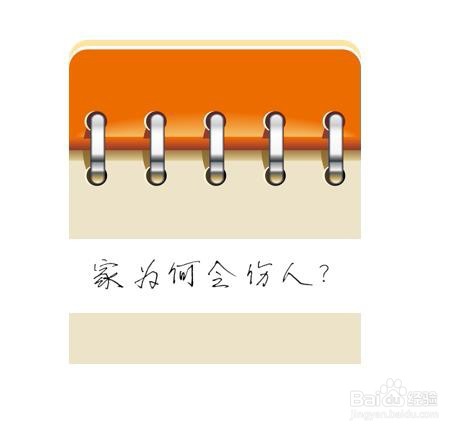
4、输入文字,并选择合适的书写字体。
由于ppt中没有找到合适的字体,在【第一字体转换器】中书写了想要的书写字体,保存图片后插入到ppt中,如下所示
" alt="写在书本/笔记本上的文字在ppt中怎么实现" referrerPolicy="no-referrer" />
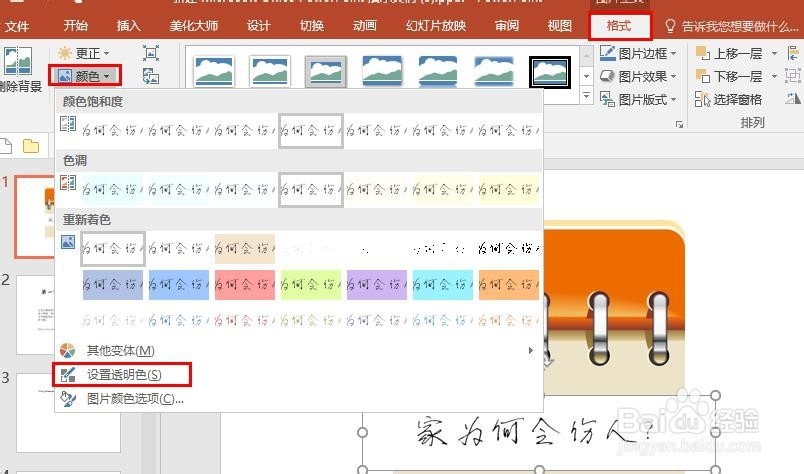
5、由于文字图片背景色不是透明的,与笔记本有点不符合,需把文字颜色的背景色设置为透明色:
选中文字图片、【格式】【颜色】-【设置透明色】,在需要设置为透明色的地方单击即可。如下所示
" alt="写在书本/笔记本上的文字在ppt中怎么实现" referrerPolicy="no-referrer" />
6、选择文字图片、设置文字图片三维旋转效果。
" alt="写在书本/笔记本上的文字在ppt中怎么实现" referrerPolicy="no-referrer" />
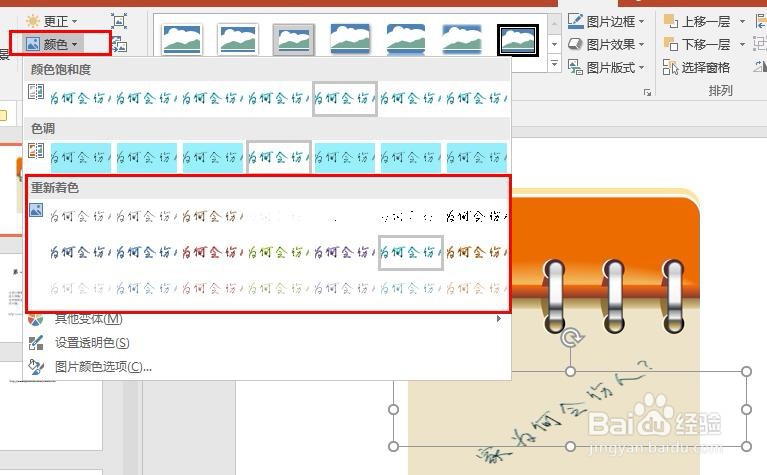
7、如果想要改变文字颜色,可以通过更改文字图片颜色进行。
" alt="写在书本/笔记本上的文字在ppt中怎么实现" referrerPolicy="no-referrer" />