如何对EXCEL中合并单元格进行排序
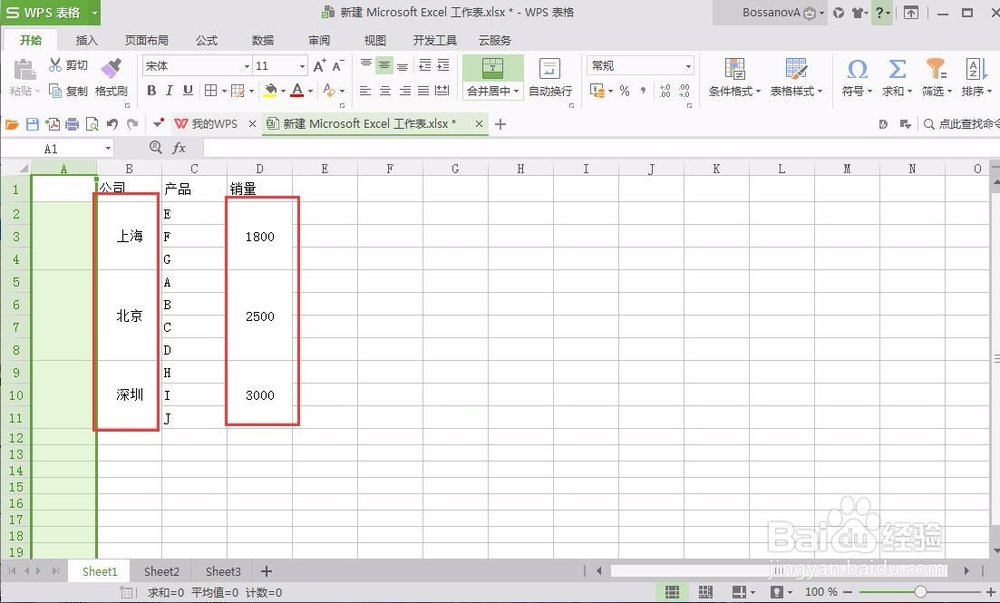
1、以下表为例,需要按照总销量进行排名,但是A列和C列存在合并单元格,因此不能参与排序。
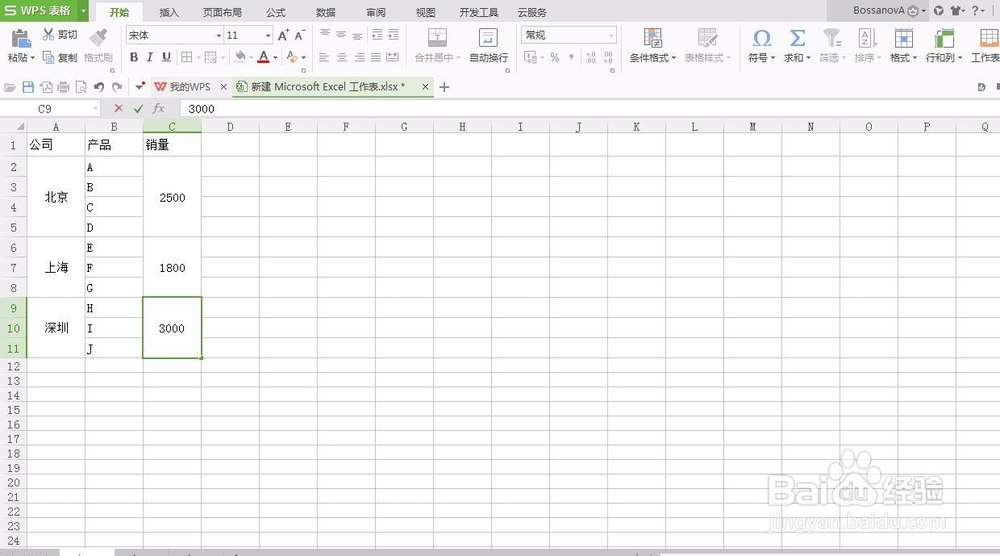
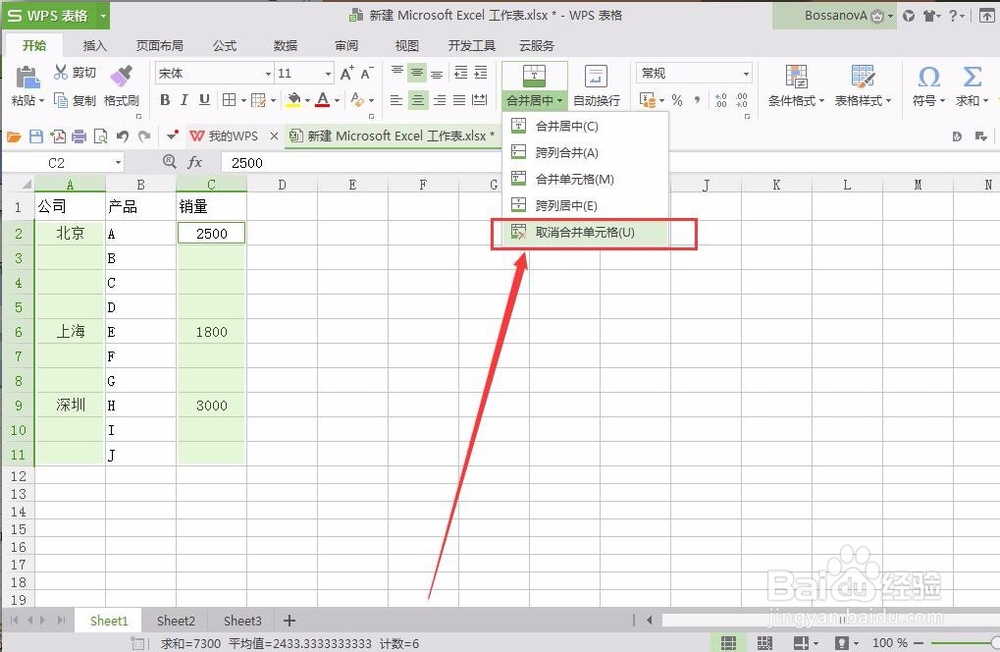
2、我们先将A列和C列数据区域选中,然后进行取消合并单元格操作。
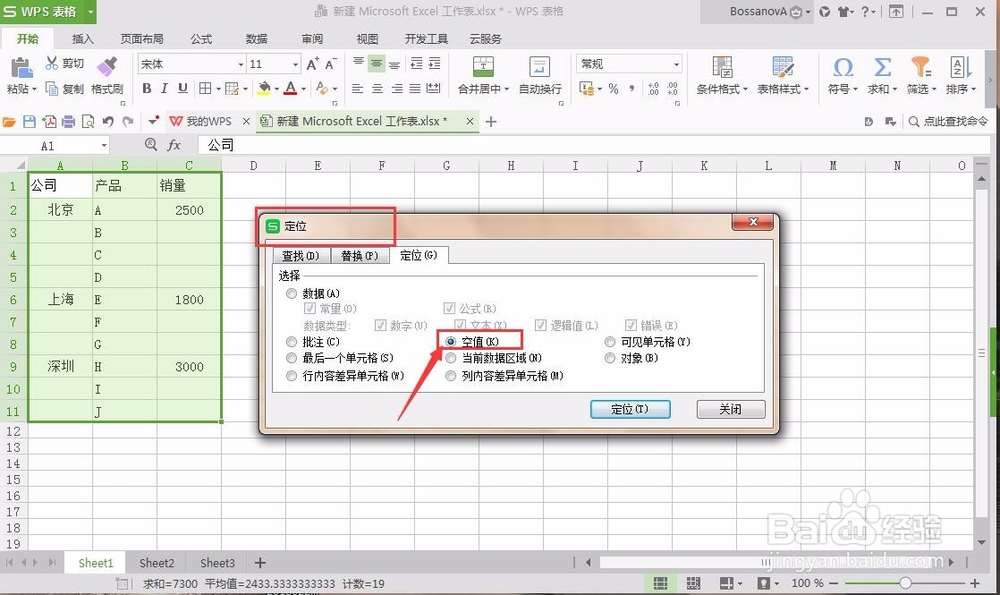
3、之后选中数据区域,使用CTRL和G组合按键打开“定位”对话框,选择“空值”并点击“确定”。
4、看到选中效果之后,在上方公式栏输入公式=A2,之后使用CTRL和ENTER组合按键进行复制填充。
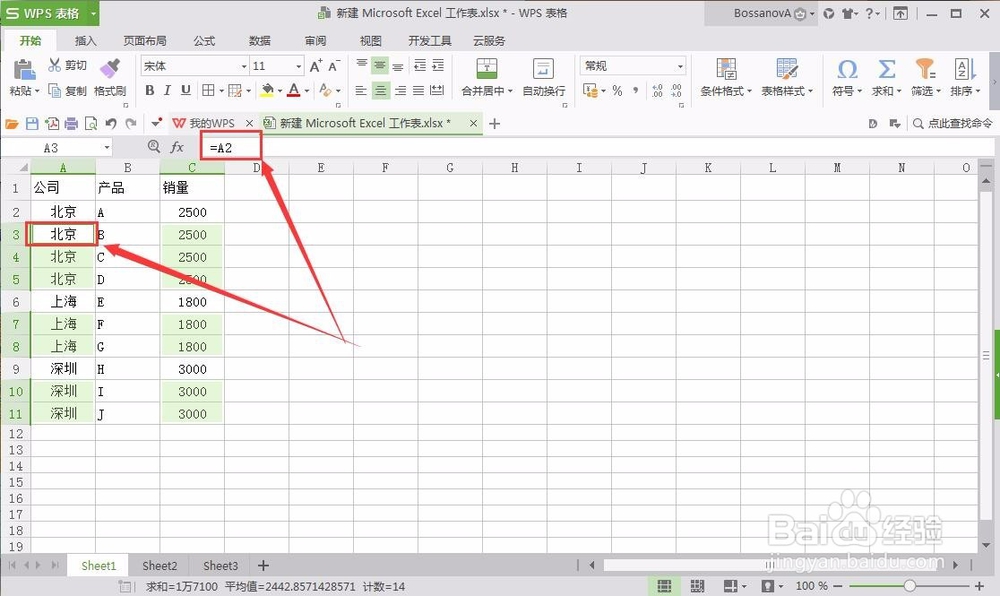
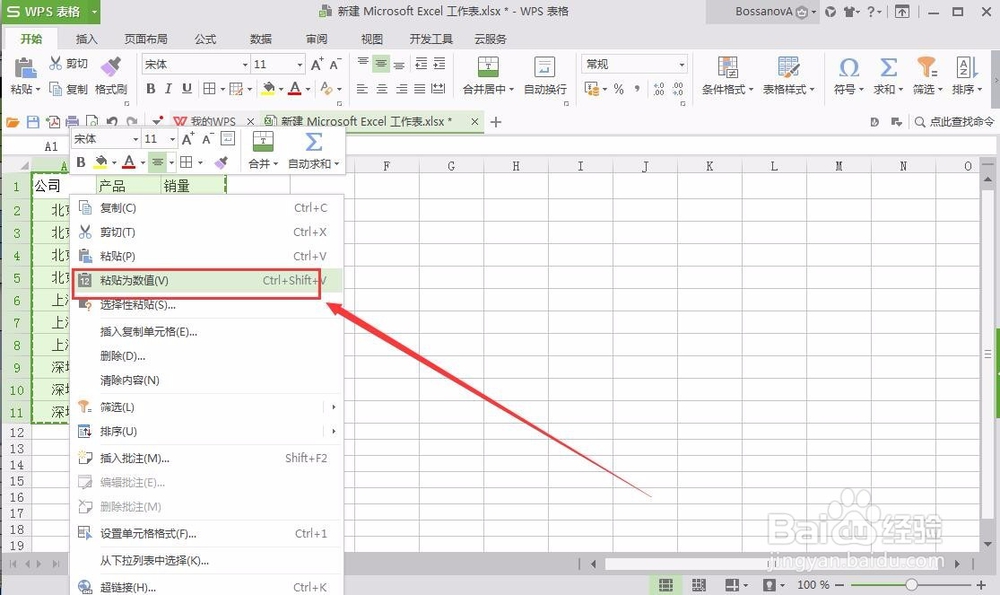
5、由于此时数据区域带有公式,因此我们需要将数据区域复制并粘贴为数值形式,防止之后操作结果错误。
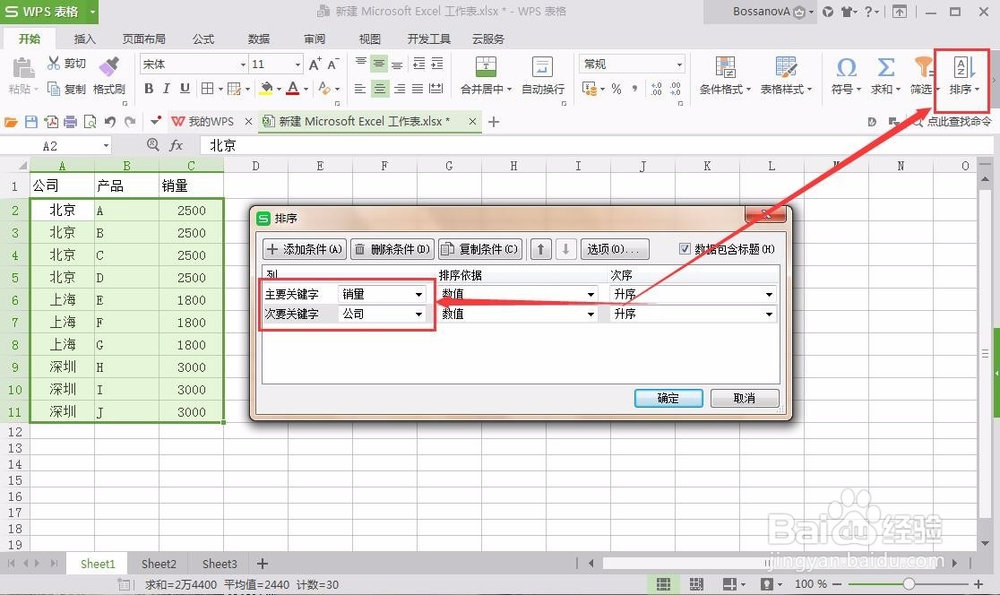
6、在自定义排序中根据需要添加条件进行排序。
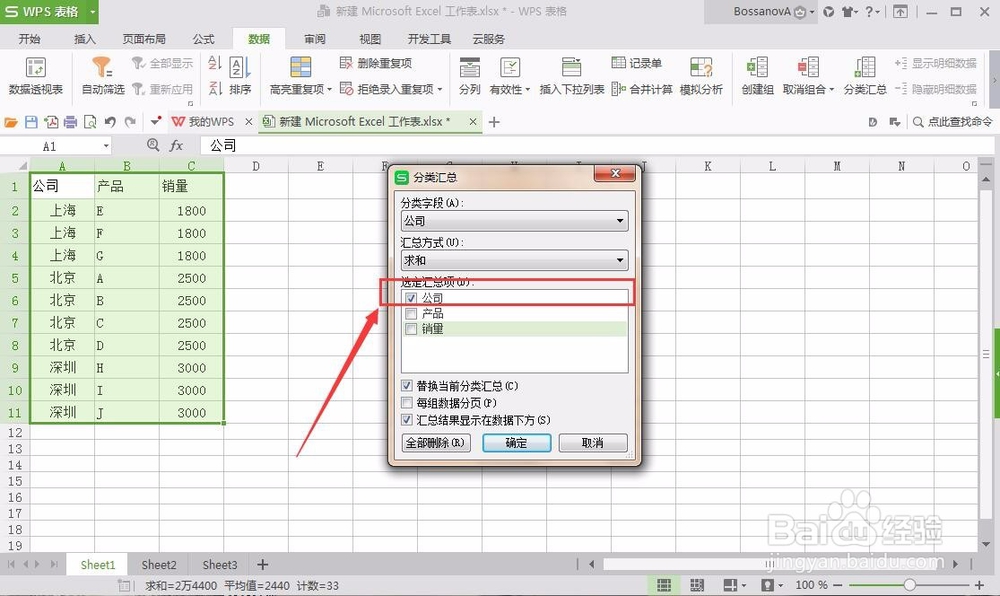
7、选中数据区域,在菜单栏中点击“数据”、“分类汇总”,在汇总项中勾选“公司”,其余采用默认选项即可。
之后则可以看到分类汇总效果。
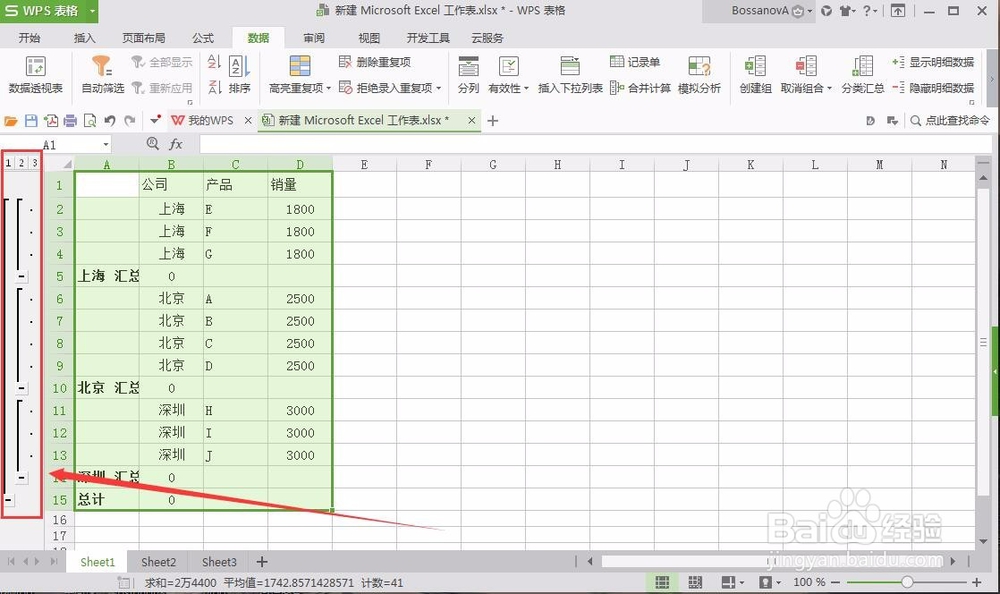
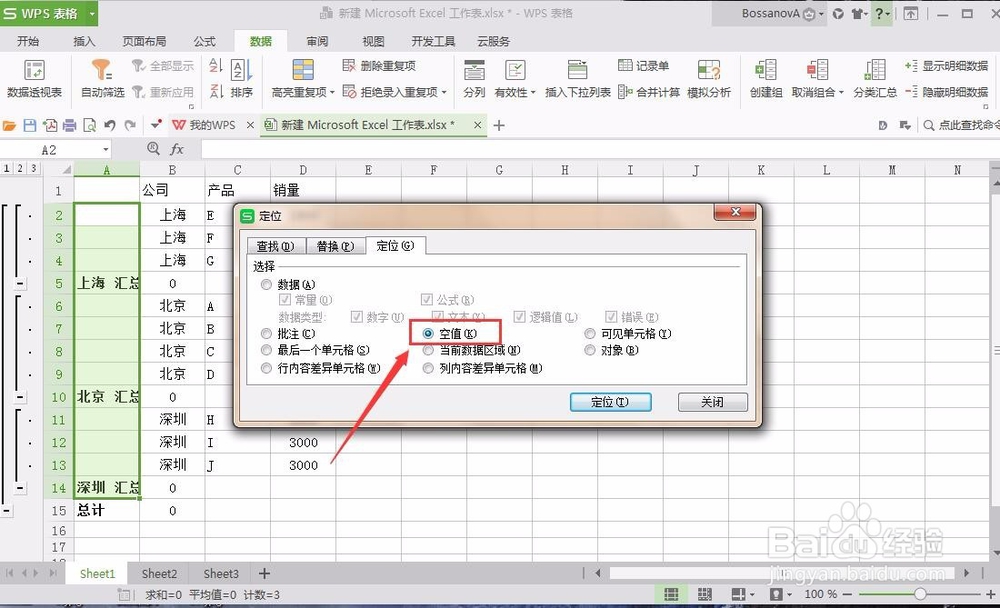
8、选中A列除第一行之外的数据区域,再次用CTRL和G组合按键打开“定位”对话框,选择“空值”并点击“确定”。
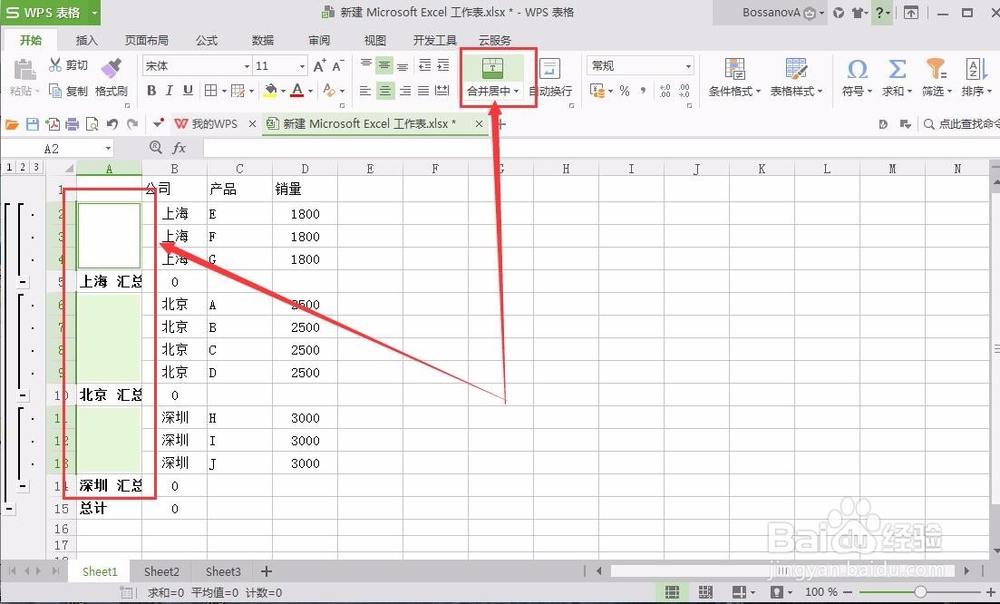
9、对选中区域进行合并居中操作。
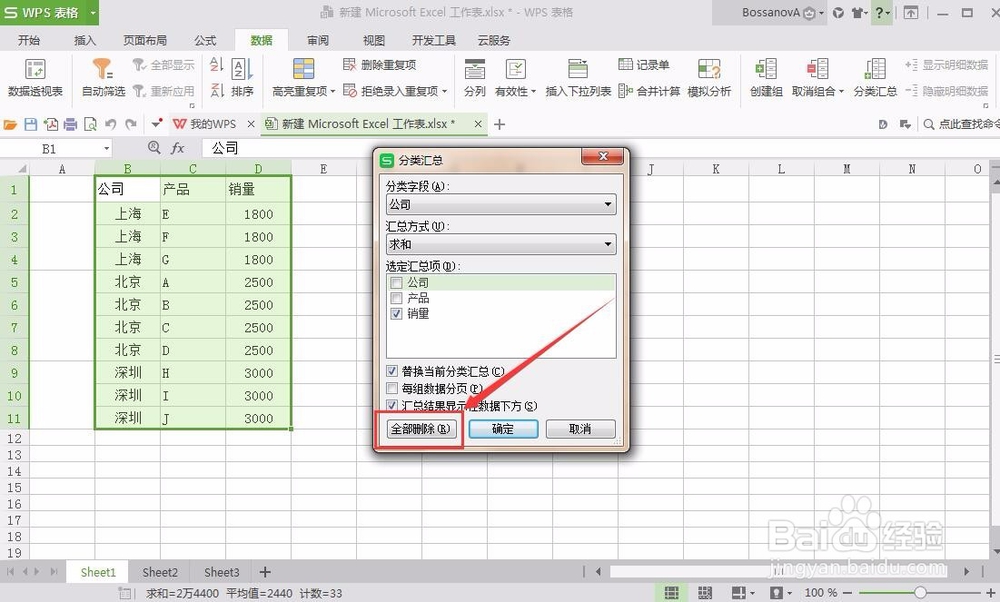
10、再次在菜单栏中点击“数据”、“分类汇总”,在最下方点击“全部删除”。
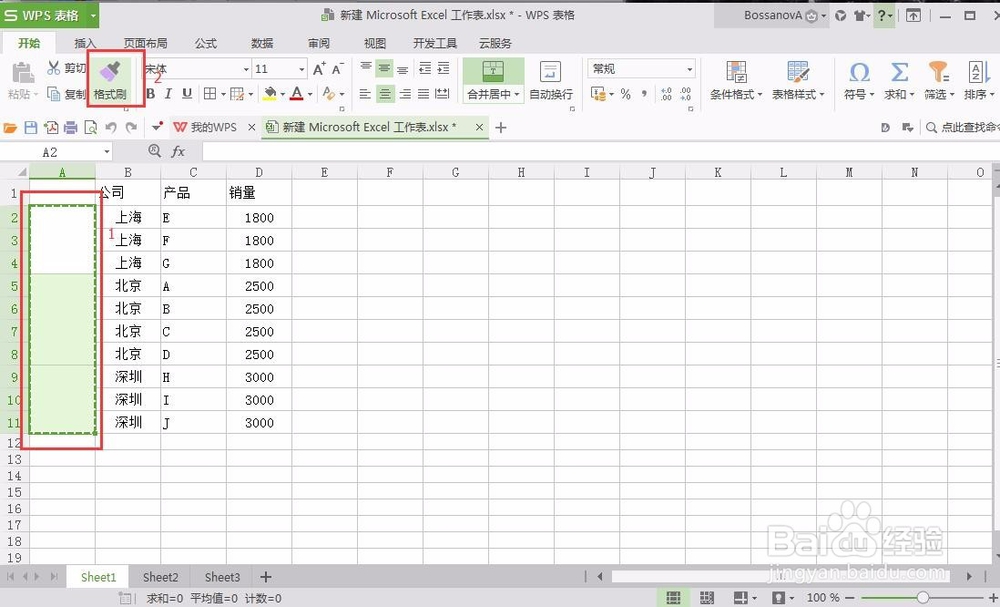
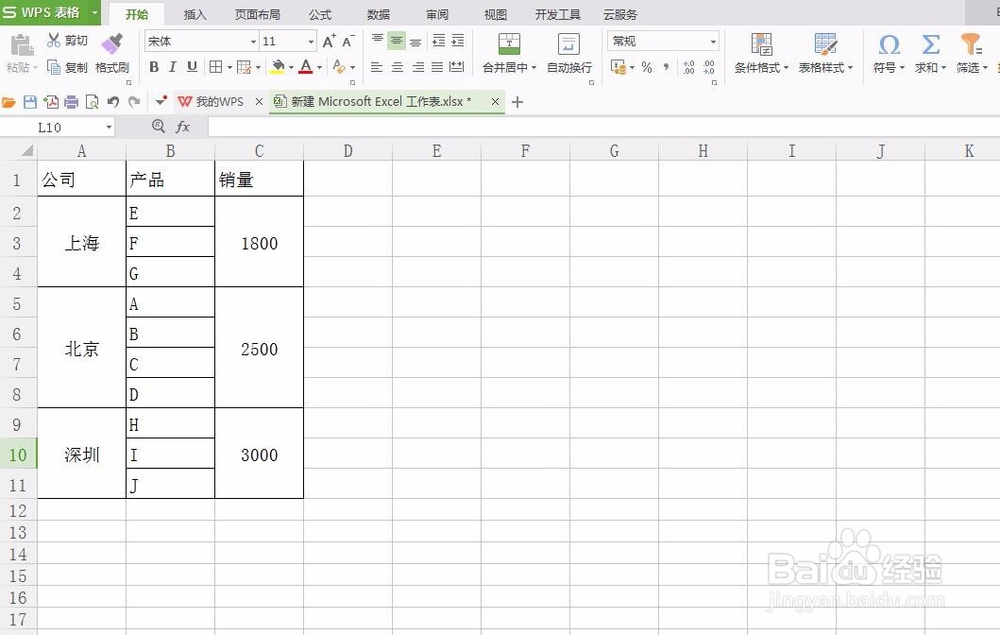
11、选中A列除第一行之外的数据区域,然后点击菜单栏的“格式刷”按钮,之后分别选中公司列和销量列即可将A列格式复制过来。
之后即可以看到排序效果。
声明:本网站引用、摘录或转载内容仅供网站访问者交流或参考,不代表本站立场,如存在版权或非法内容,请联系站长删除,联系邮箱:site.kefu@qq.com。
阅读量:28
阅读量:47
阅读量:83
阅读量:46
阅读量:153