使用ps怎样抠图
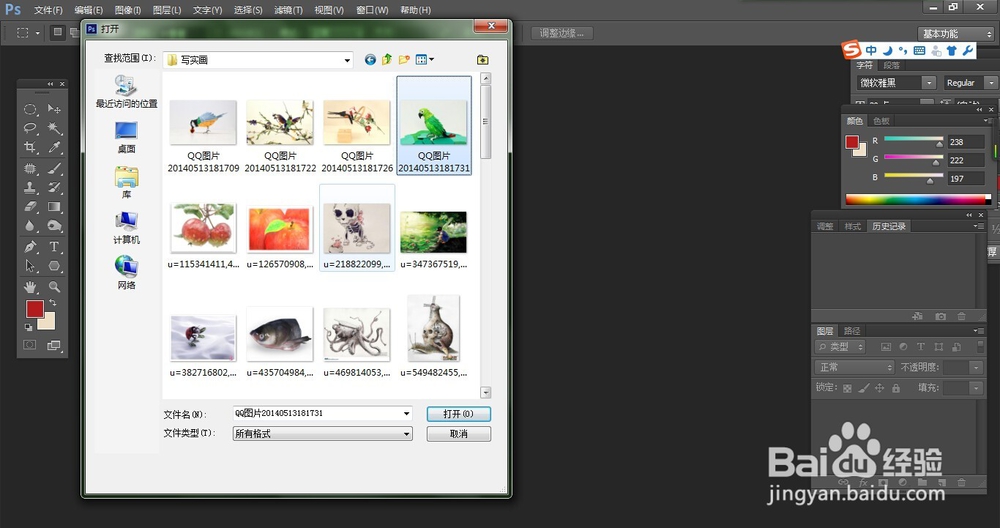
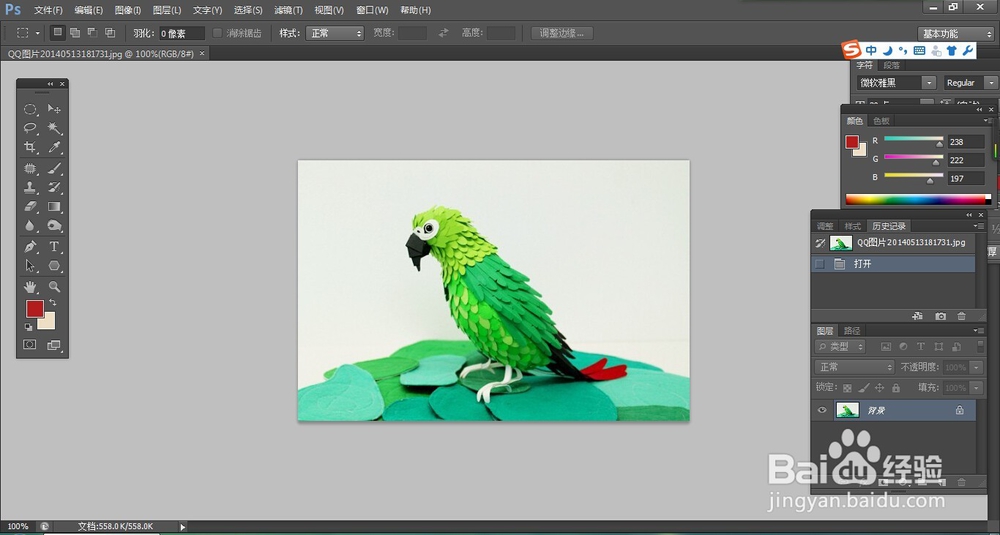
1、第一步:打开一张需要抠的图片。
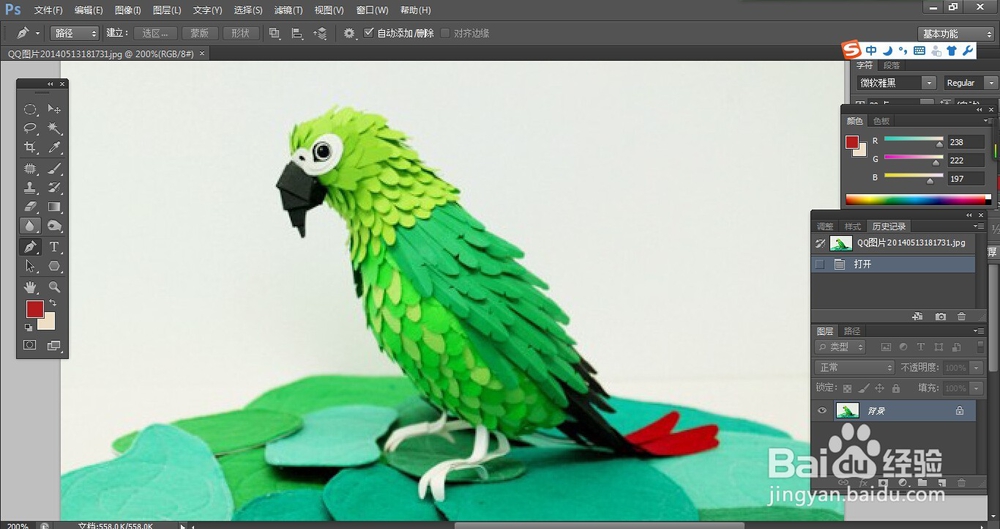
2、第二步:使用钢笔工具。使用钢笔工具,沿着图形的外围开始扣图。
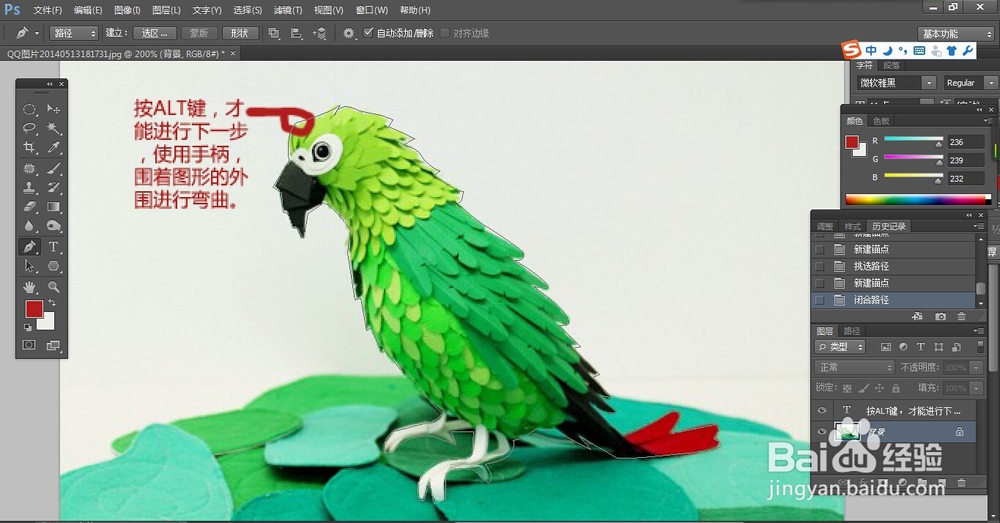
3、第三步:按ALT键。当图形抠到需要转弯的时候,按手柄使线围绕着图形,但是此时的钢笔工具在接下来的一步就不能进行了,所以要按着alt键+点击手柄中点,就能接下去使用钢笔工具了,(一般钢笔工具都是这么用的,所以这是必须学会的)
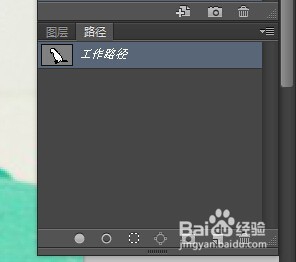
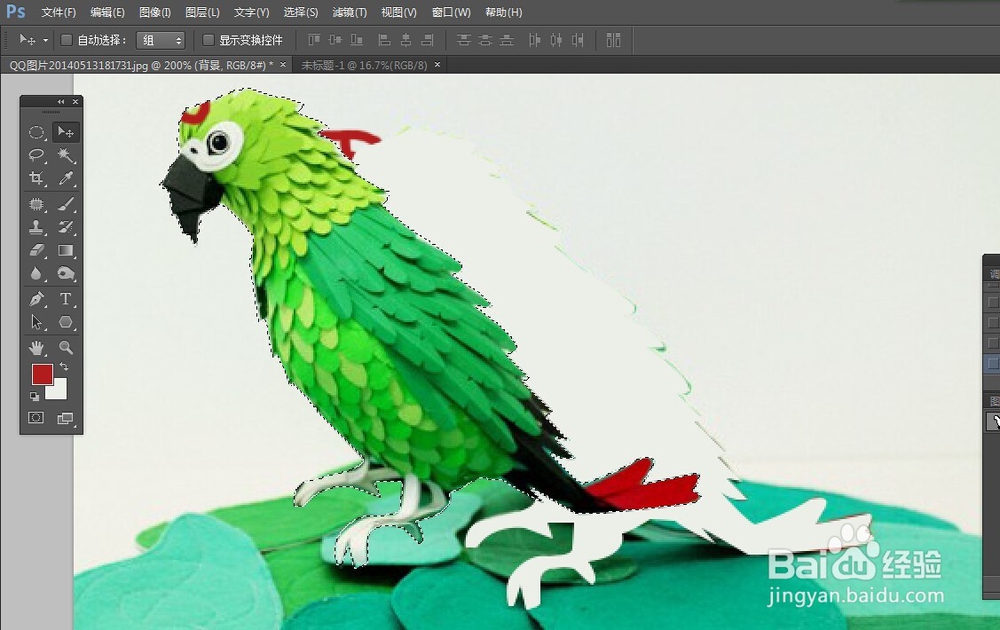
4、第四步:选择路径。当图形都抠回原点后(就是围着图形抠好了),选择图层旁边的路径,路径下方有很多圆,点击从左到右第三个虚线圆。就会看见抠好的图被一群虚线围绕着。(如图所示)
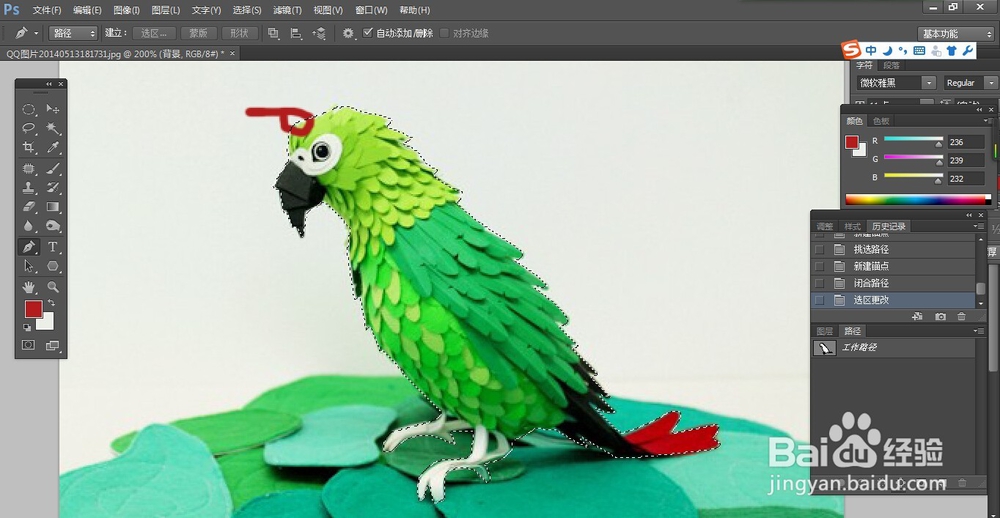
5、第五步:新建一个图层。为了将抠好的图放到这个图层。
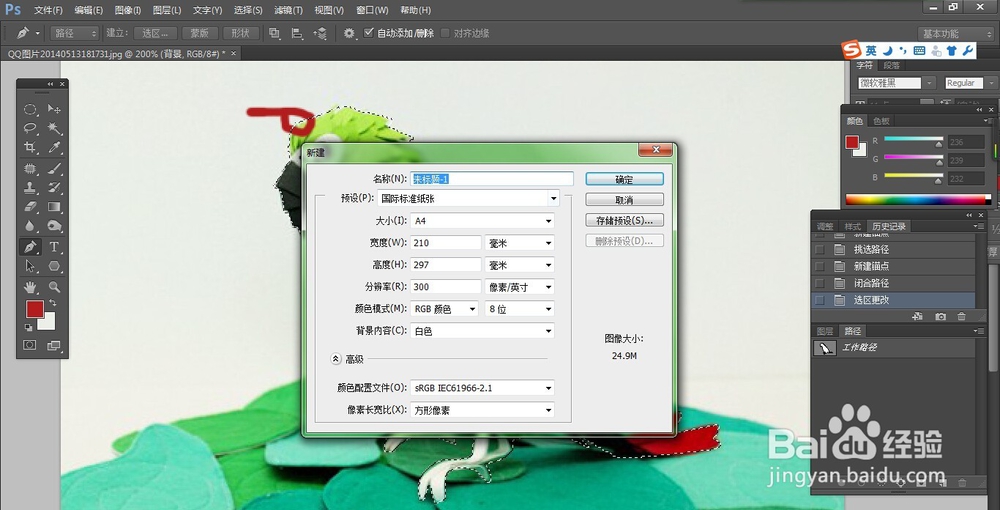
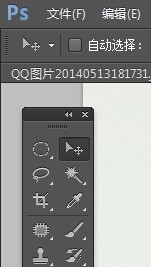
6、第六步:将图形拖到新的图层。点击选择工具,再将箭头放到抠好的虚线图中就会出现一个箭头的是带剪刀的,此时再拖动图,就会出现如图所示的可以拖动图。将图点击不放,拉到窗口新建的那个图层中就可以了。
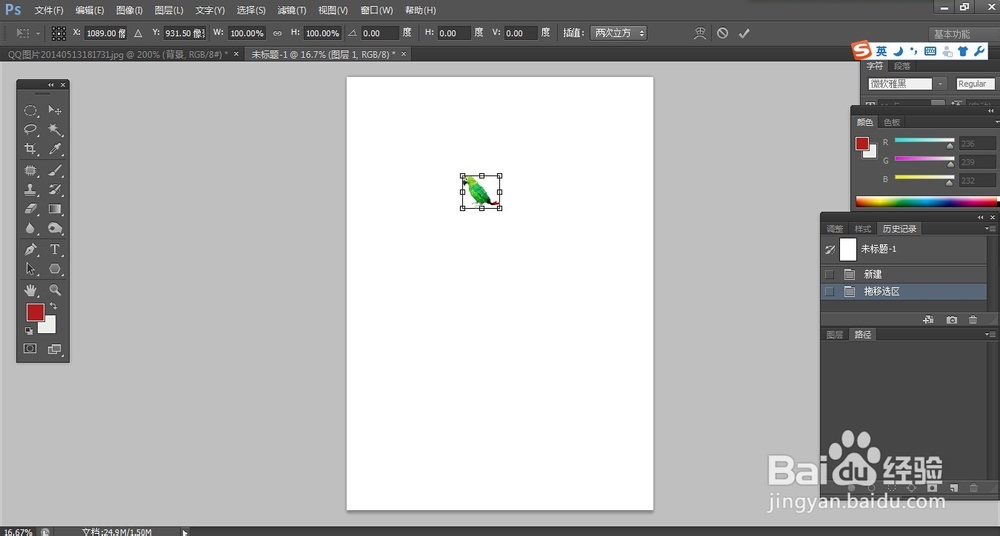
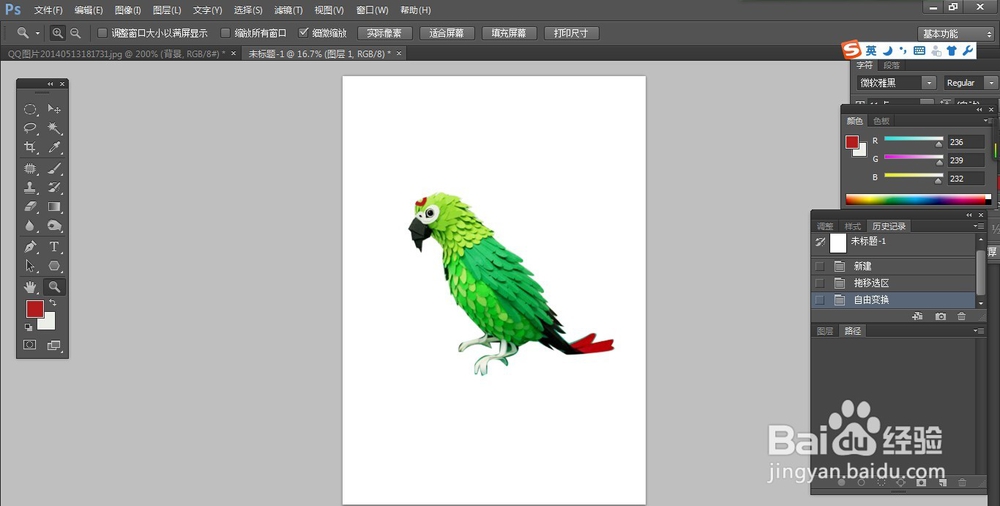
7、第七步:按ctrl+shift+t键缩放。图拉到新图层的时候会很小,此时按ctrl+shift+t键,就可以就行缩放了,如果要等比缩放的话,按shift键不放再拖动图形就可以了。
声明:本网站引用、摘录或转载内容仅供网站访问者交流或参考,不代表本站立场,如存在版权或非法内容,请联系站长删除,联系邮箱:site.kefu@qq.com。