怎么用PS裁剪图片
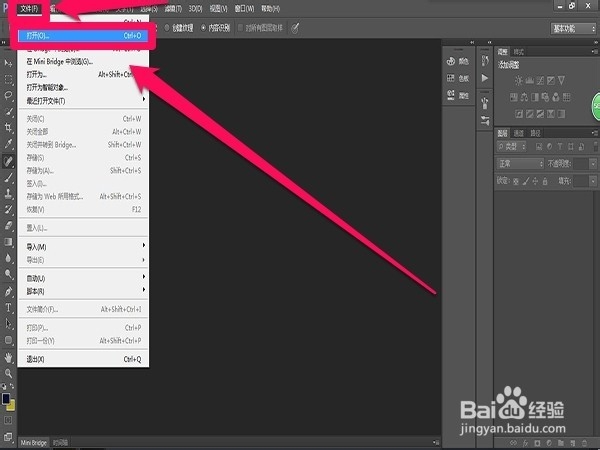
1、打开PS软件,点击【文件】——【打开】,也可以在工作区双击打开;
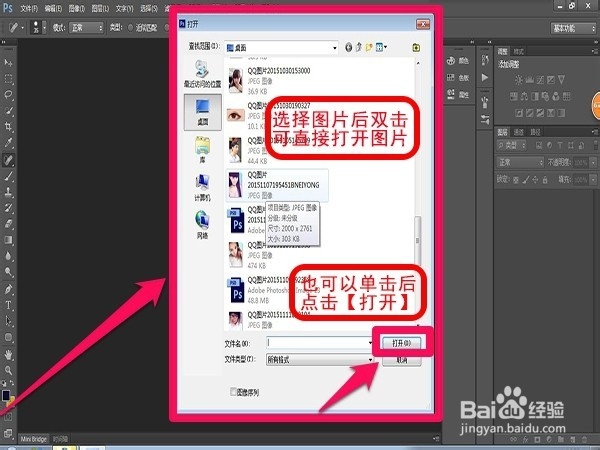
2、选择需要裁剪的图片后双击可以直接打开图片,也可以单击后点击【打开】;
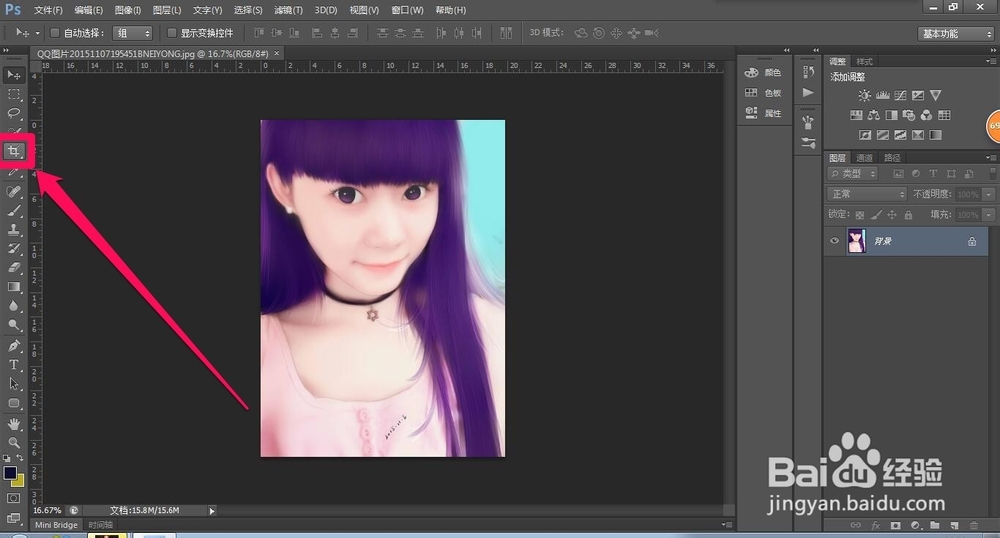
3、选择下图箭头所指的【裁剪】工具;
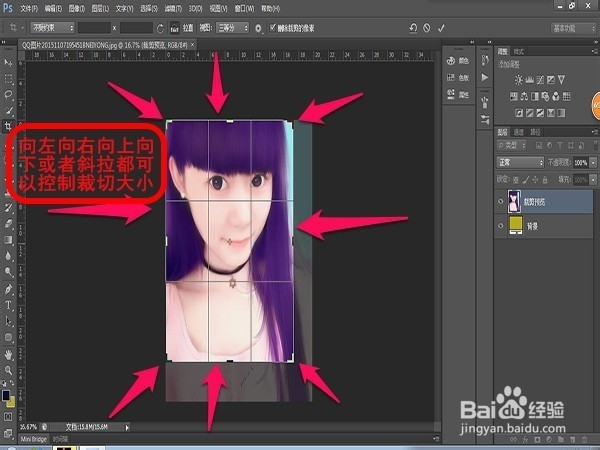
4、新版本的PS点了裁剪后会有一个裁切框,上下左右或切拉都可以控制裁剪大小,拉倒理想的位置后双击或者按回车键直接裁剪;
5、裁剪后的效果;
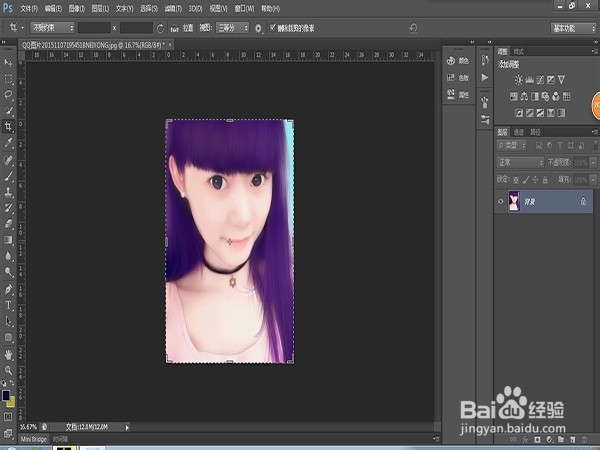
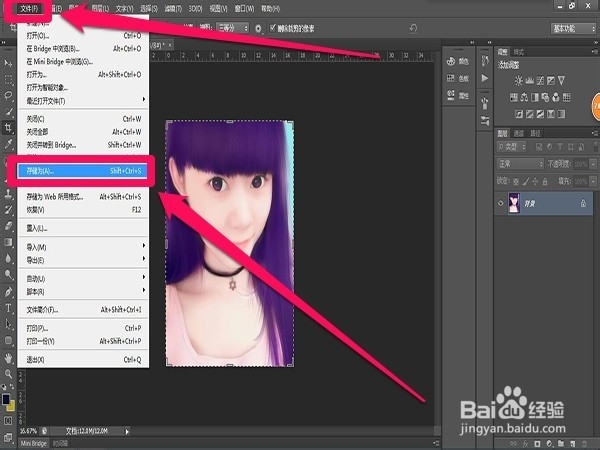
6、裁剪完成后就可以保存起来了,点击菜单栏的【文件】——【存储为】;
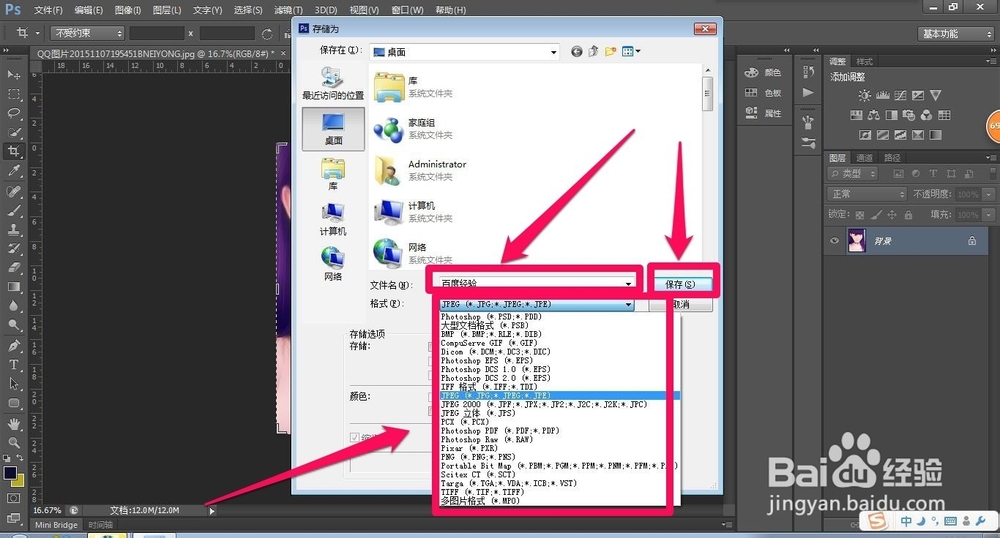
7、图中大框内可以选择图片格式,若想覆盖原图片可以直接点击【保存】,若原图还需要用到就将【文件名】更改下再点击保存;
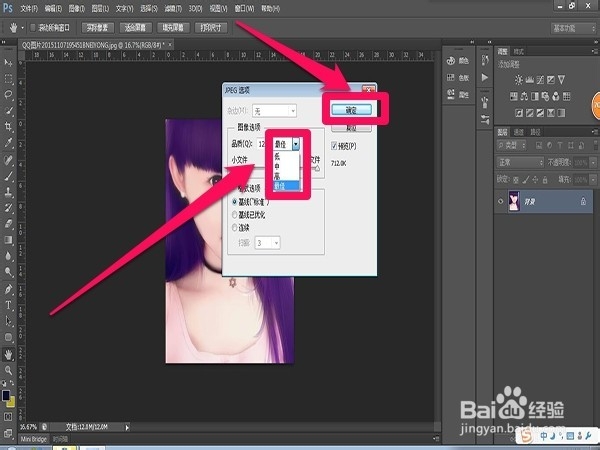
8、图中大框内可选择图片品质,品质越小图片会越不清晰,适当就好,然后点击【确定】;
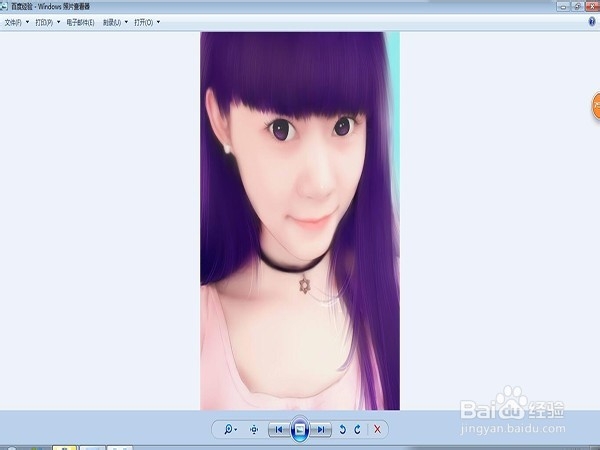
9、下图为最终效果。
声明:本网站引用、摘录或转载内容仅供网站访问者交流或参考,不代表本站立场,如存在版权或非法内容,请联系站长删除,联系邮箱:site.kefu@qq.com。
阅读量:186
阅读量:196
阅读量:41
阅读量:53
阅读量:20