电脑系统安装
1、把所有的工具备齐,首先,来制作U盘启动盘。
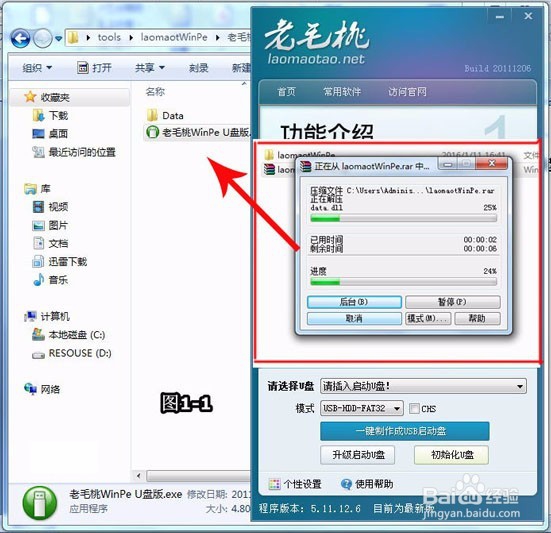
第一,解压并打开老毛桃U盘工具,如图1-1:
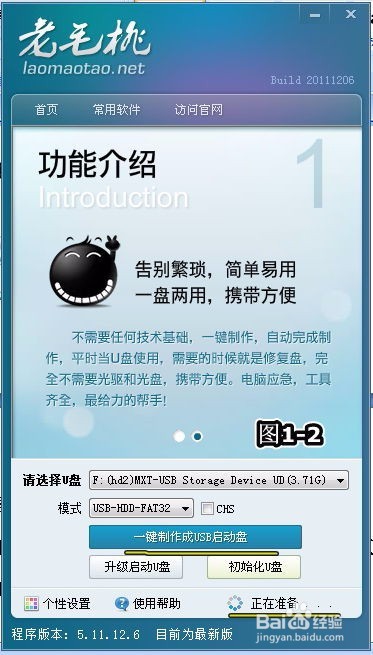
2、第二,按照提示“请插入U盘”,插入U盘后,在“请选择U盘”这个下拉菜单里面选择自己的U盘,模式选择“USB-HDD-FAT32”,点击“一键制作成USB启动盘”(注意:点击前请备份U盘里面的重要数据),如图1-2:
3、接下来等待制作完成即可,如图1-3:
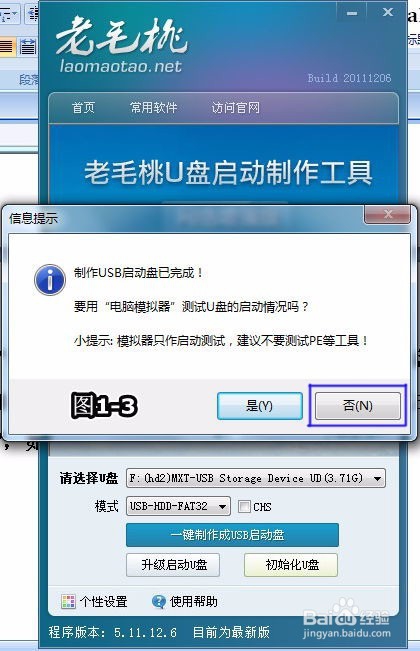
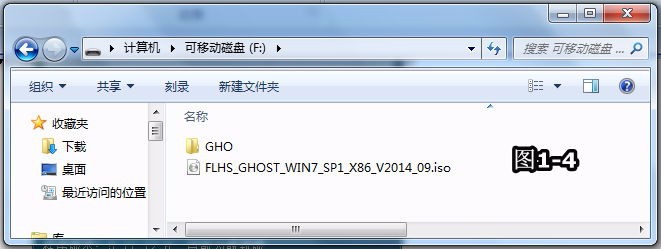
4、点击“否”退出测试,这样U盘启动盘就制作好了。接下来把系统镜像复制到U盘里面就可以了,如图1-4:
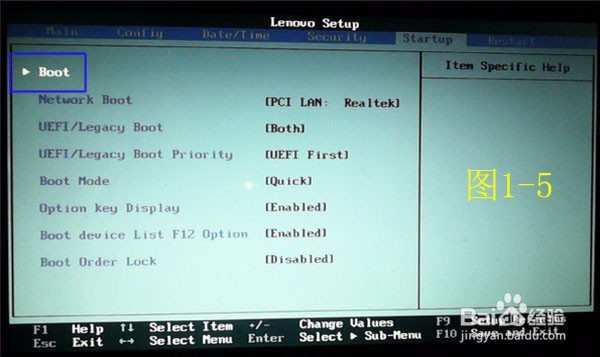
5、接下来演示系统的安装过程,把U盘插在支持U盘启动的电脑的USB口上(这里我演示联想M495笔记本),要确保USB口正常,开机,进入BIOS,各大主板进入BIOS的热键不一样,热键请参考主板的说明书,如果没有说明书,可以参照显示屏的提示进入BIOS,进入BIOS后通过方向键选择Startup,如图1-5:
6、到达Startup后选择Boot,回车后来到图1-6这里:
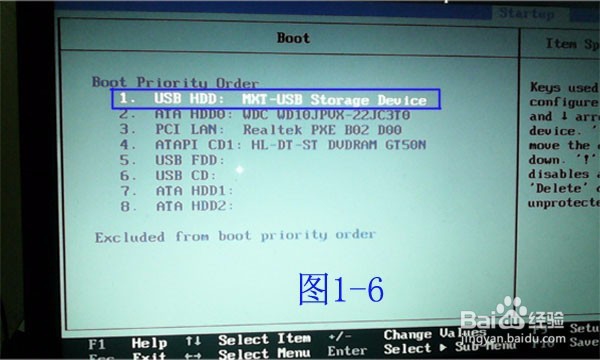
7、通过+(加)或者-(减)来把USB HDD调节到第一位,然后按一下F10,选择YES,保存退出,如图1-7:

8、接下来电脑重新启动,出现了U盘启动盘的菜单,如图1-8:

9、我们选择第一个“运行老毛桃win03PE增强版”,来到图1-9这里:
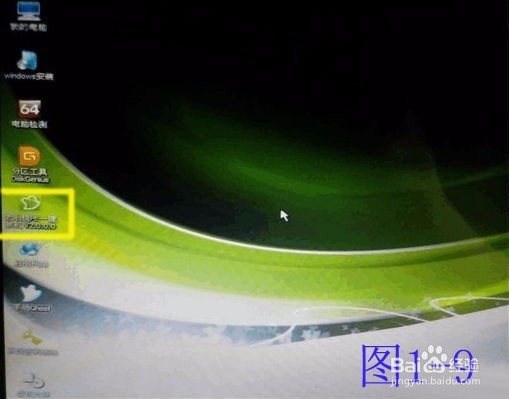
10、接着打开桌面上的“老毛桃PE一键装机”,如图1-10:

11、在“GHOST镜像文件路径(默认为U盘)”的下拉菜单中选择U盘里面的系统,然后点击要还原到的分区,再点击“确定”即可。如图1-11:

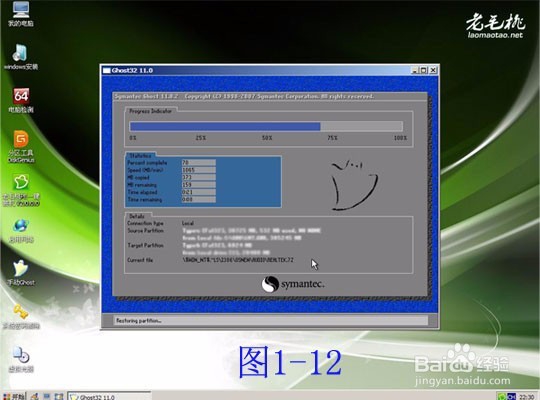
12、确定之后就是还原过程,如图1-12:
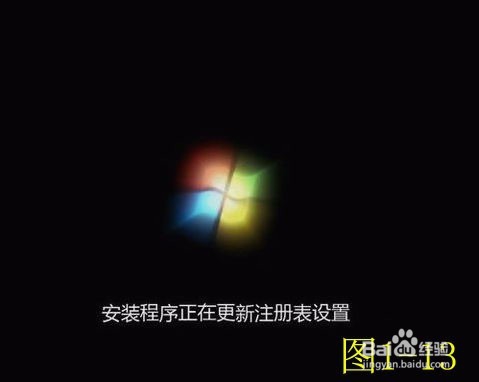
13、到这里,我们可以去休息了,后面的工作都是全自动的,我们不需要任何多余的操作,程序自动执行,如图1-13至图1-16:



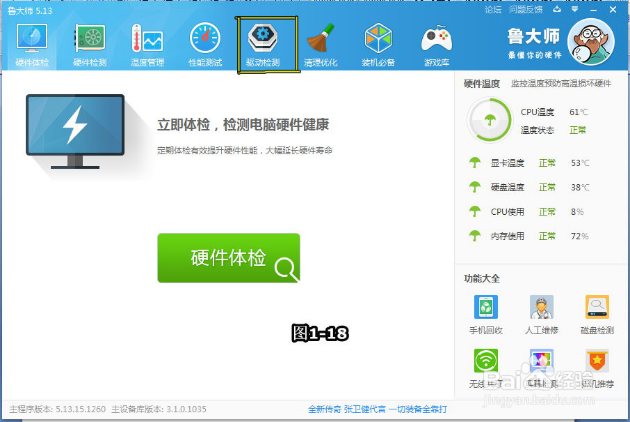
14、电脑重新启动后,打开“设备管理器”看看驱动有无异常,如图1-17。如果有感叹号或者问号的,请安装鲁大师软件来安装驱动,如图1-18: