浏览器如何屏蔽广告?
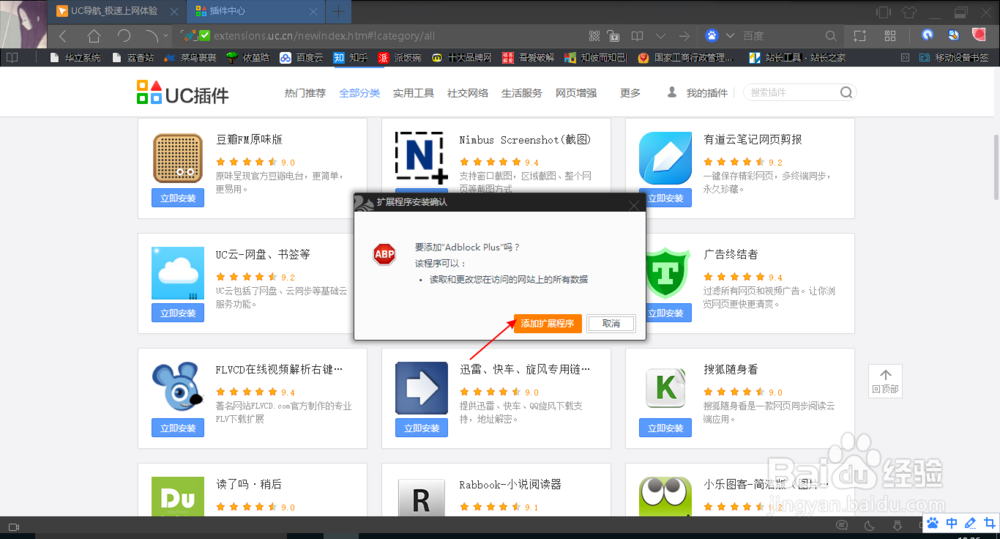
1、首先,我们双击打开浏览器进到主界面,然后再点击右上角“四个方块“图标,即扩展中心(插件),进去插件中心之后点击”全部分类“,往下拉你就会看见”去广告插件”,再往下拉还有一个“去广告插件”随便安装那个都行,我就不一一介绍了,接着点击安装“去广告插件”,不要管它的提示点击“ 继续”,再点击“添加扩展中心”,就可以添加完成了如下图所示
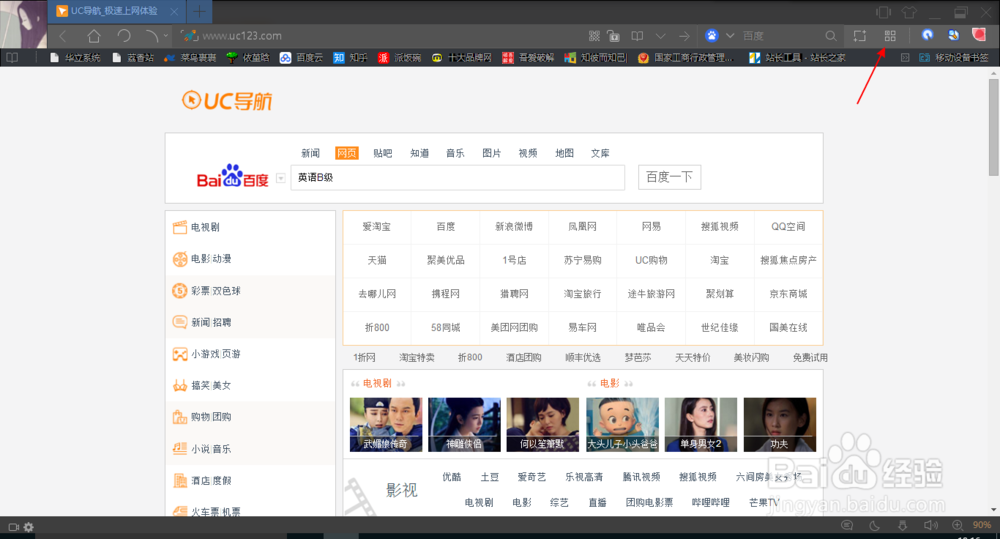
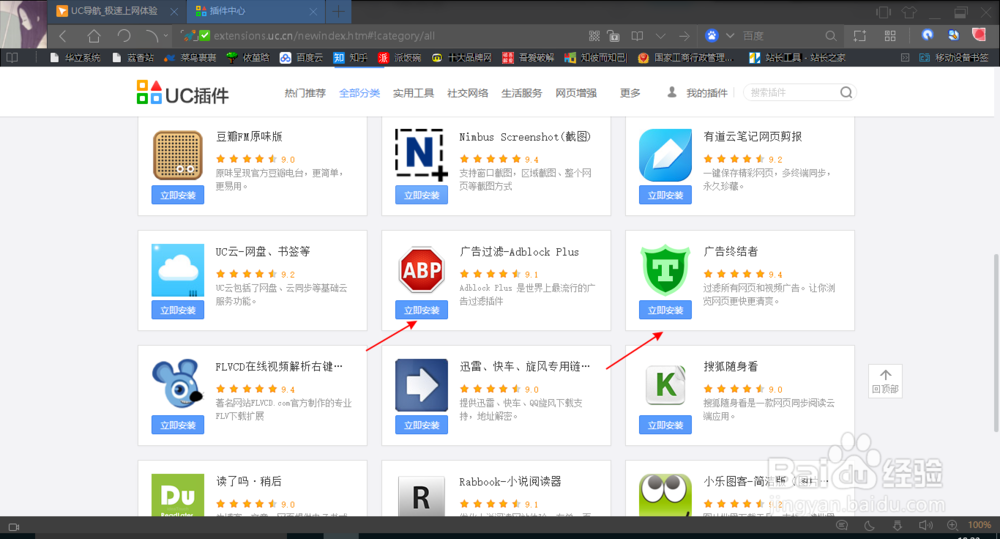
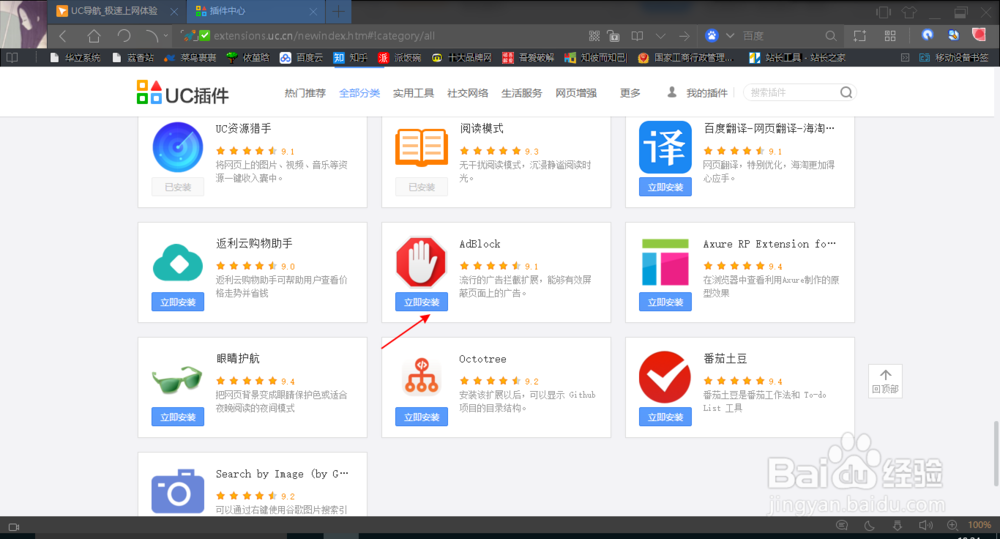
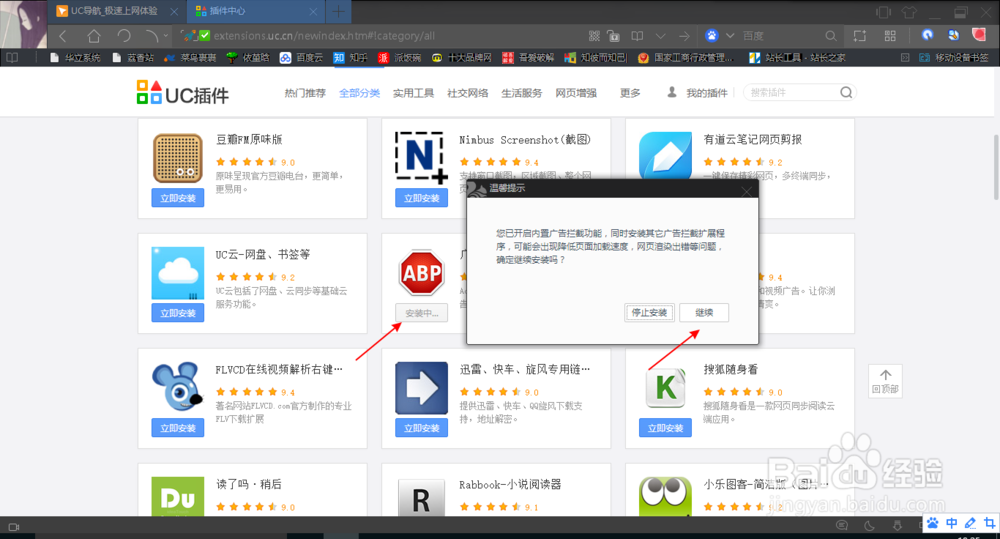
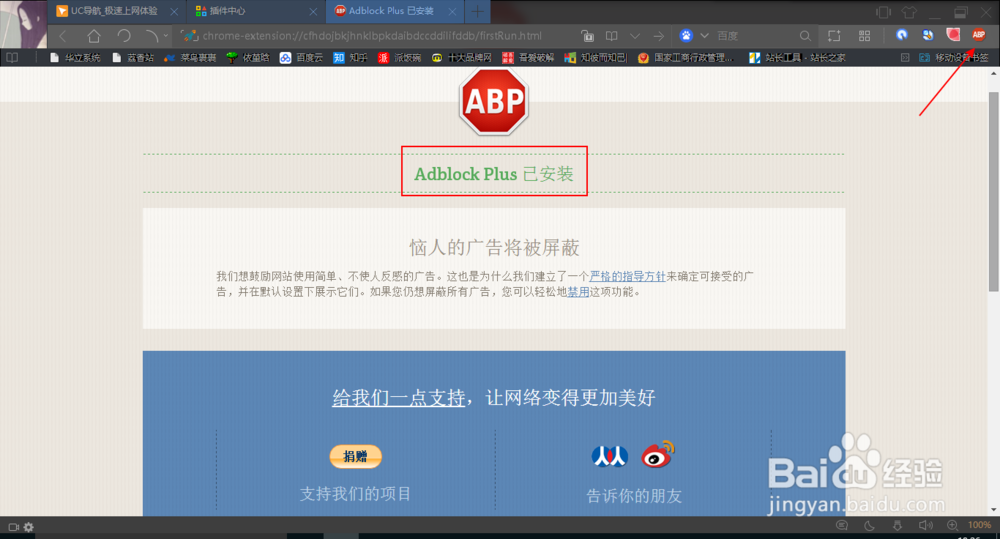
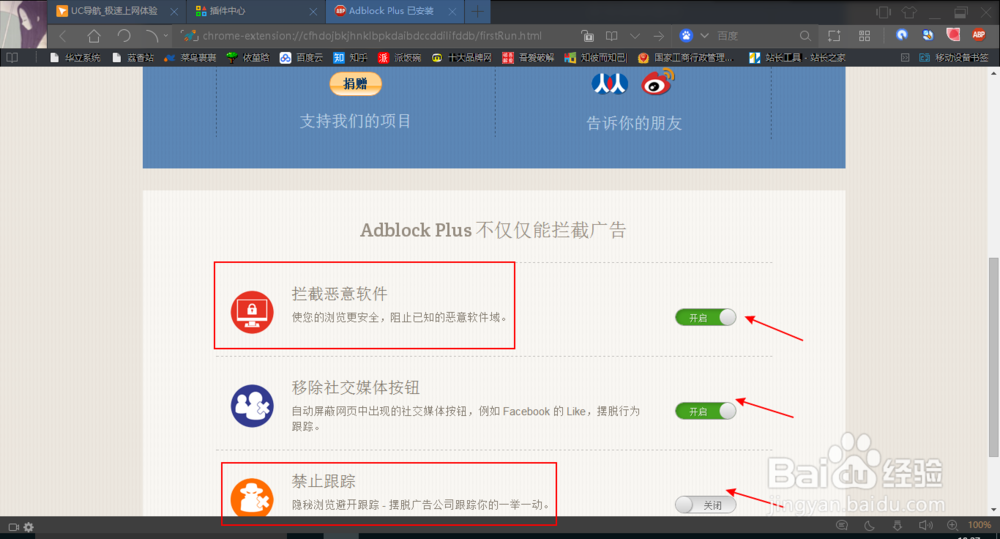
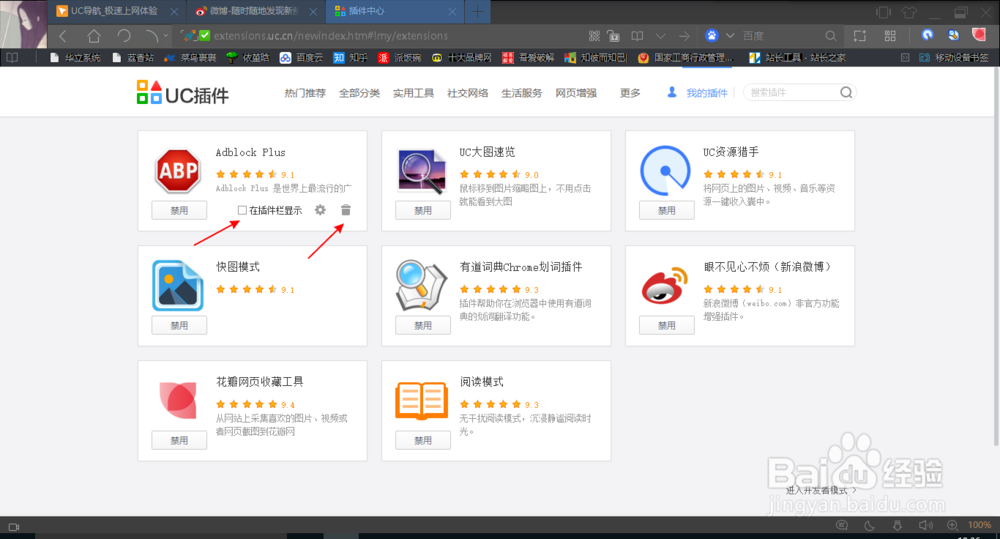
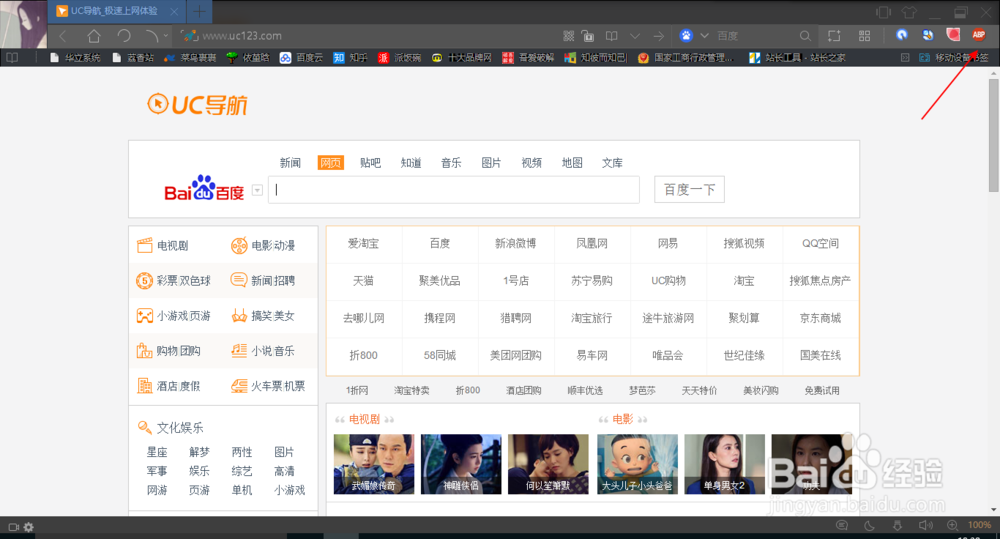
2、接着,原页面我们还要点击“ 开启”各功能选项,操作完成之后我们就随便打开一个网页,你就会看见右上角“去广告插件”的屏蔽广告次数,你还可以去勾不显示屏蔽次数。如果你不想用了,你可以点击“禁用”进行禁用或对着插件右键删除。你不想看到插件图标,你可以隐藏插件,效果如下图所示

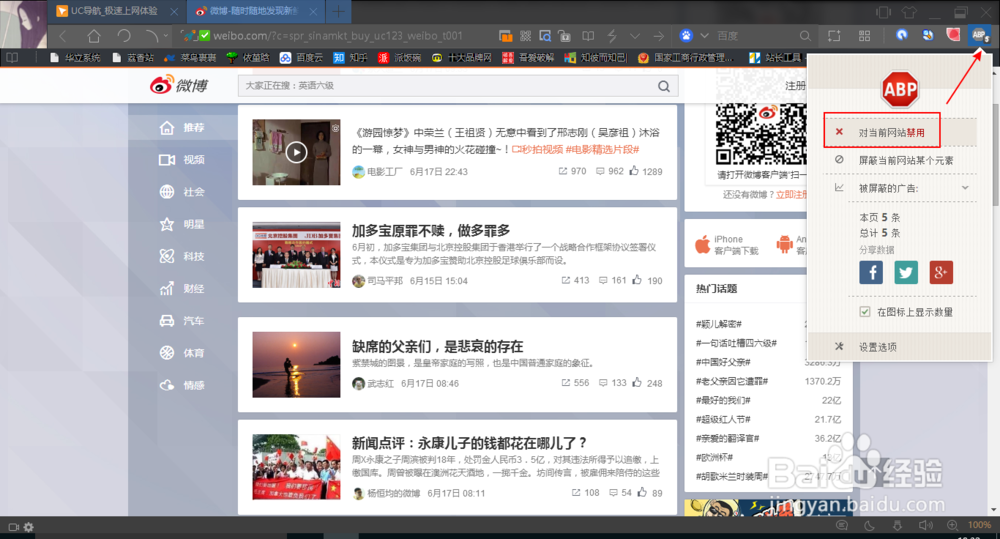
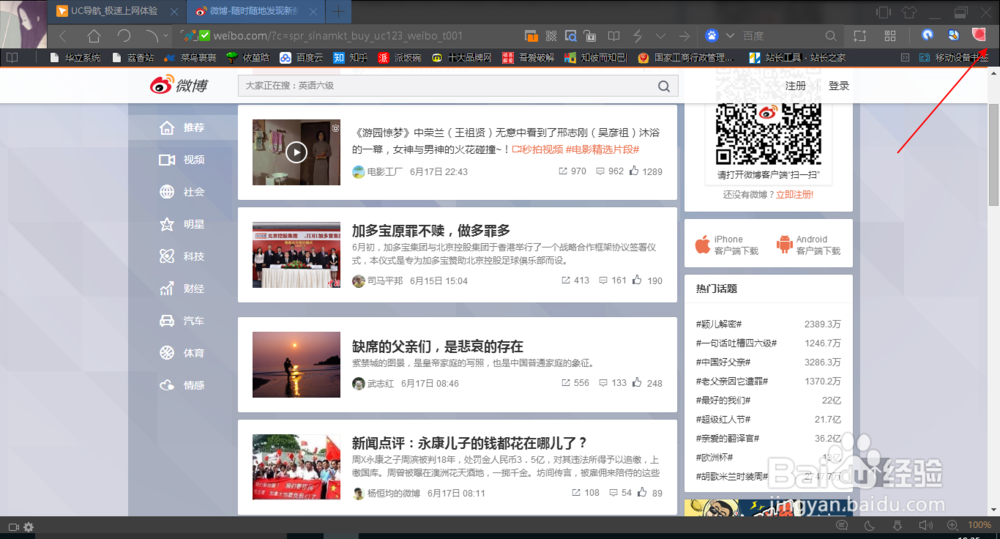
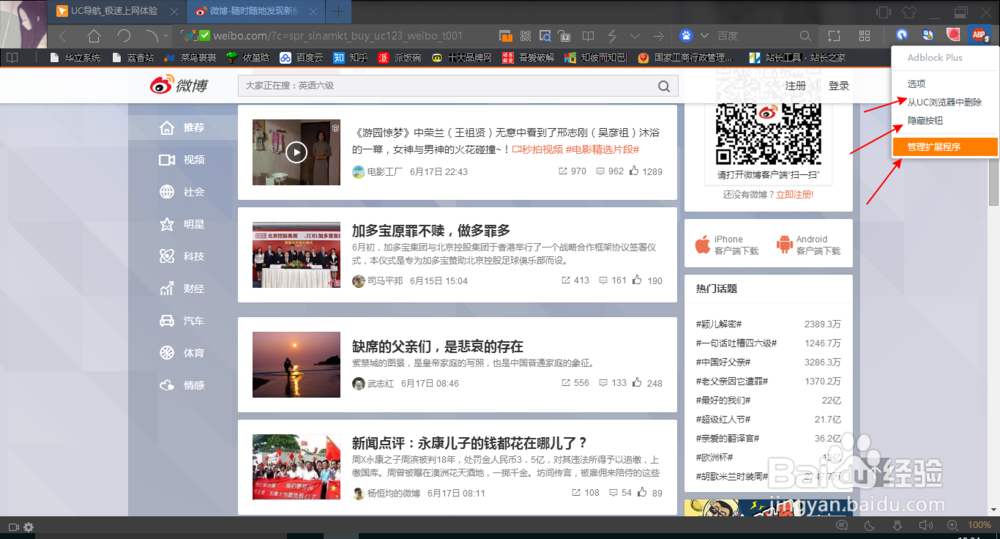
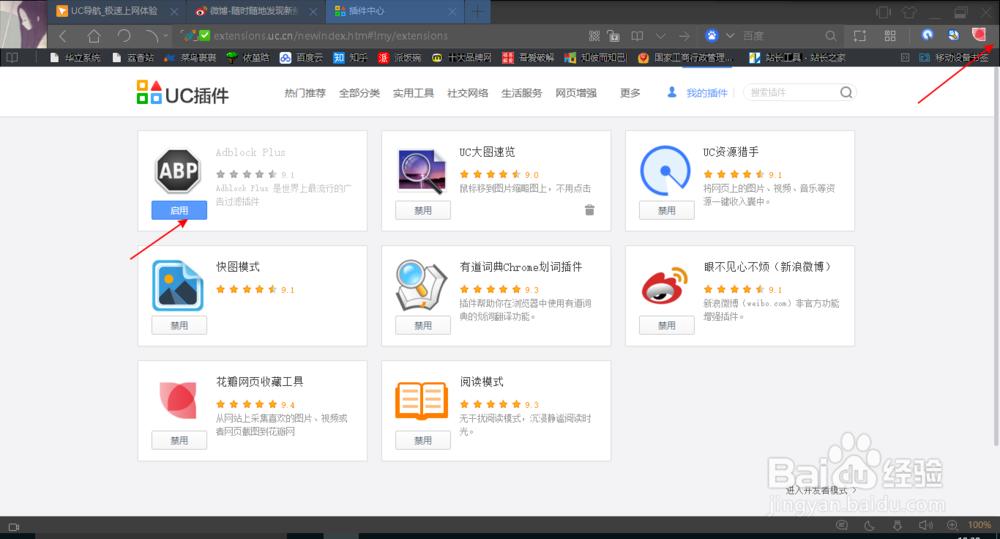
3、如果,你想把它显示出来的话,你再点击“扩展中心”进行管理,勾上那个空格就行了。如果“去广告插件”被禁用的话,图标会变黑,你再次点击“启用”就OK了

声明:本网站引用、摘录或转载内容仅供网站访问者交流或参考,不代表本站立场,如存在版权或非法内容,请联系站长删除,联系邮箱:site.kefu@qq.com。
阅读量:113
阅读量:150
阅读量:164
阅读量:52
阅读量:183