荣耀V8手机图片加水印教程
1、选择你要编辑的图片。方法一:图片—相册—打开你要的图片,方法二;拍完照片后,点击左下方的预览的图片,进入查看的页面。两种方法都可以,具体看你的使用场景而定。
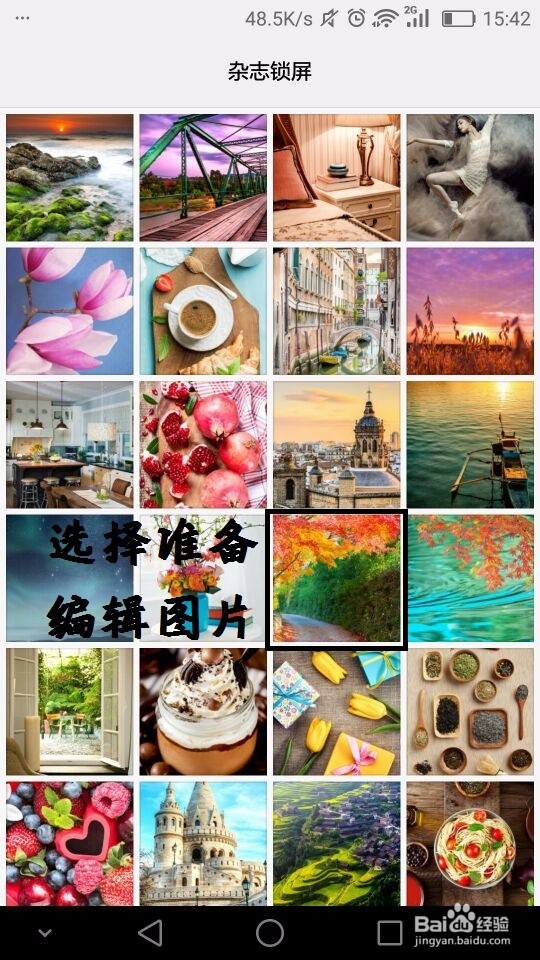
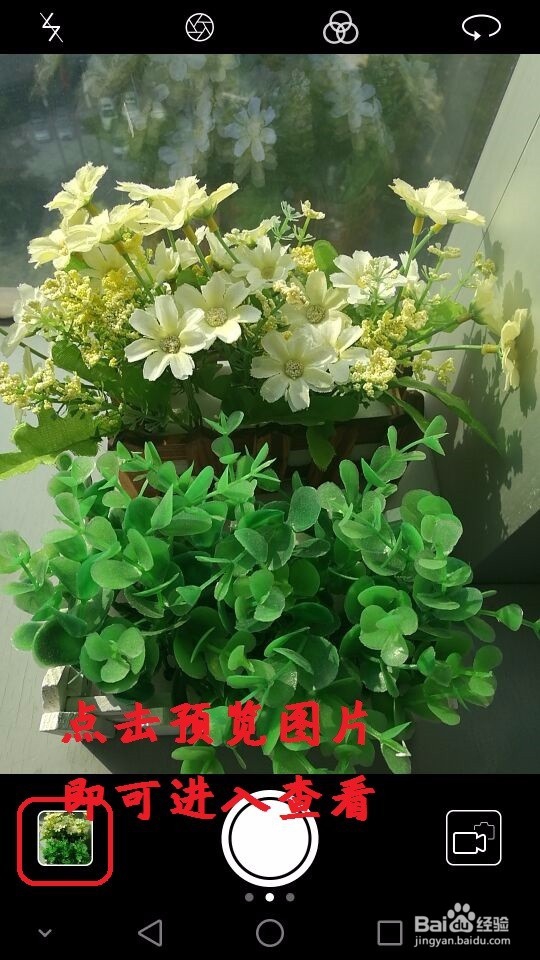
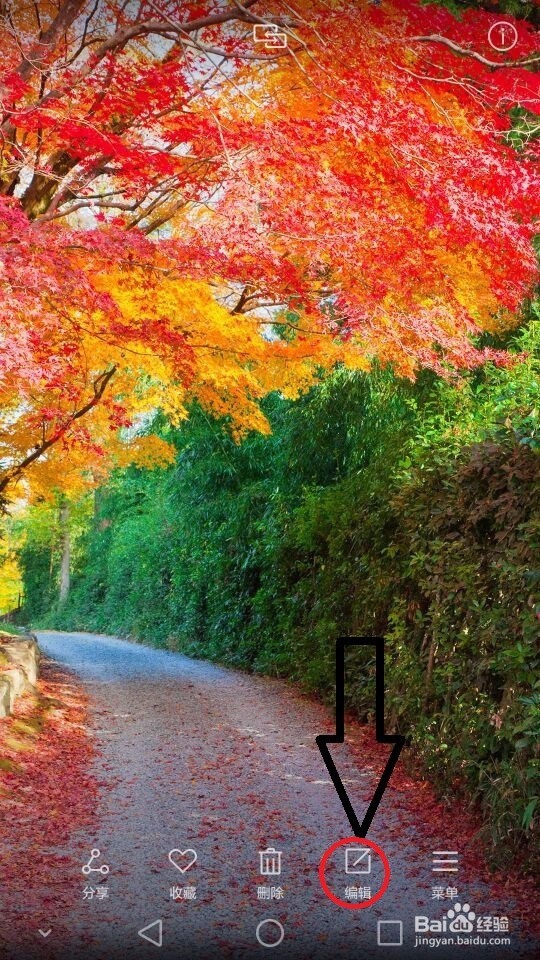
2、在图片查看页面,图片下方会出现菜单选项(如果没有可以单击图片),点击编辑选项。
3、向左滑动下方的编辑菜单栏,在最右边有水印选项。
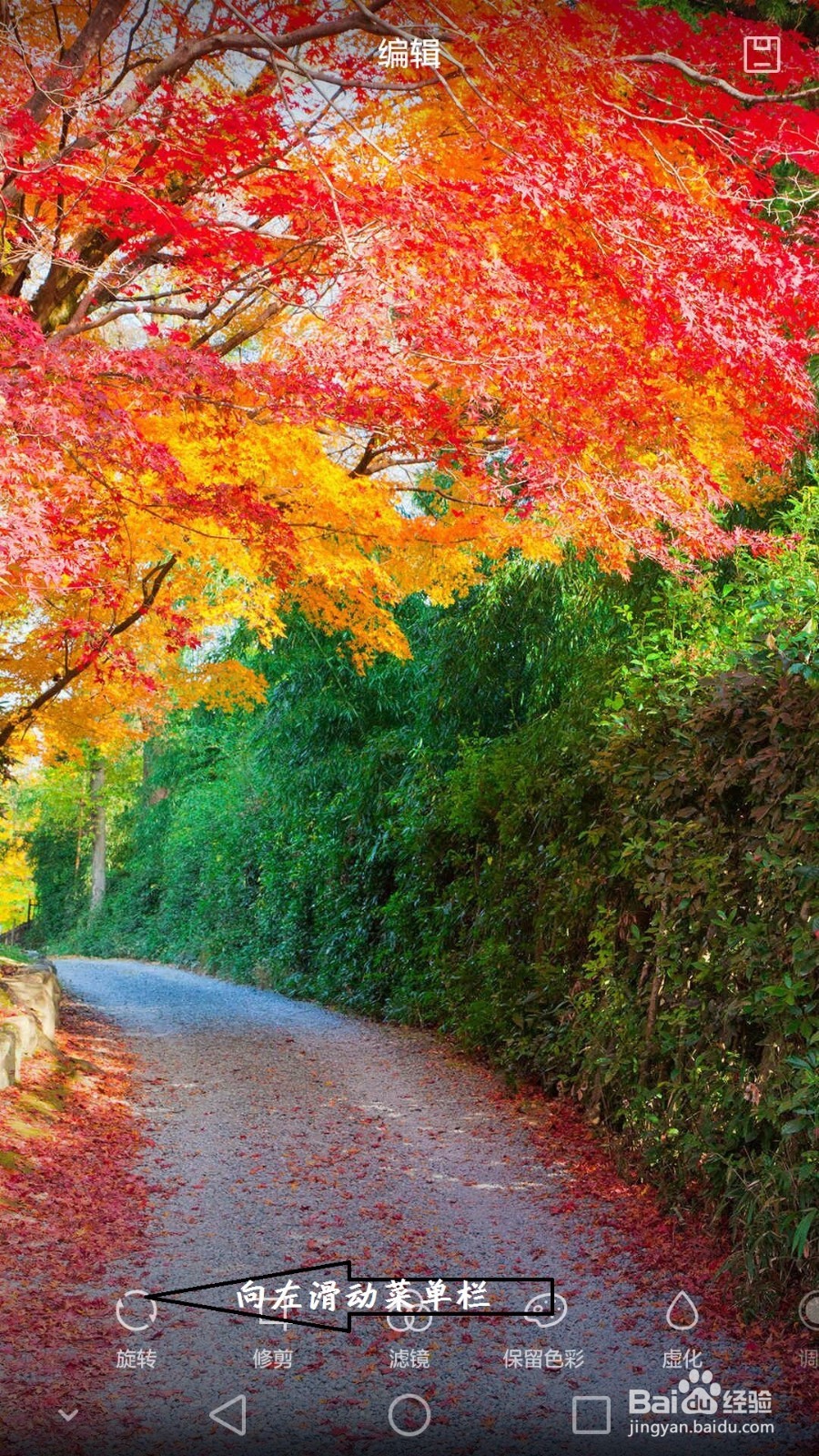
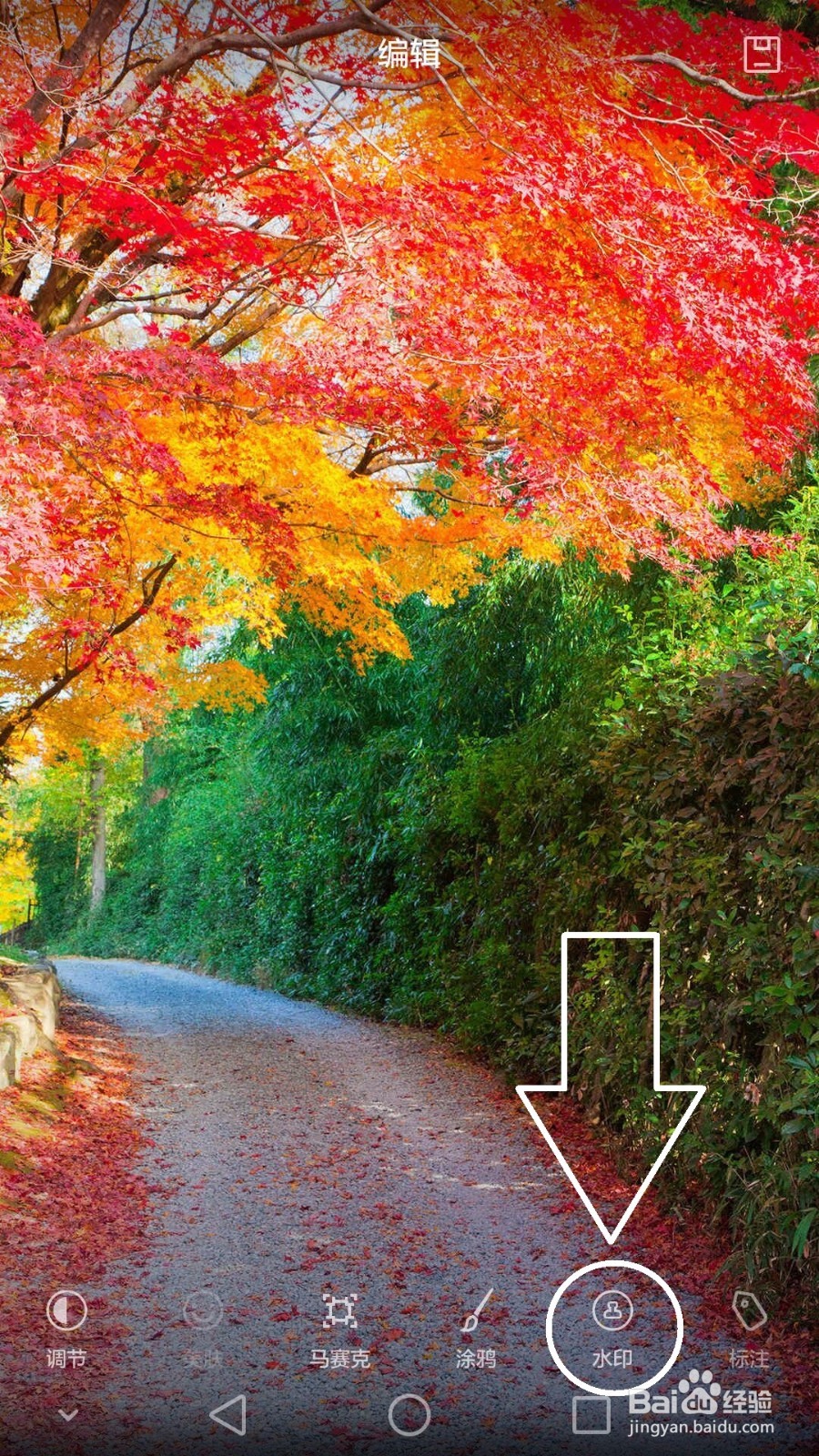
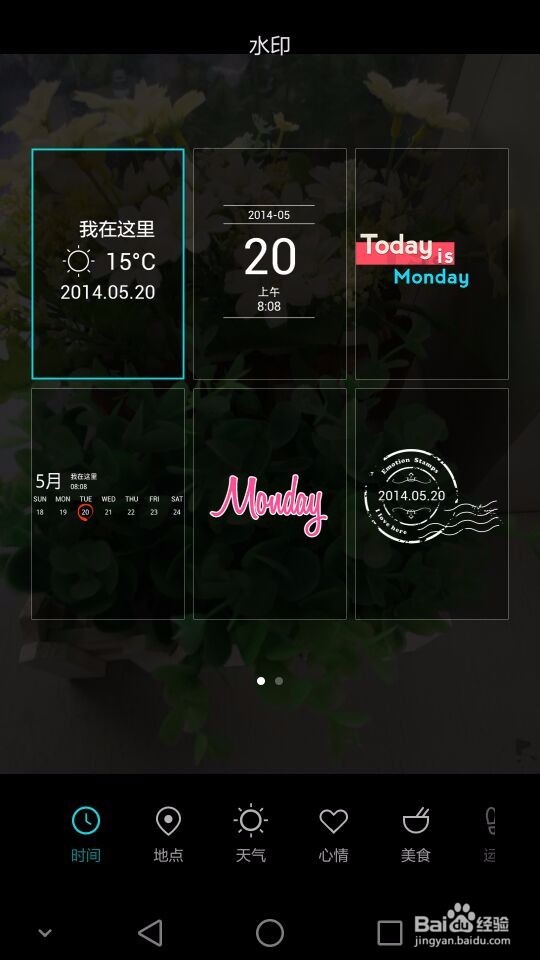
4、点击水印的功能选择,在同意连接网络的提示之后,就可以开始添加个性的水印。
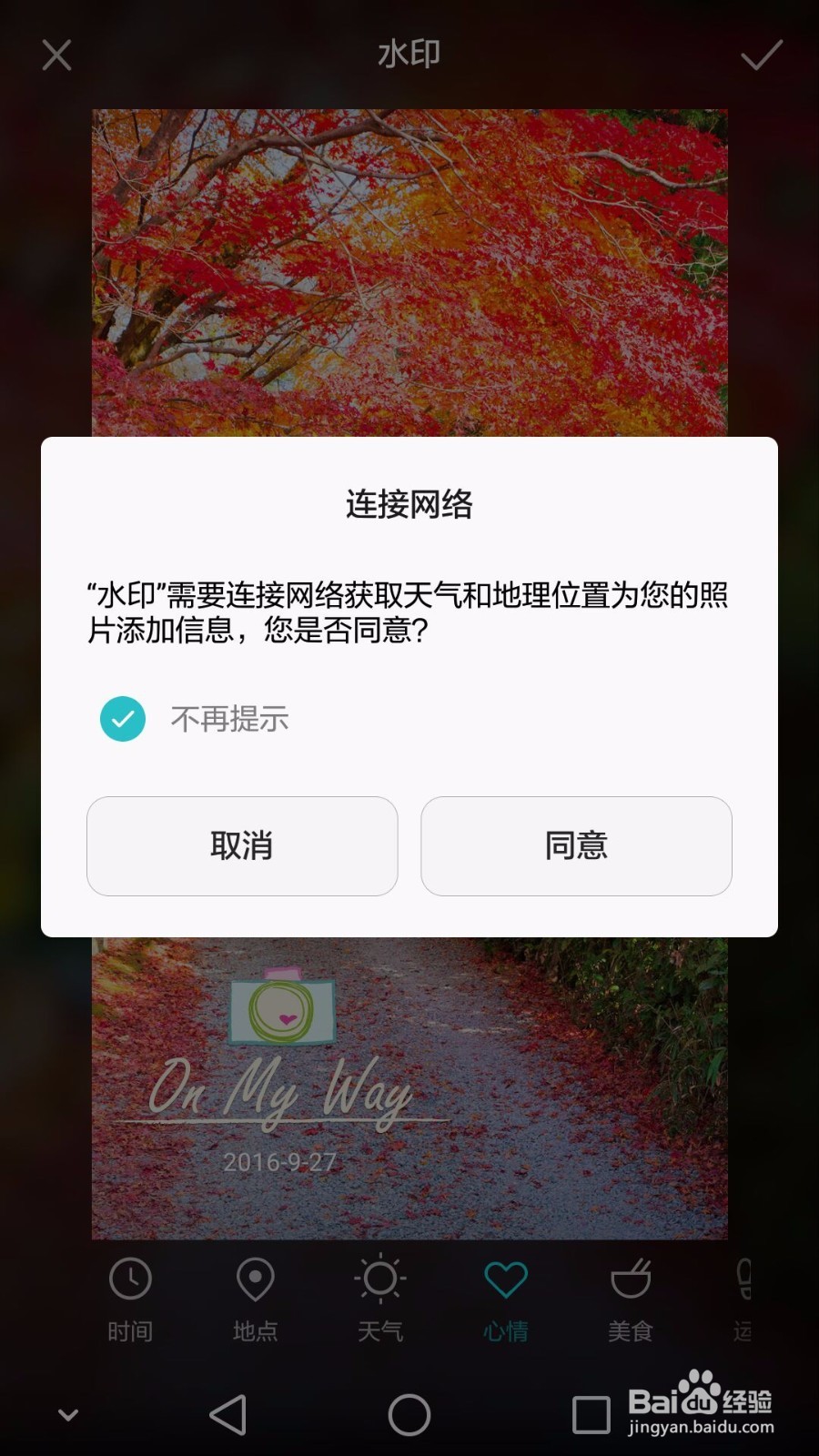
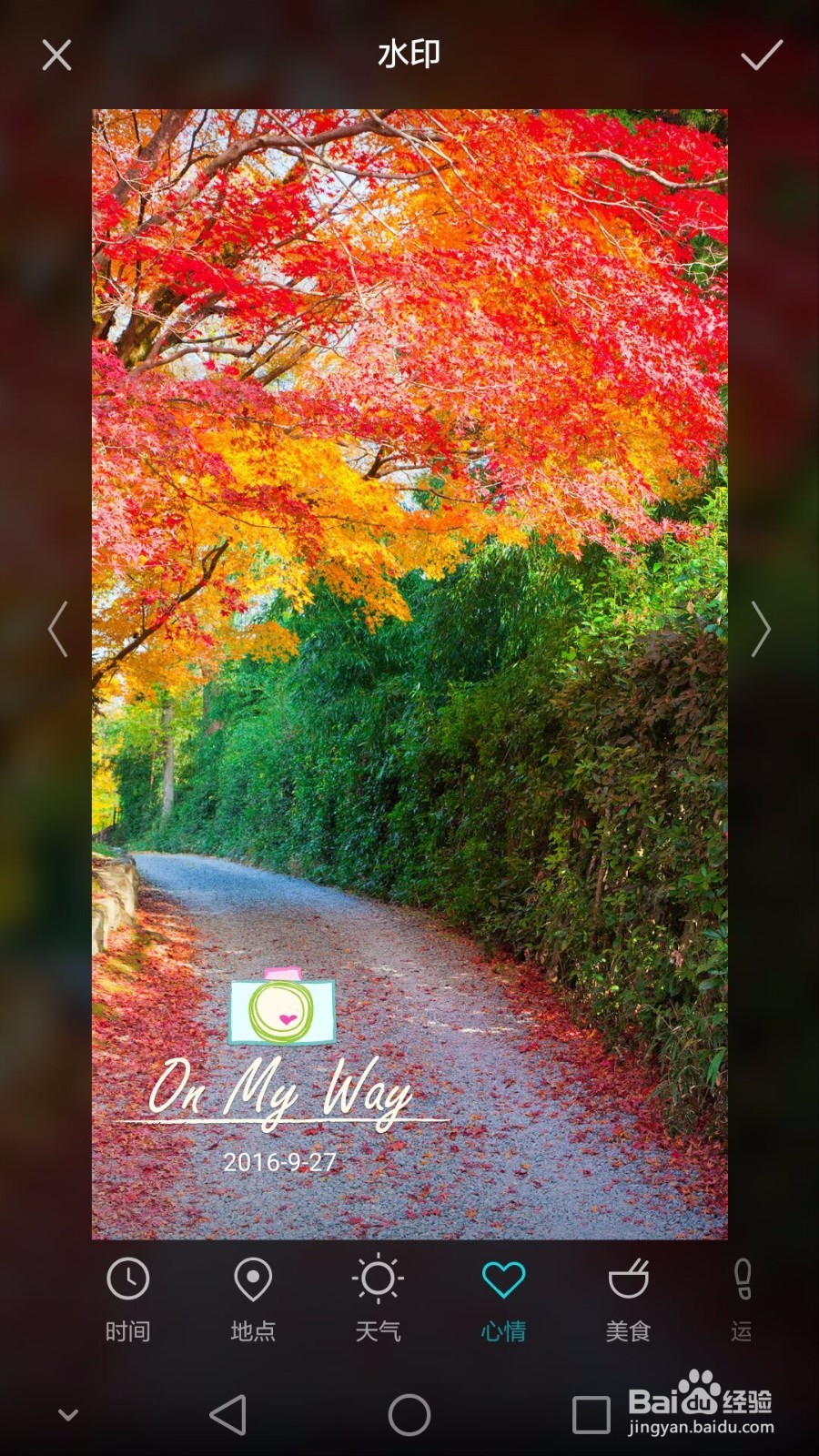
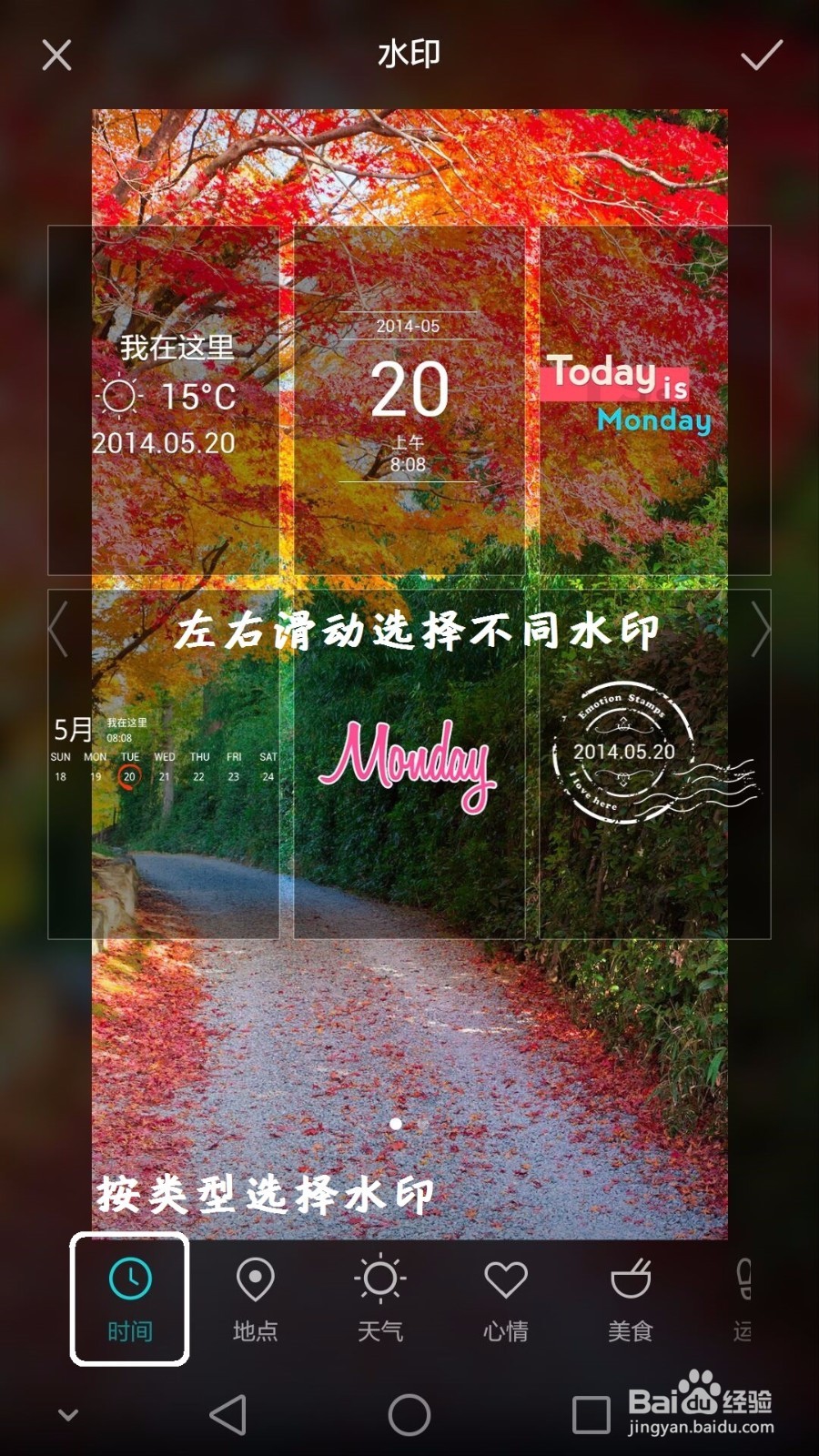
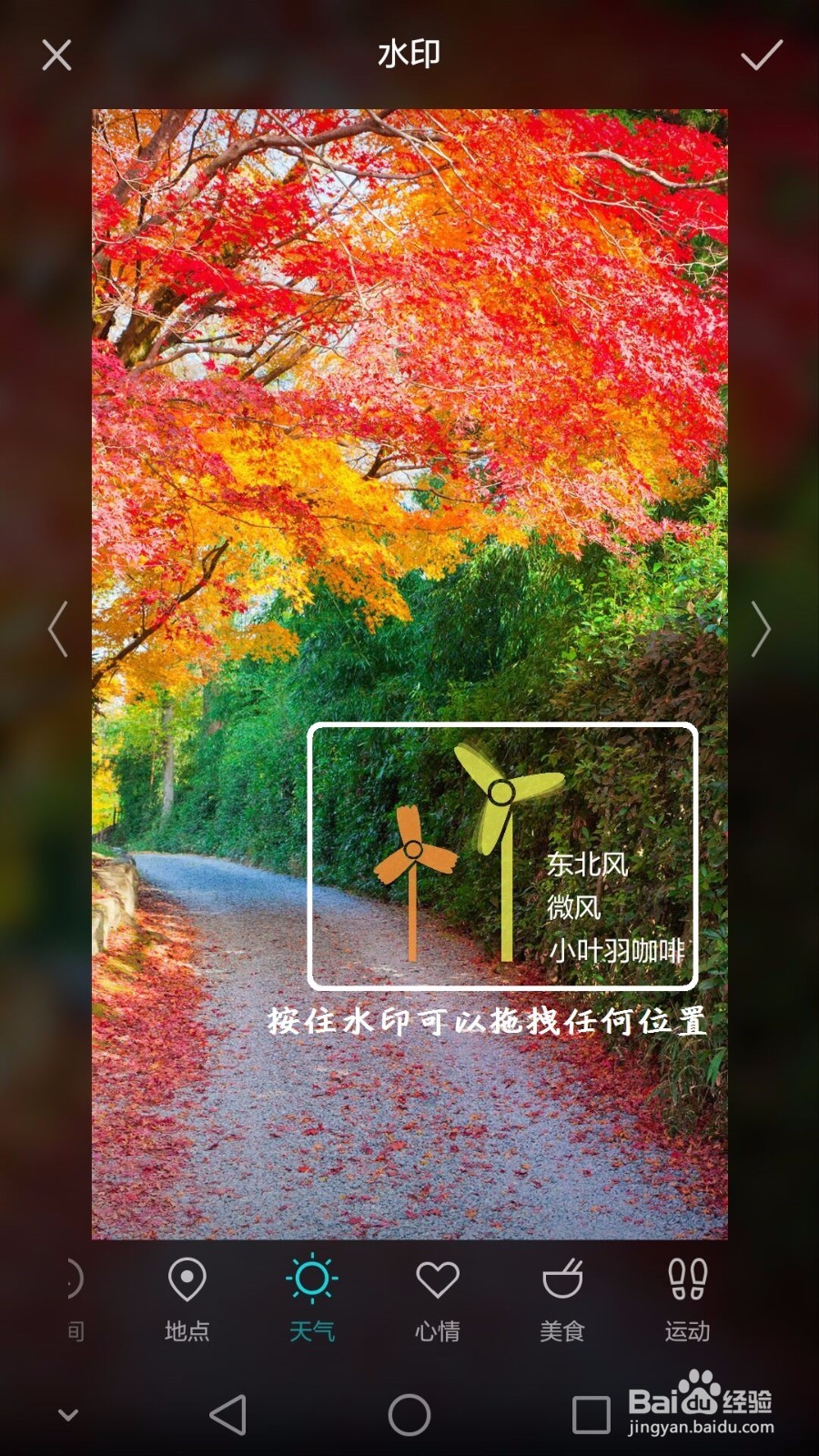
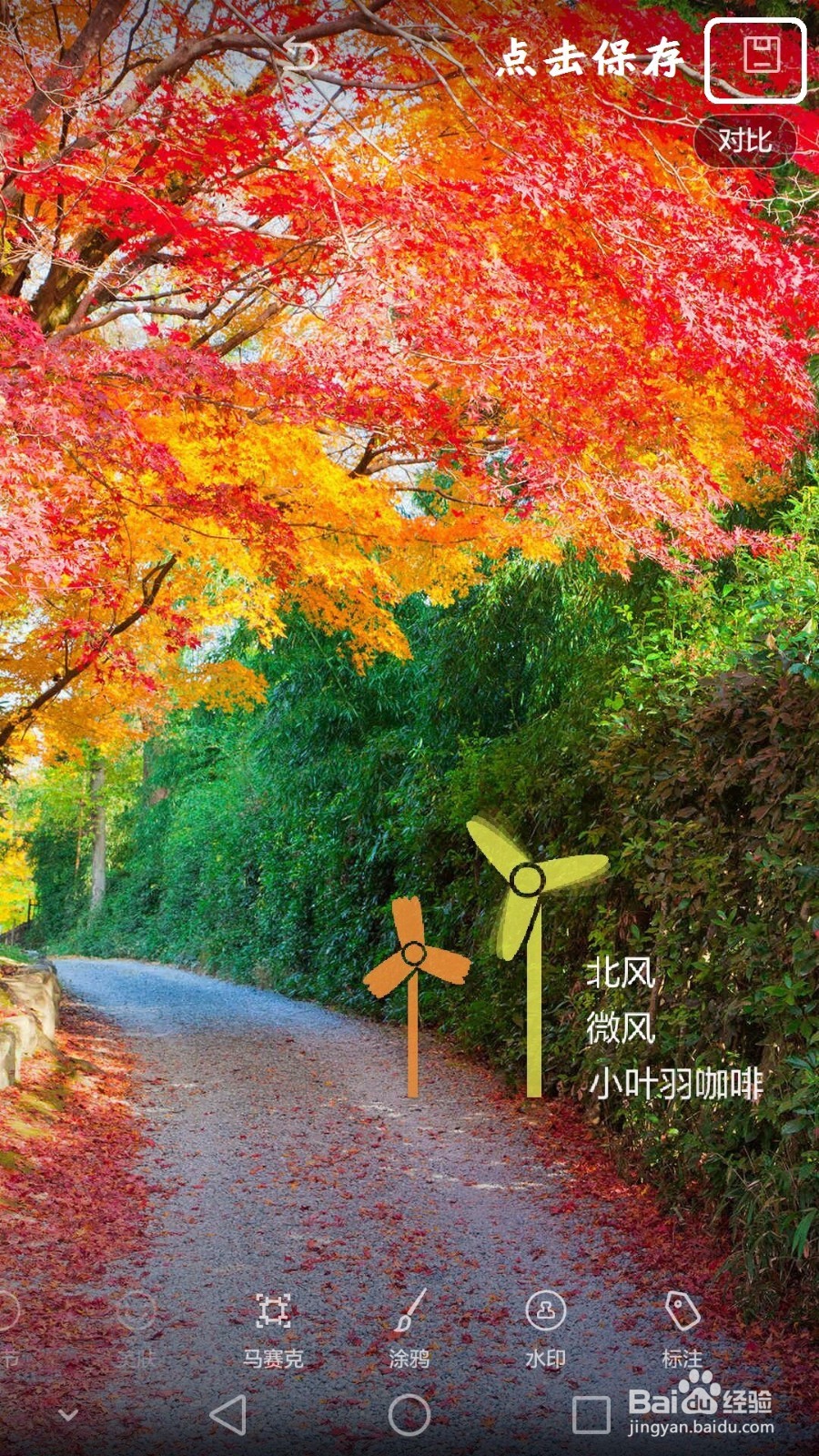
5、在下方选择你要添加的水印分类,如:天气或者时间,然后添加水印,之后可以再按住水印,拖拽你要放到的位置,然后点击对勾,再选择保存即可。
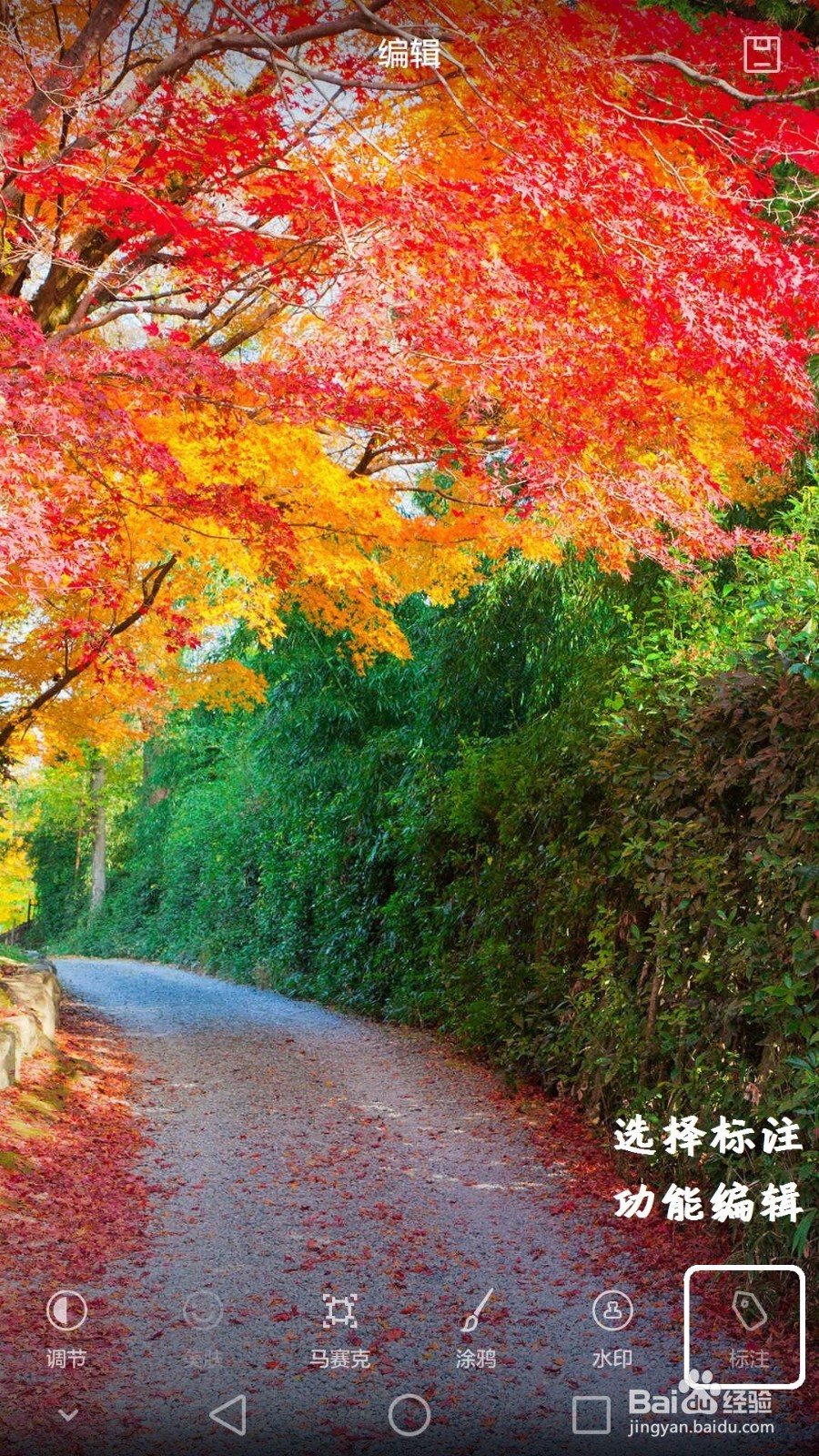
6、如果想加一些文字上去,可以选择标注的功能。在标注编辑功能里,选择需要的气泡样式和需要的文字颜色和字体等格式。
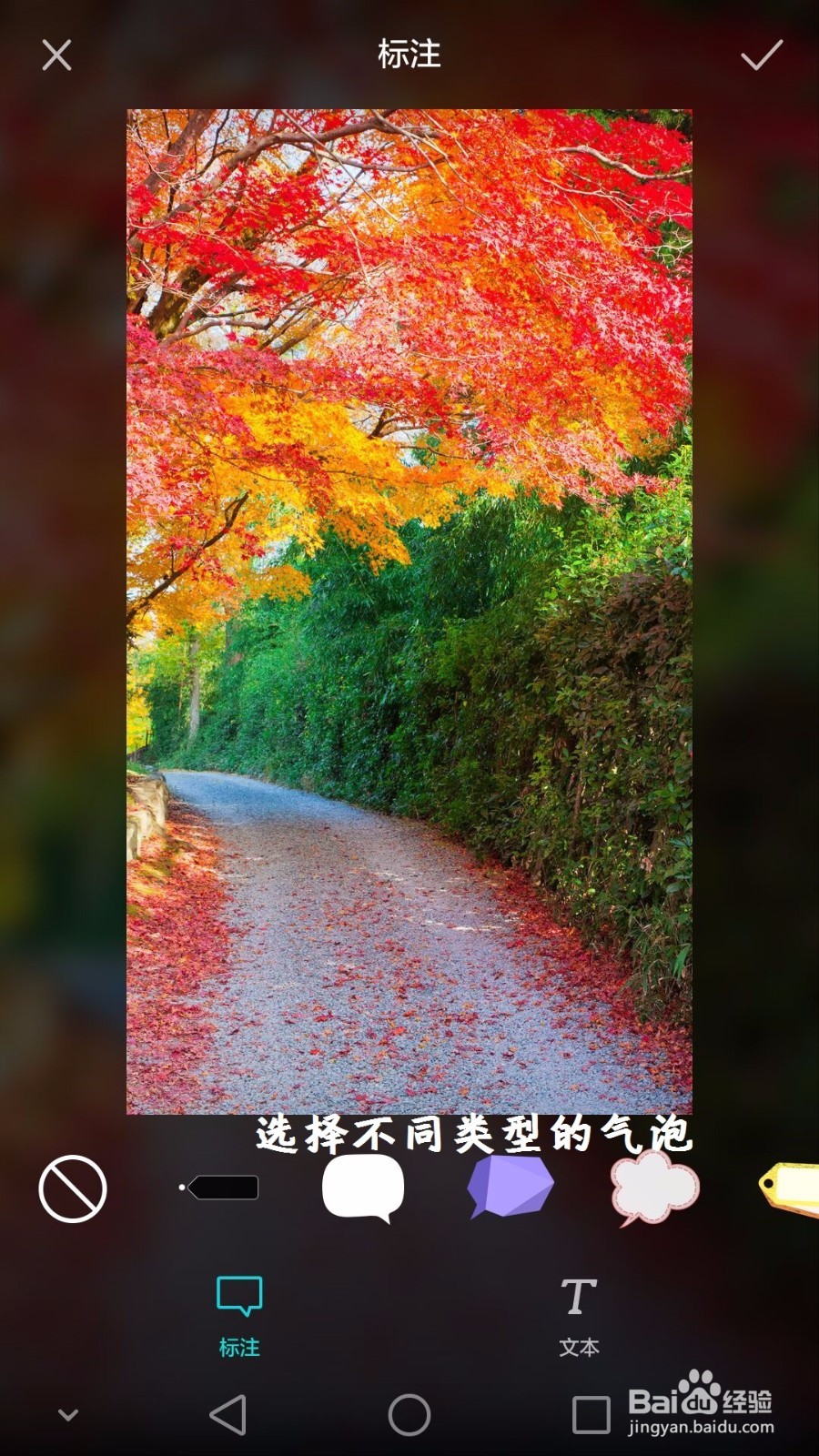
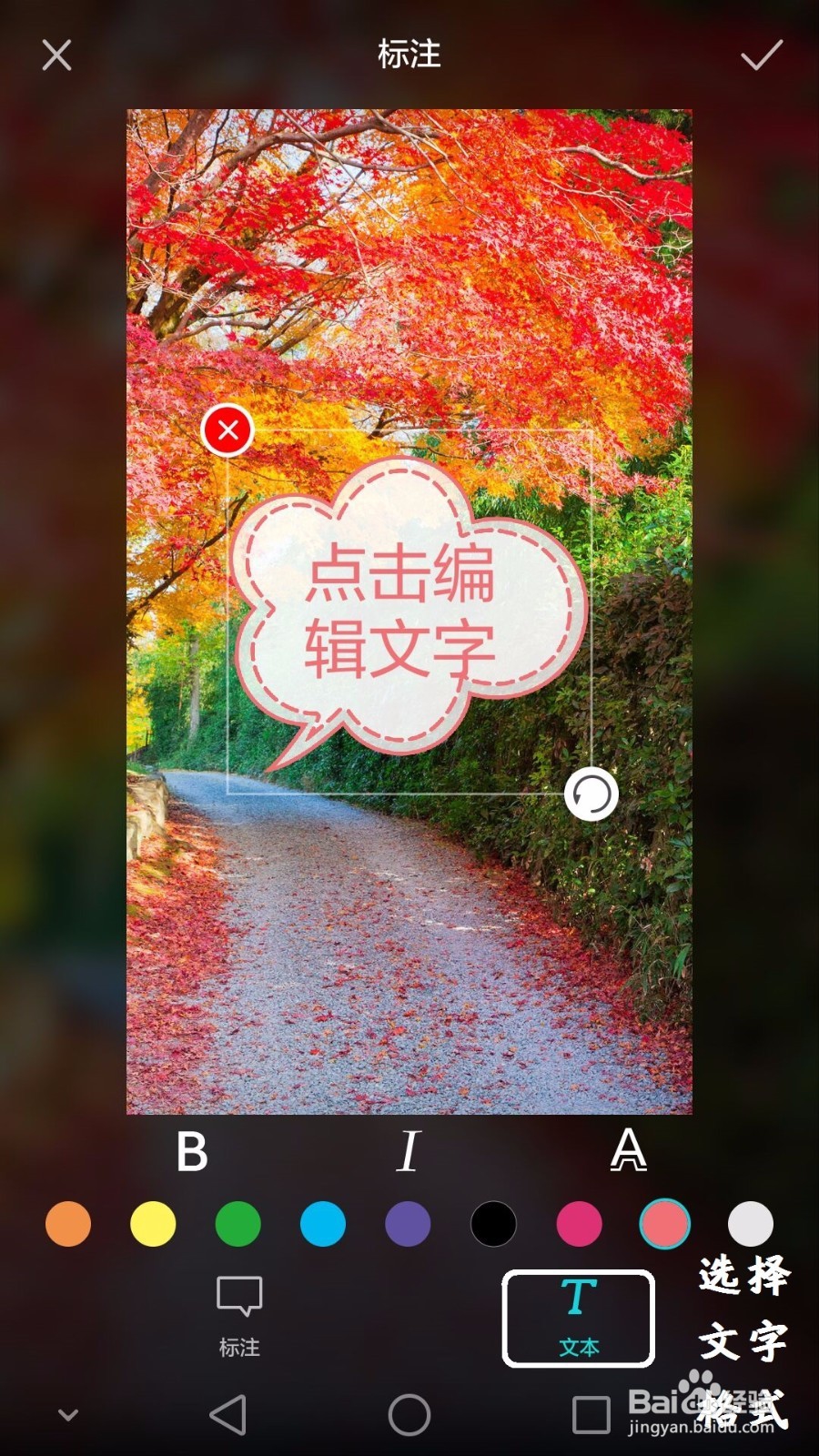
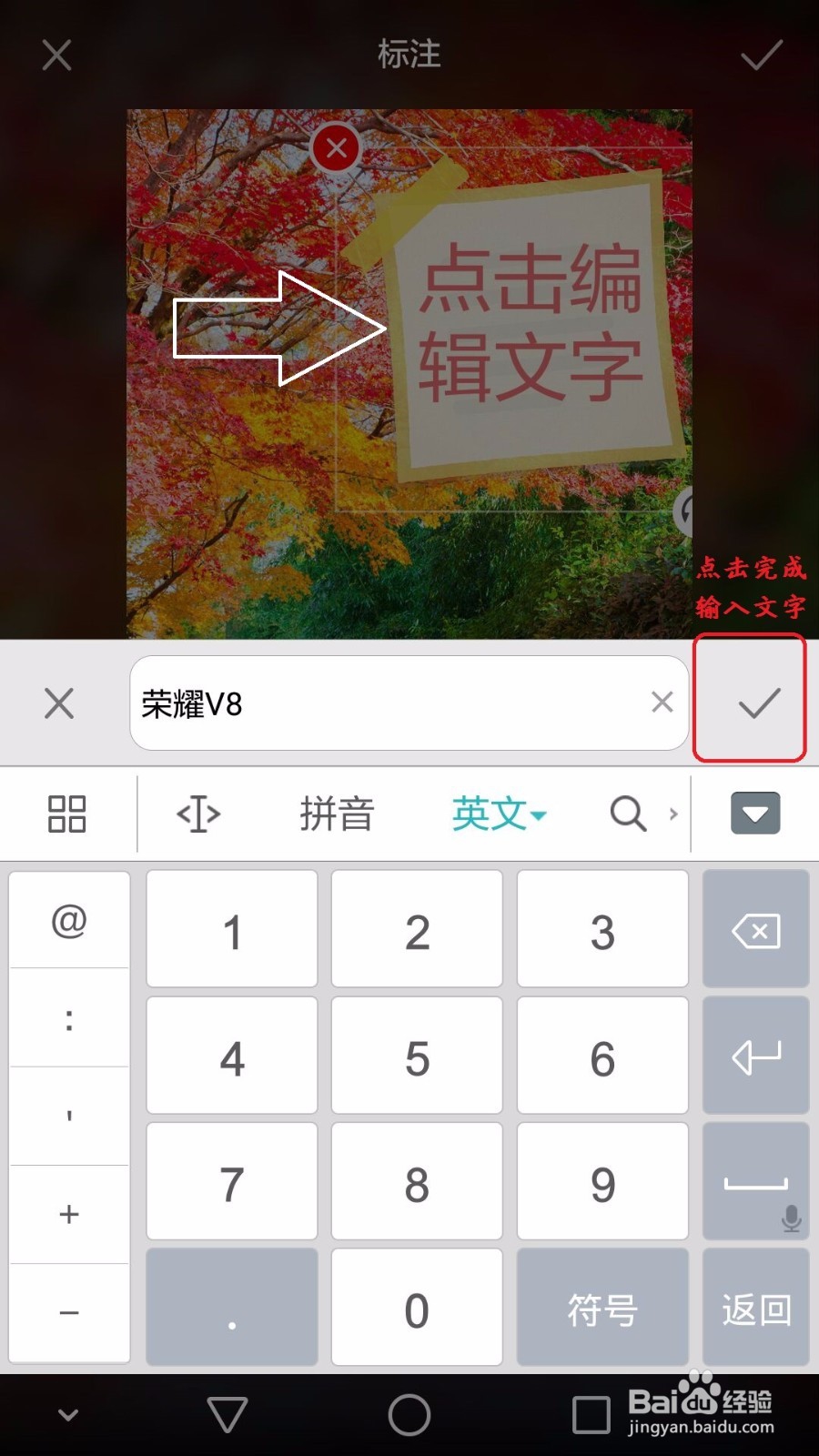
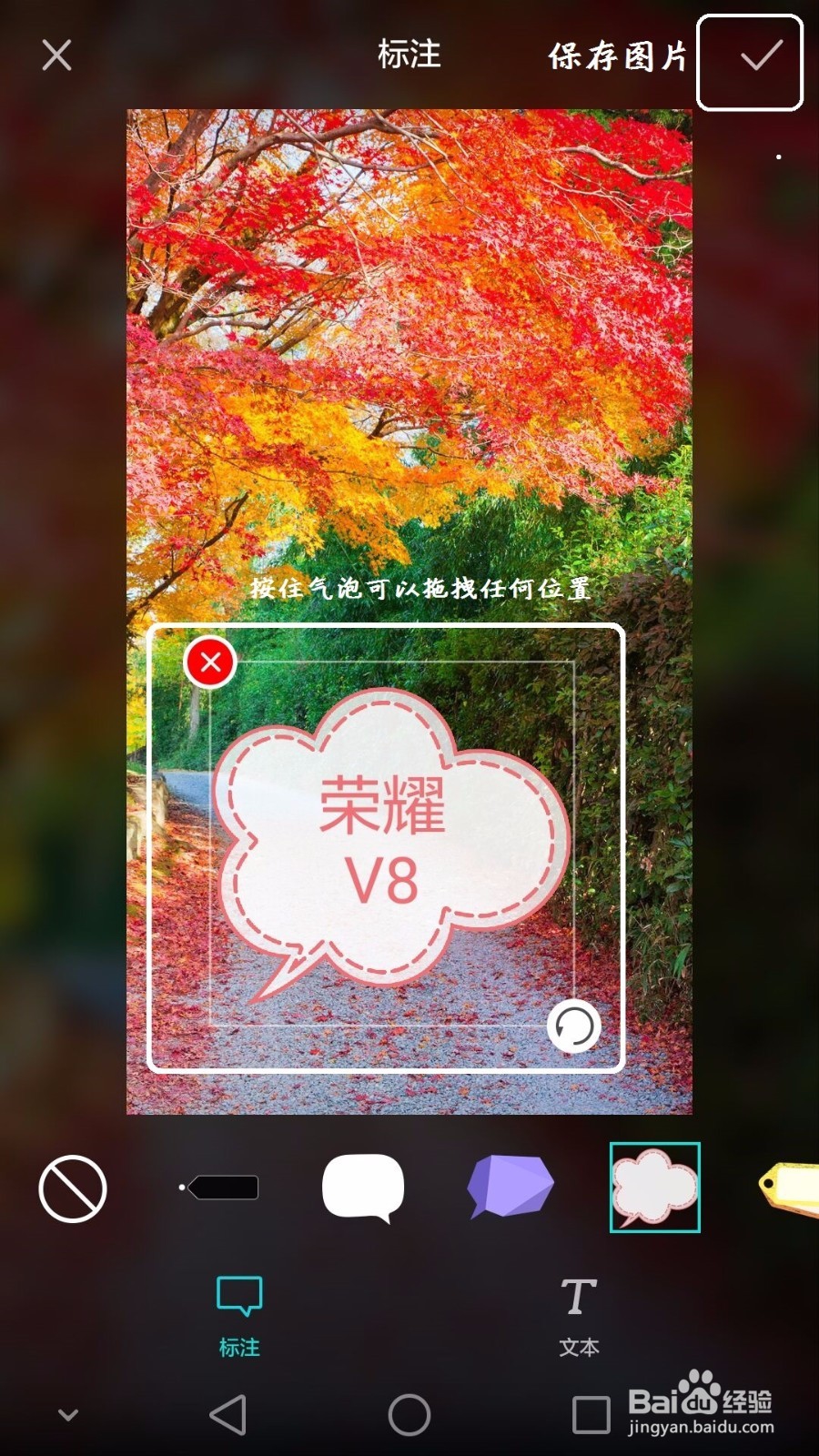
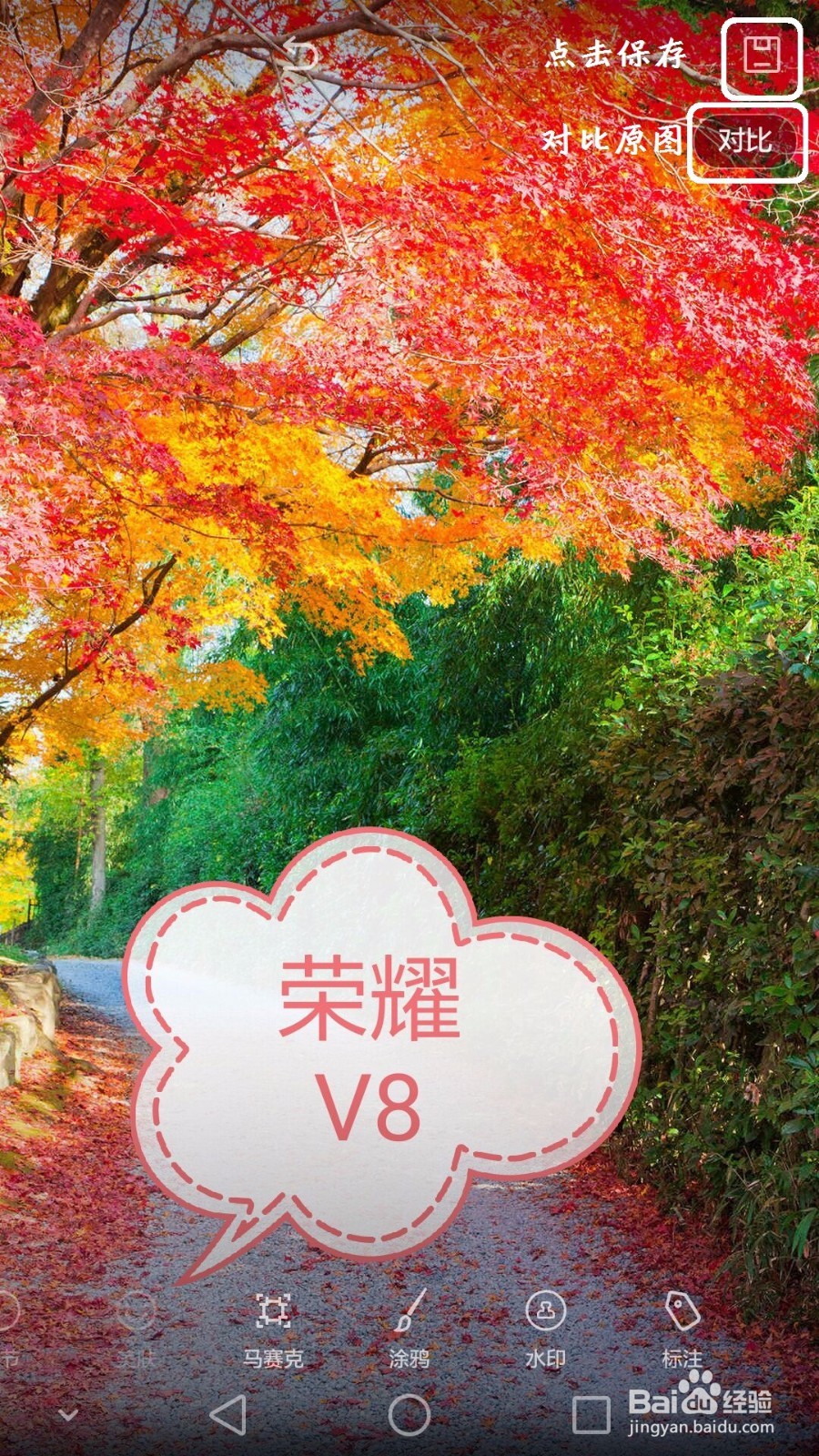
7、点击编辑文字,输入需要添加的文字之后,就可以按住气泡拖拽到你任意位置,点击右上角对勾后,再完成保存,之后可以分享到自己的社交圈里。
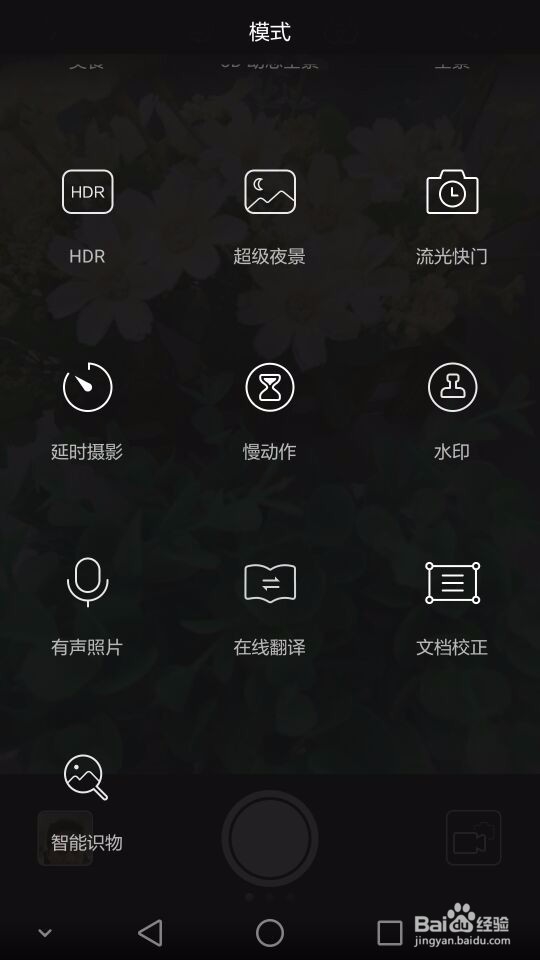
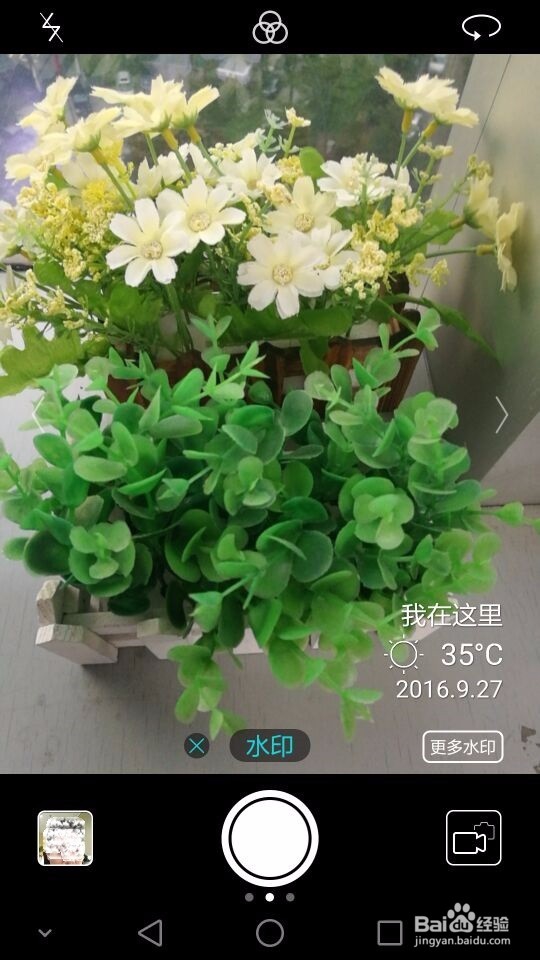
1、打开相机后,在取景器界面,向右滑动,调出相机功能菜单,选择水印相机,可以在拍照前加好水印直接拍照即可。编辑和添加水印方法跟上面的一样操作。
声明:本网站引用、摘录或转载内容仅供网站访问者交流或参考,不代表本站立场,如存在版权或非法内容,请联系站长删除,联系邮箱:site.kefu@qq.com。
阅读量:147
阅读量:153
阅读量:111
阅读量:123
阅读量:64