Word2016 第5课 如何绘制平面图
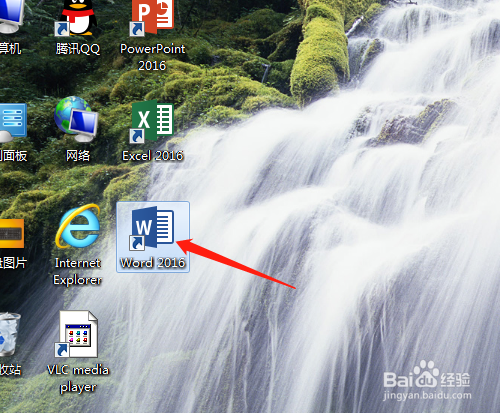
1、1. 双击打开桌面上的Word2016软件。
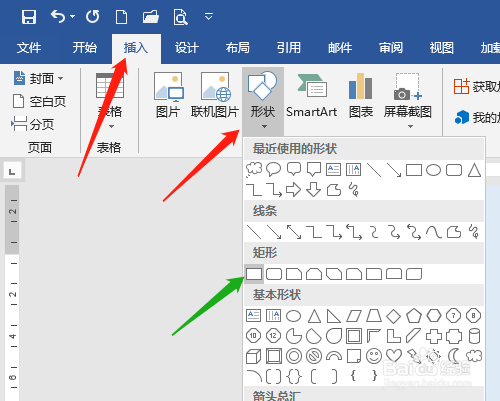
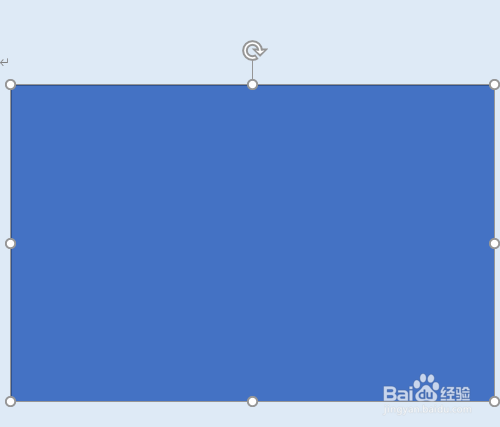
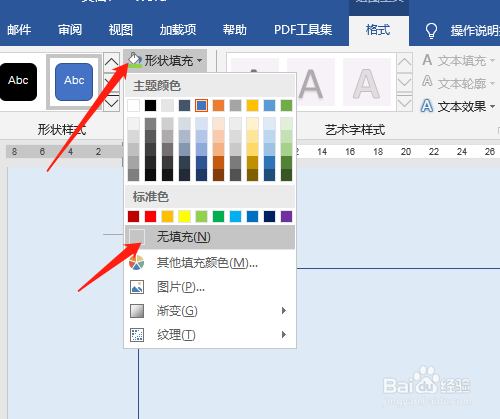
2、2. 单击插入菜单→形状→矩形。绘制出适当大小的矩形。格式菜单→形状填充→无填充。
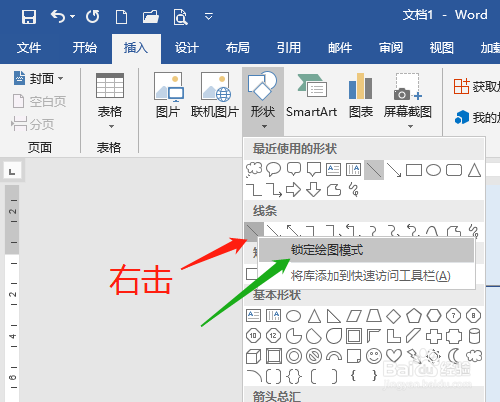
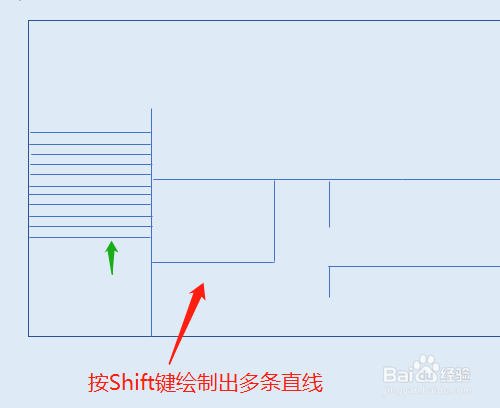
3、3. 形状中右击直线选锁定绘图模式,按Shift键绘制出多条直线。
4、4. 单击插入形状中的文本框,绘制出文本框,输入文字。
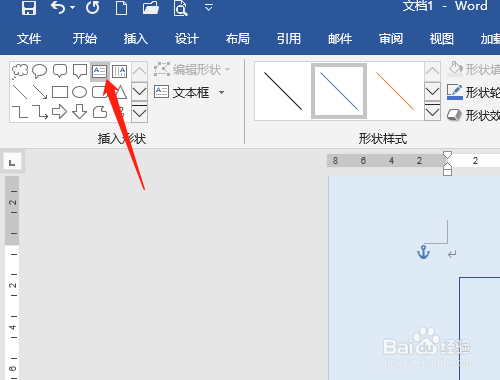
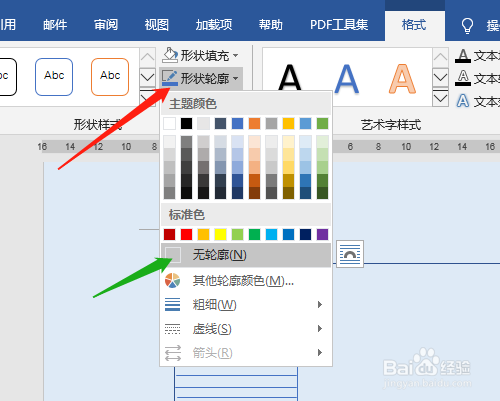
5、5. 形状轮廓中选无轮廓。
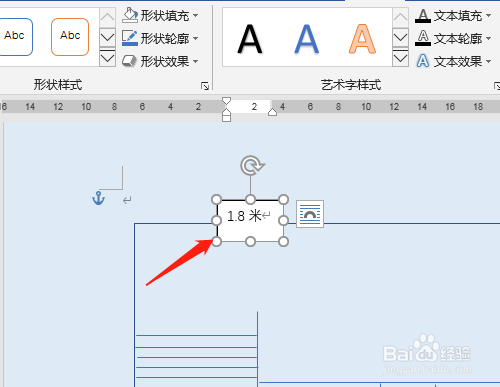
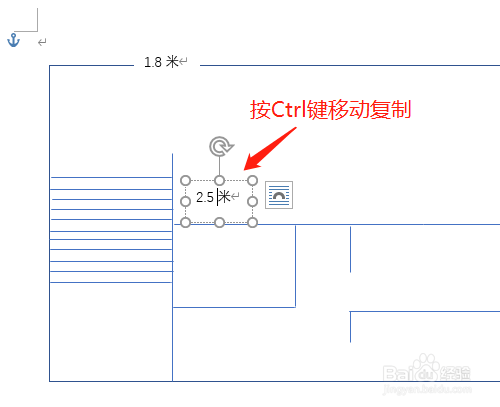
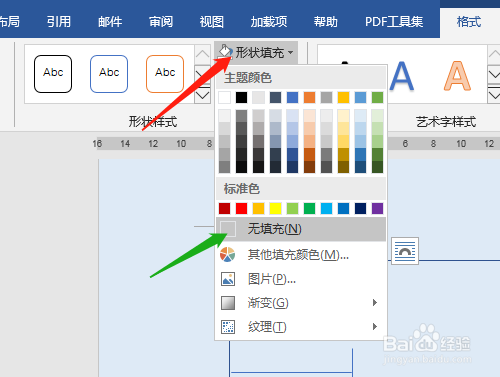
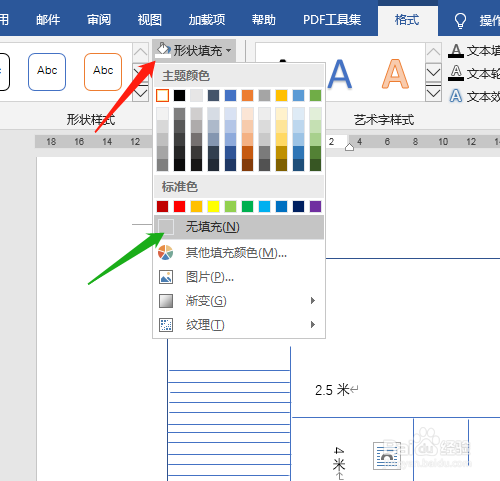
6、6. 按Ctrl键复制一个文本框,改数字。选形状填充中无填充。复制文本框。
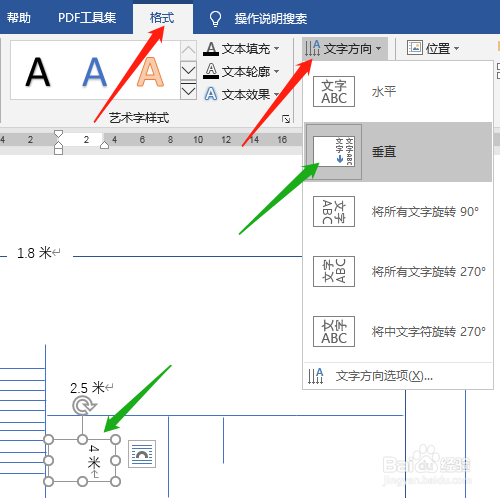
7、7. 格式菜单→文字方向→垂直,形状填充颜色是无填充。
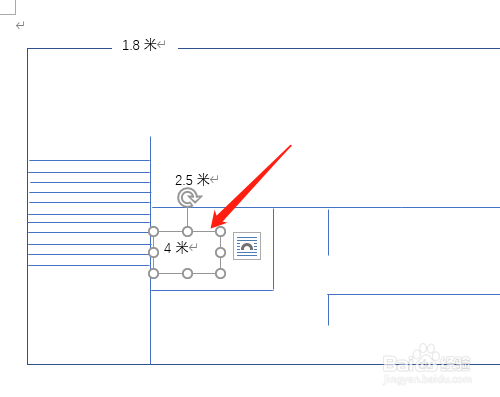
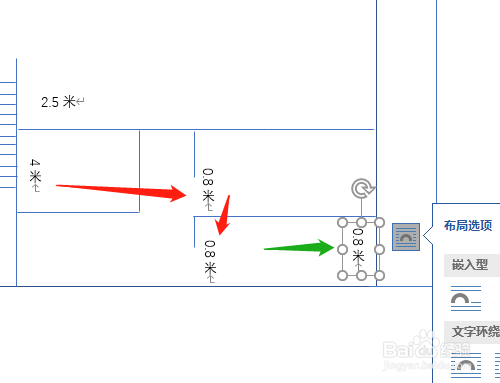
8、8. 其他的文字一样是复制再修改数字或文字。
声明:本网站引用、摘录或转载内容仅供网站访问者交流或参考,不代表本站立场,如存在版权或非法内容,请联系站长删除,联系邮箱:site.kefu@qq.com。
阅读量:85
阅读量:69
阅读量:32
阅读量:186
阅读量:113