怎样用PS制作简单下雨动态图
1、素材图片,可以自己随便找个图
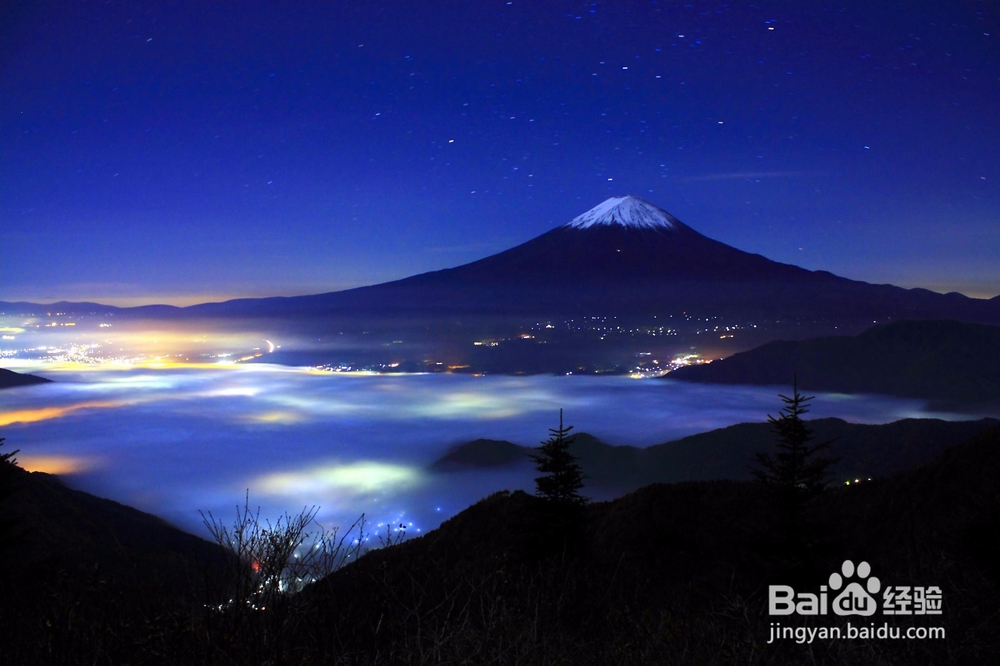
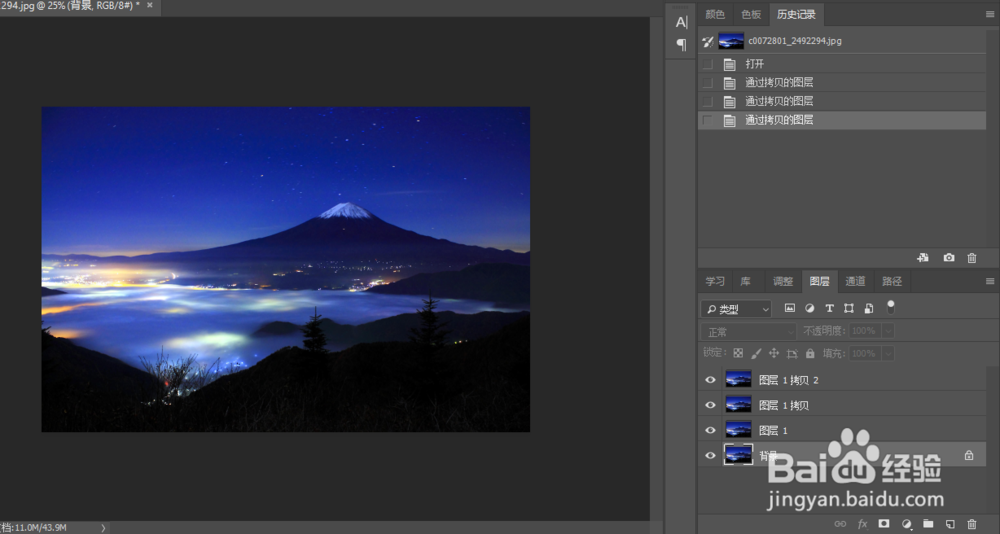
2、打开素材,按Ctrl+J复制三个图层
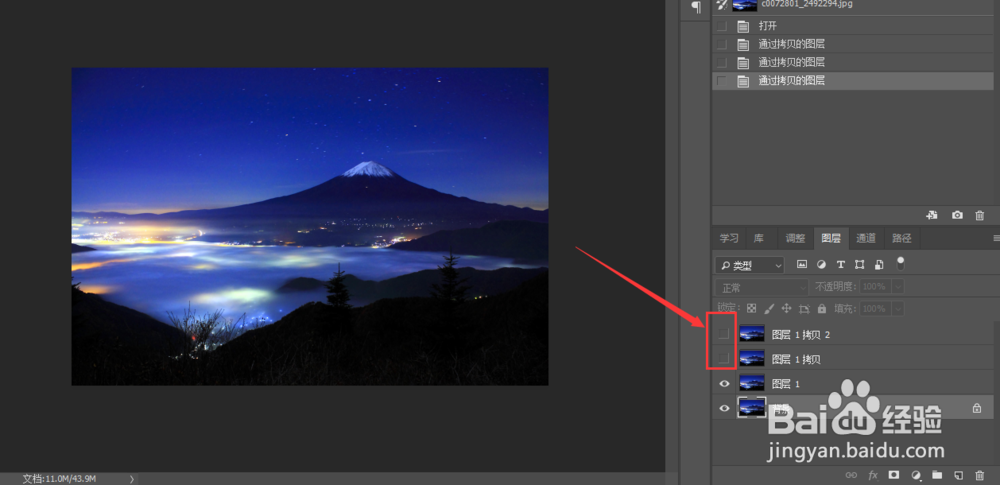
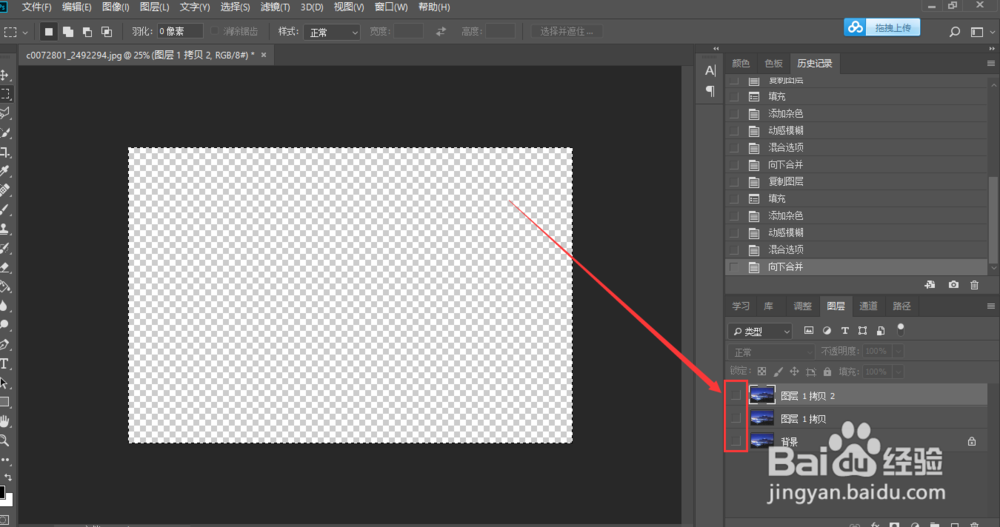
3、关闭“图层 1 拷贝”和“图层 1 拷贝 2”的眼睛
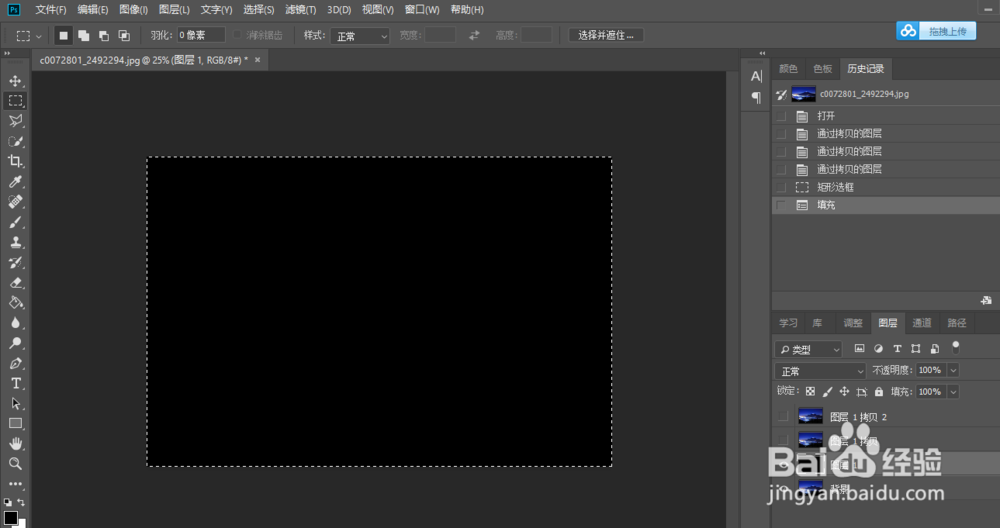
4、使用矩形选框工具选择全部填充黑色
5、选择滤镜→杂色→添加杂色
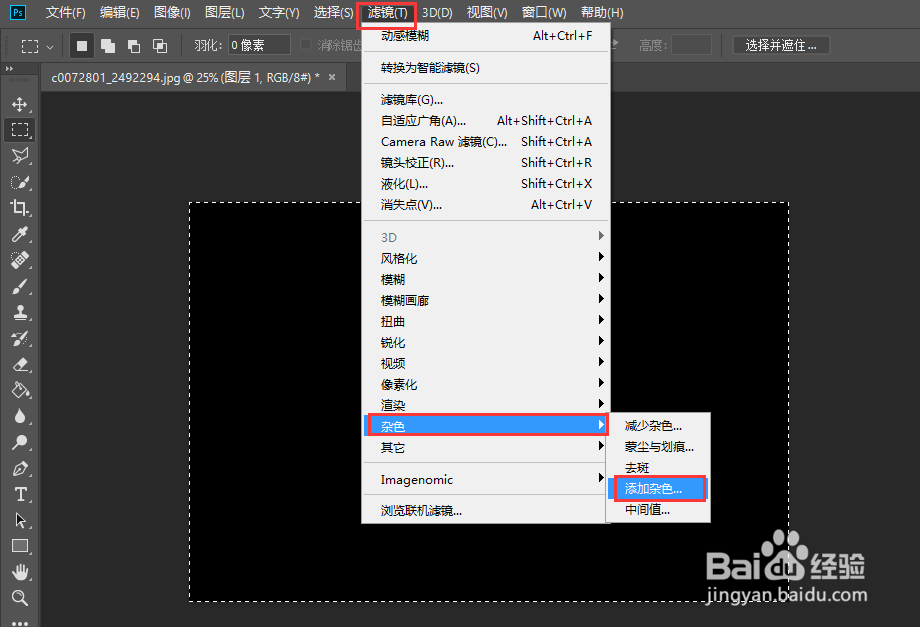
6、参数为:“数量 25%” “分布 高斯分布”“单色”点击确定
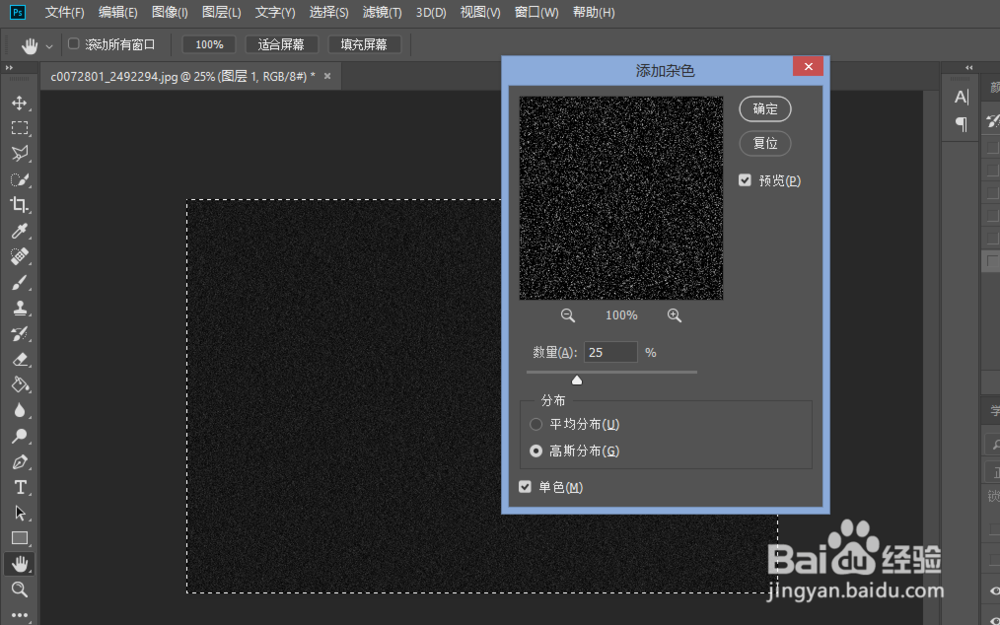
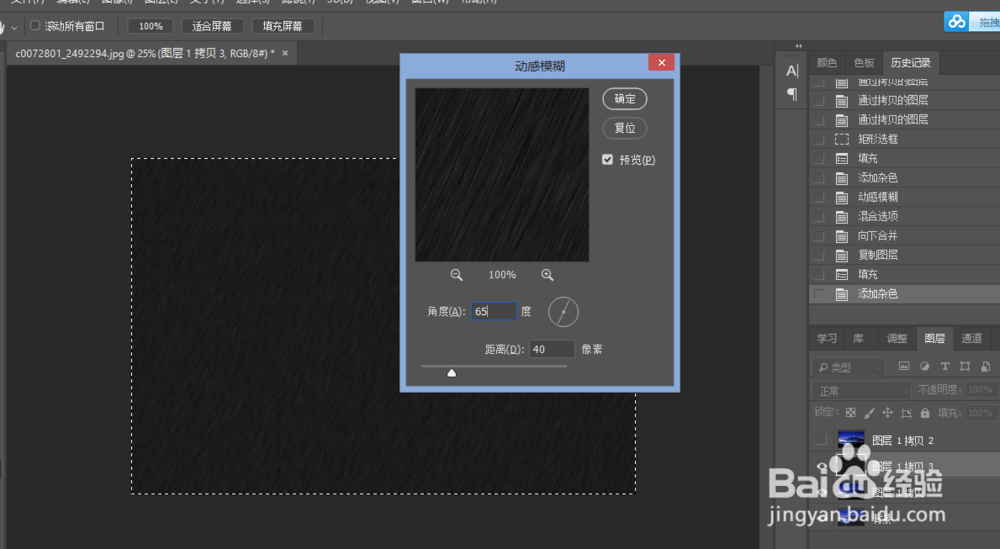
7、选择滤镜→模糊→动感模糊
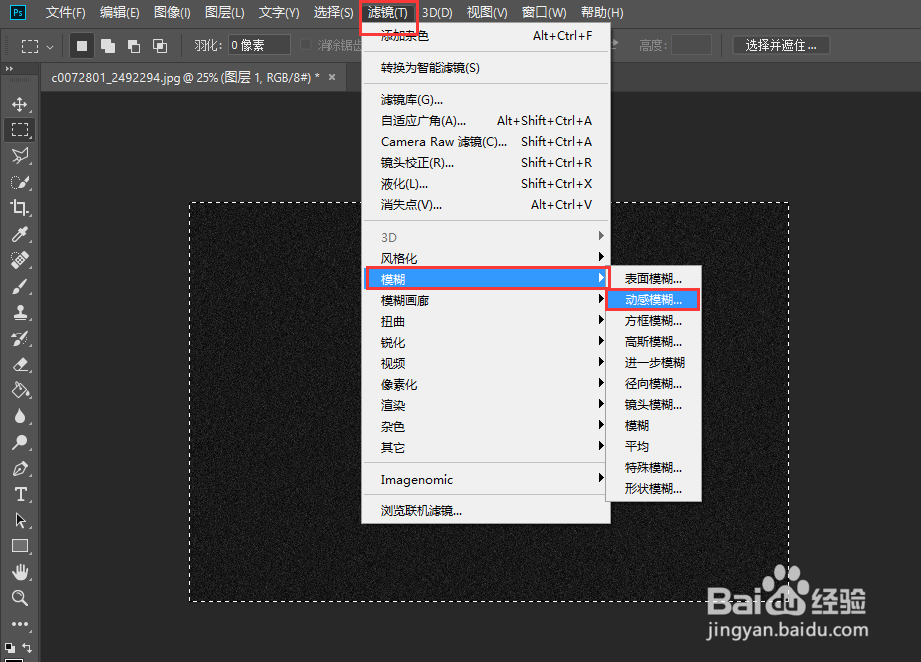
8、参数:“角度 60”“距离 40”点击确定
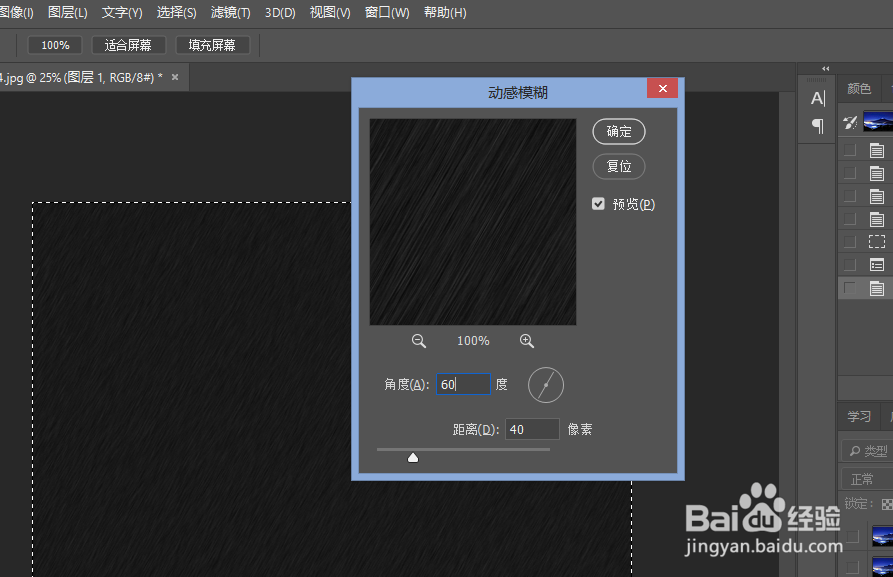
9、右键图层→混合选项→模式更改成滤色
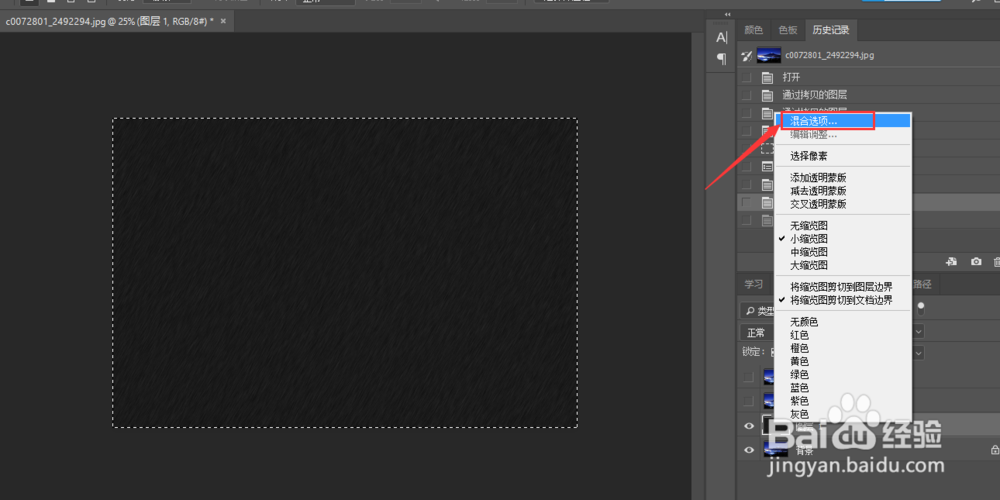
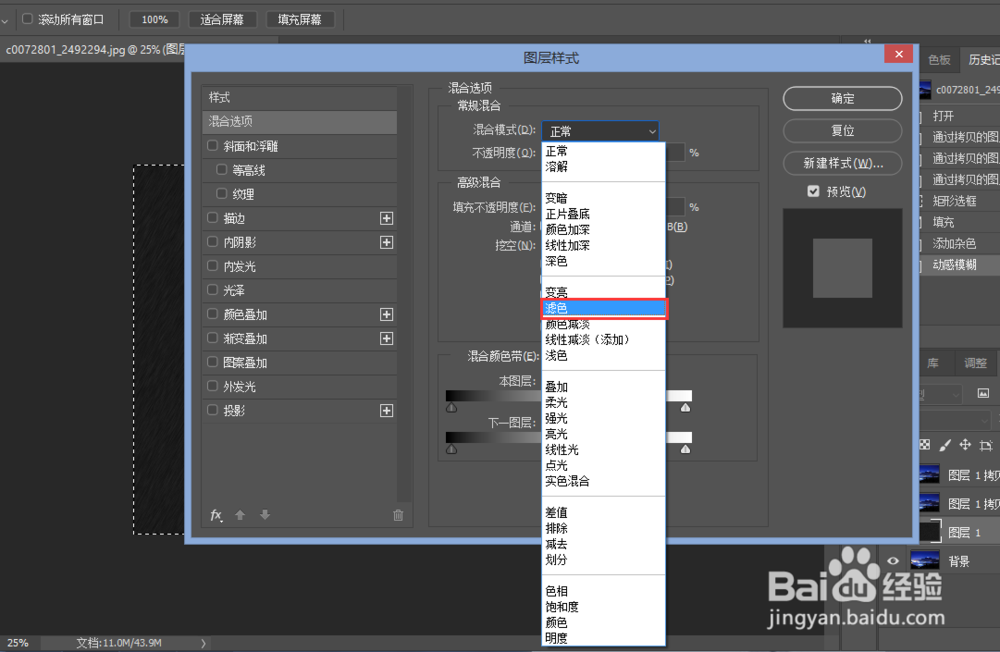
10、右键图层→选择向下合并
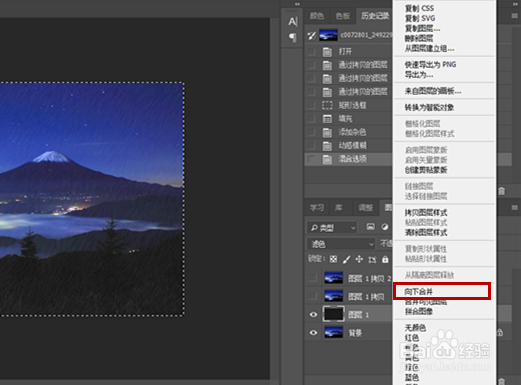
11、打开图层 1 拷贝 的眼睛并复制图层“图层 1 拷贝”填充黑色
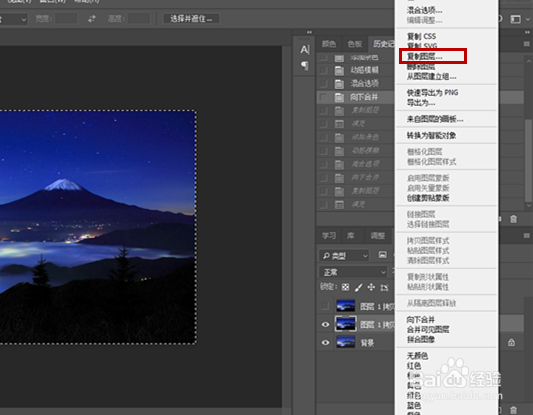
12、重复步骤4到步骤10的操作,不过要把“动感模糊”的角度值变一下,改成65
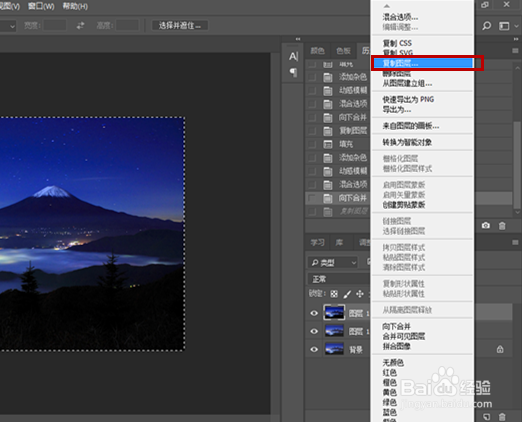
13、打开“图层 1 拷贝 2”的眼睛并复制图层“图层 1 拷贝 2”填充黑色
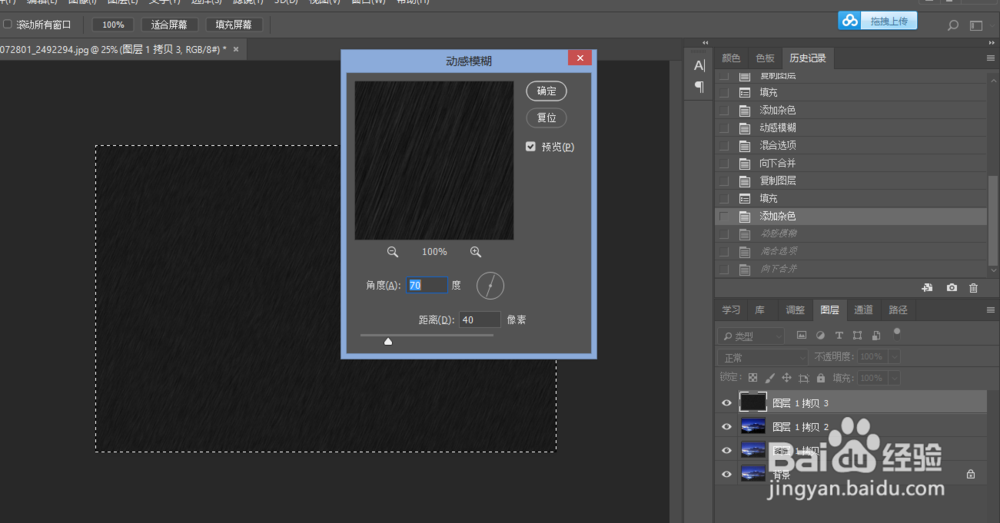
14、重复步骤11和步骤12的操作,不过要把“动感模糊”的角度值变一下,改成70
15、关闭所有图层的眼睛
16、选择“窗口”→“时间轴”
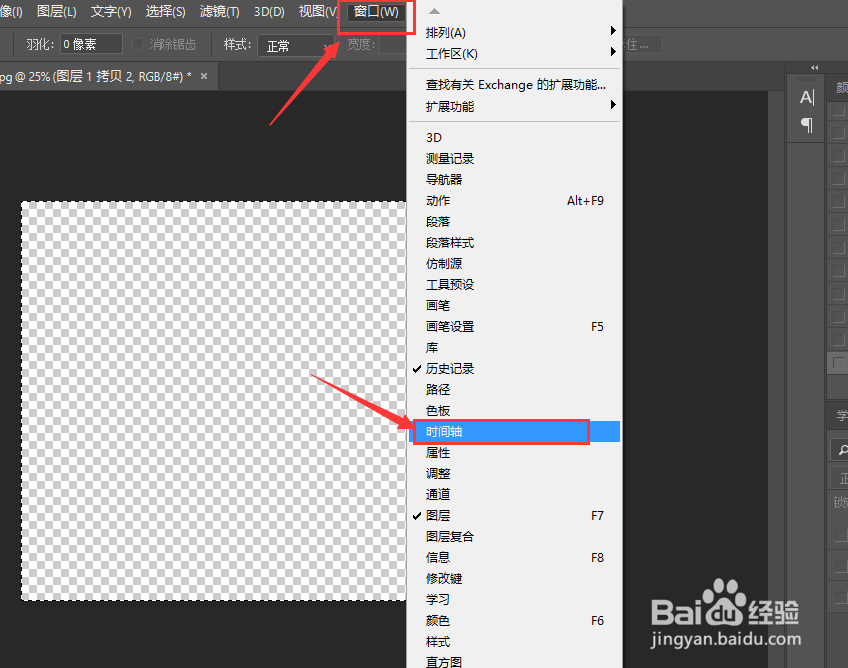
17、创建帧动画
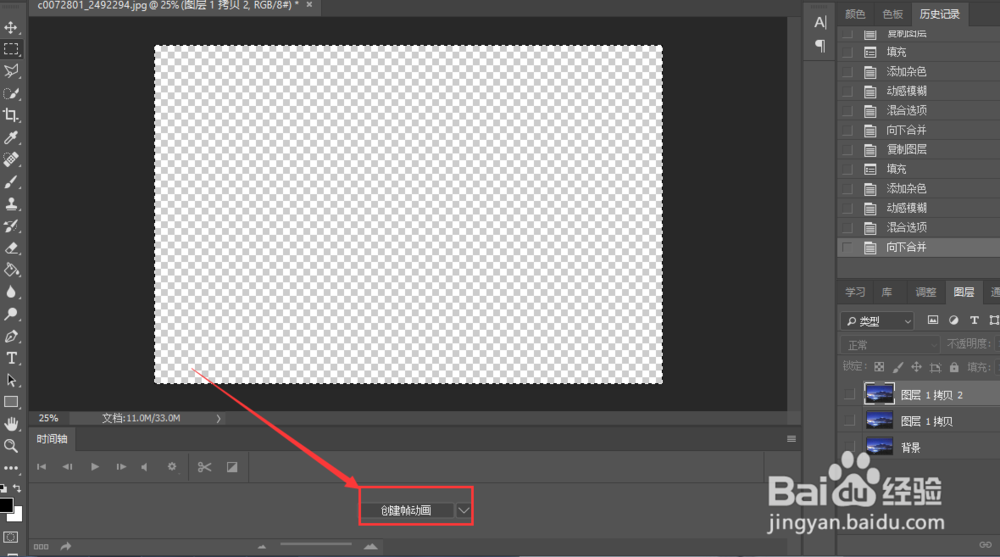
18、复制3个帧
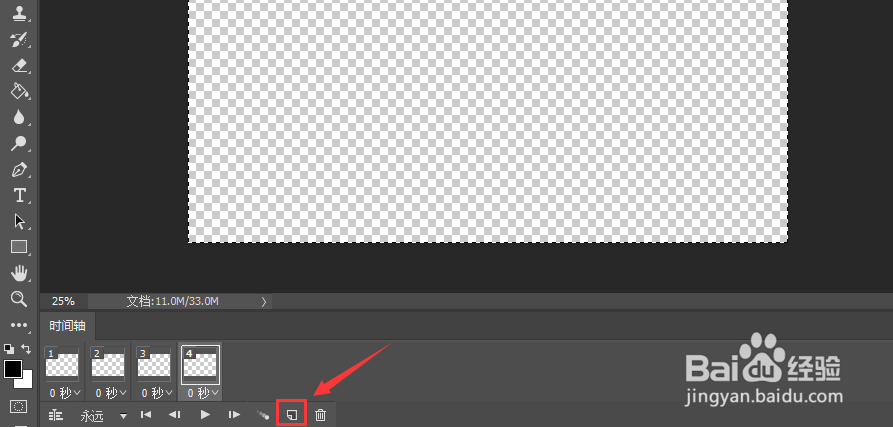
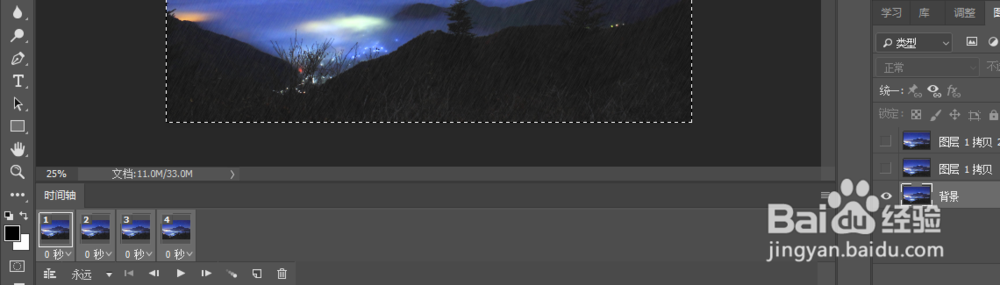
19、选中第一个帧,打开“背景”图层的眼睛、选中第2个帧与第4个帧,打开“图层1拷贝2”的眼睛、选中第3个帧,打开“图层1拷贝”的眼睛
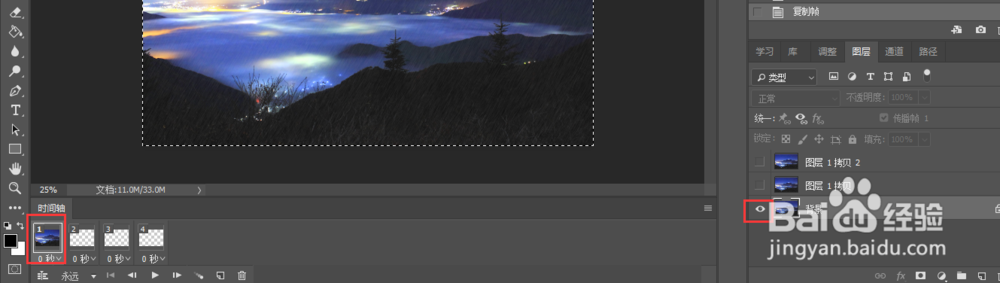

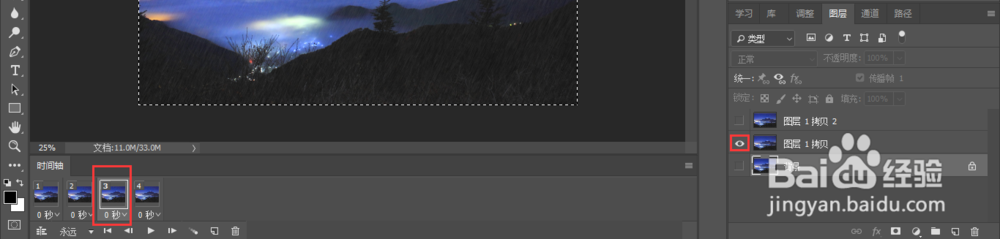
20、选择全部帧
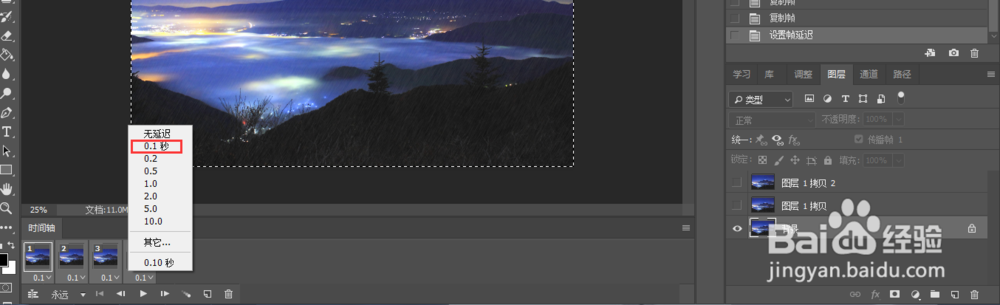
21、点击下边的时间,时间为:0.1″。然后点“播放键”
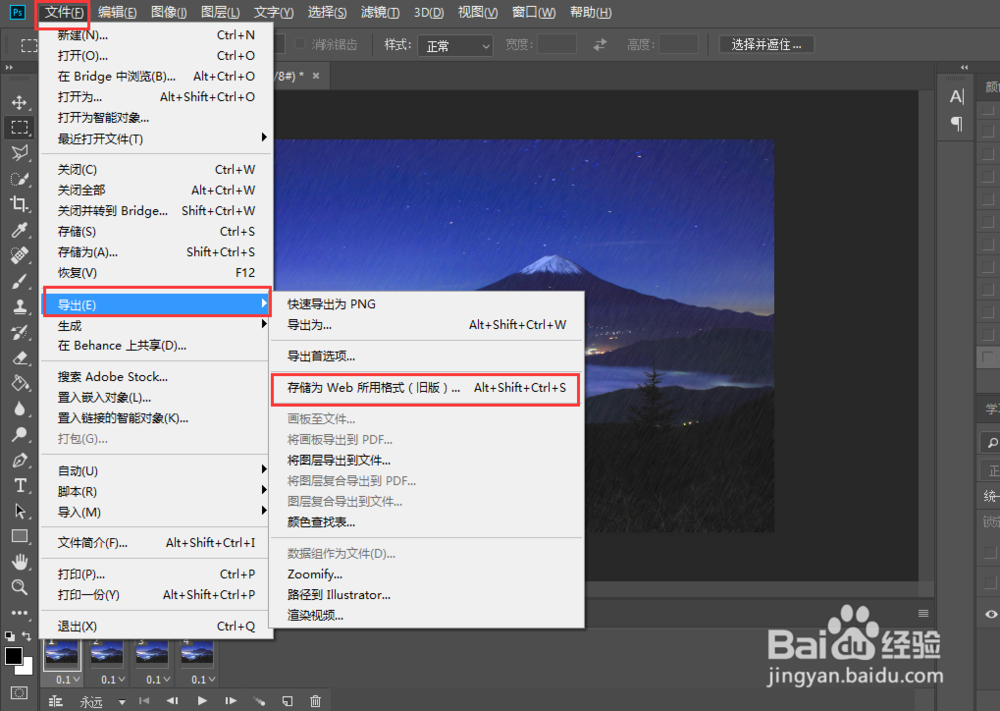
22、文件→导出→存储为Web格式(可以更改图片大小)点击存储即可s
声明:本网站引用、摘录或转载内容仅供网站访问者交流或参考,不代表本站立场,如存在版权或非法内容,请联系站长删除,联系邮箱:site.kefu@qq.com。