如何为Word文档设置不同的页眉
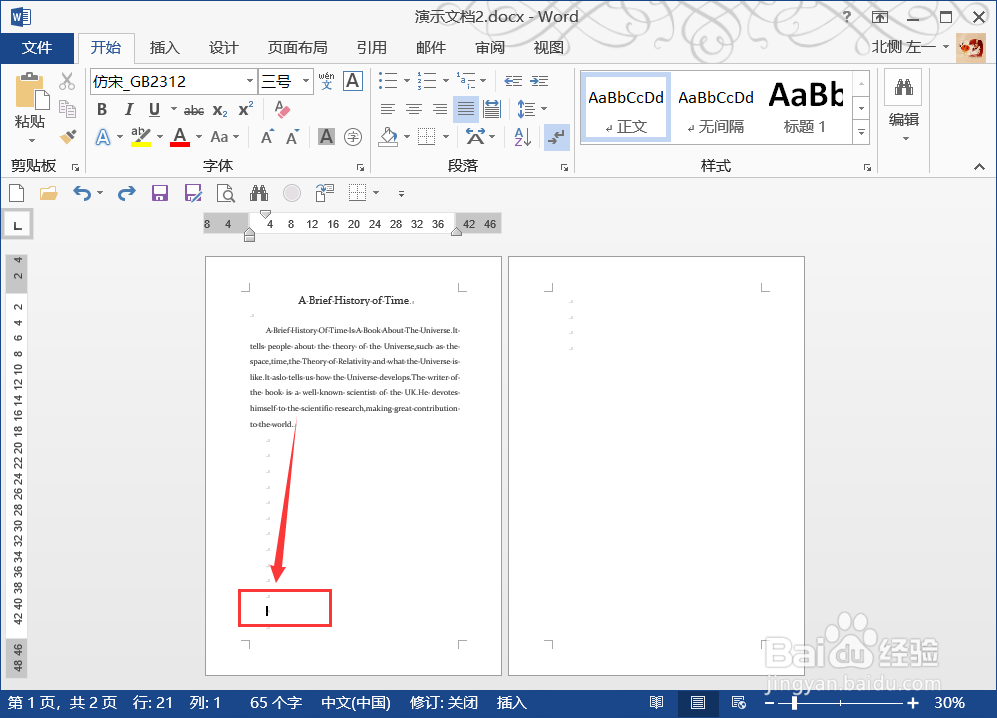
1、打开准备设置不用页眉的Word文档,将光标放置在第一页的页末位置。
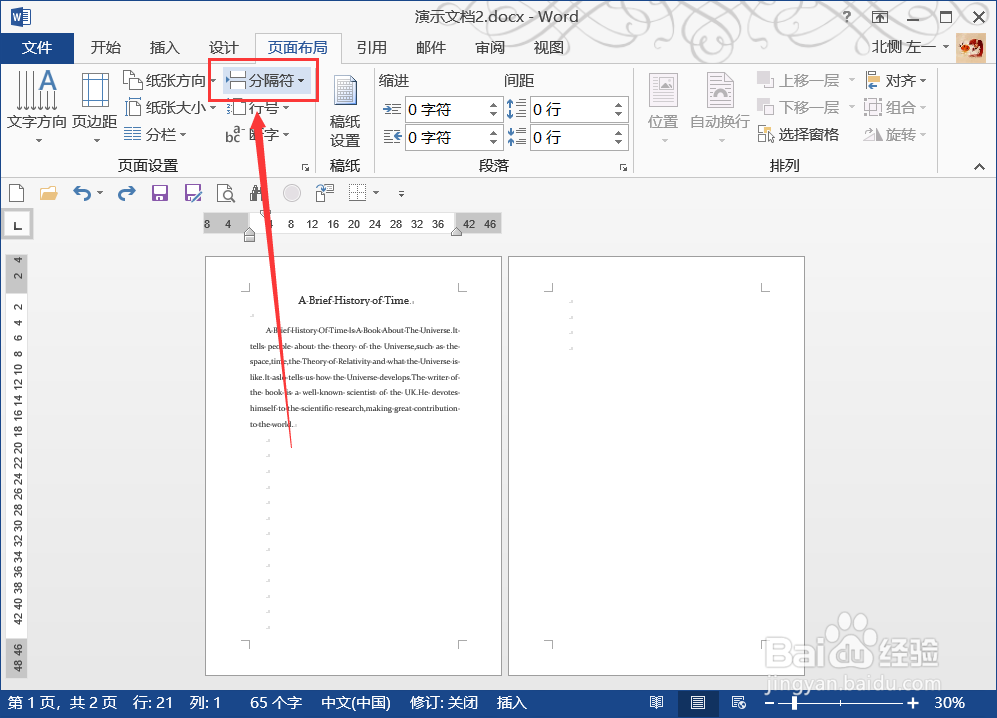
2、切换到“页面布局”功能区,找到“分隔符”命令。
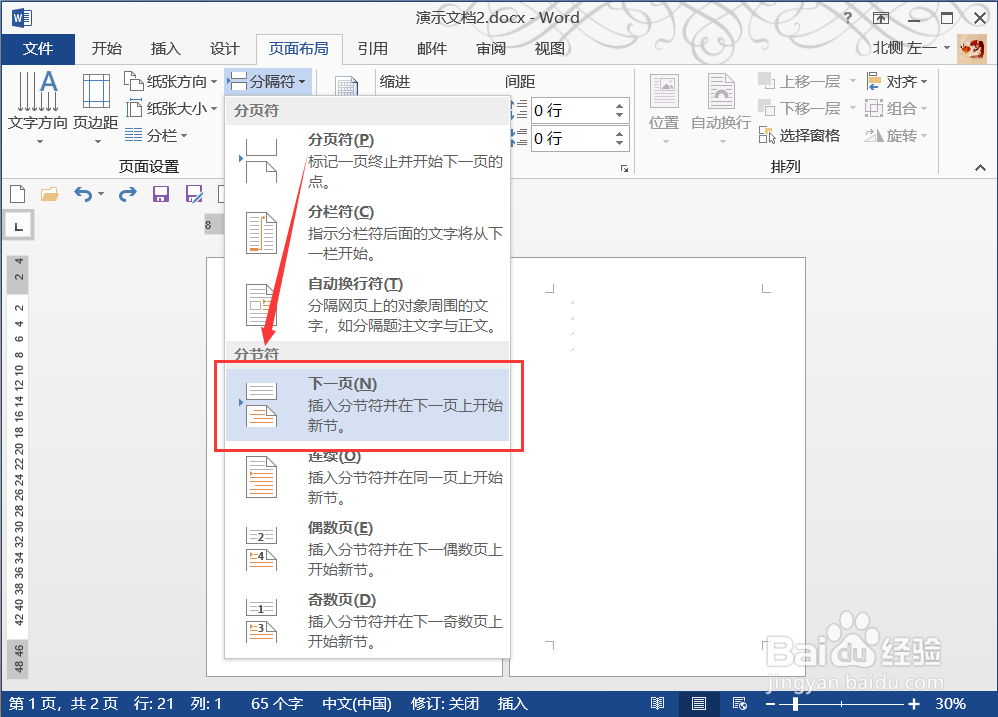
3、点击展开菜单,选中“下一页”命令。
4、应用即会创建新的一页,输入内容,双击页眉位置进入“页眉和页脚编辑工具”,输入页眉内容,将光标放置在次页的页眉位置。
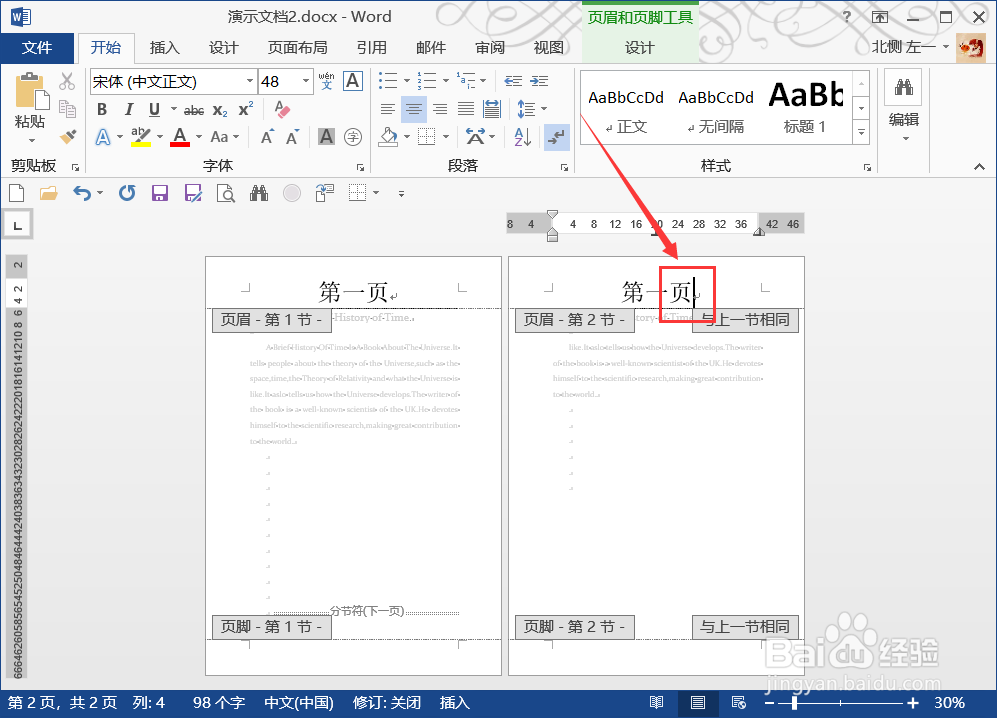
5、切换到“设计”功能区,取消选中如图位置的“链接到前一条页眉”命令。
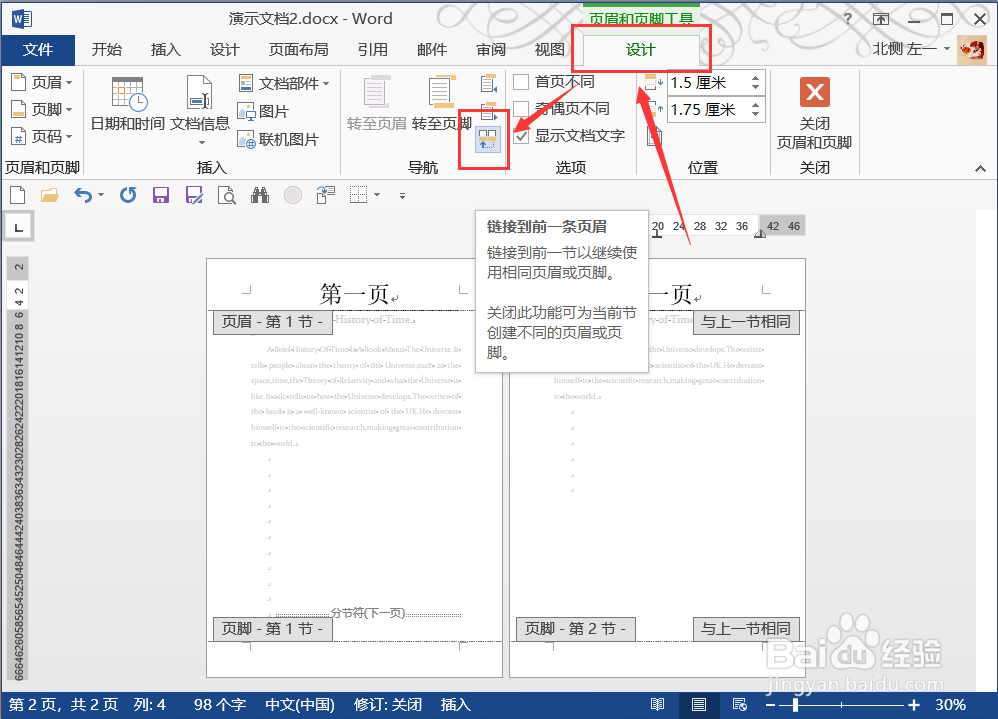
6、这时就能在次页页眉中输入该页的页眉了,且不会对前页的页眉产生影响。
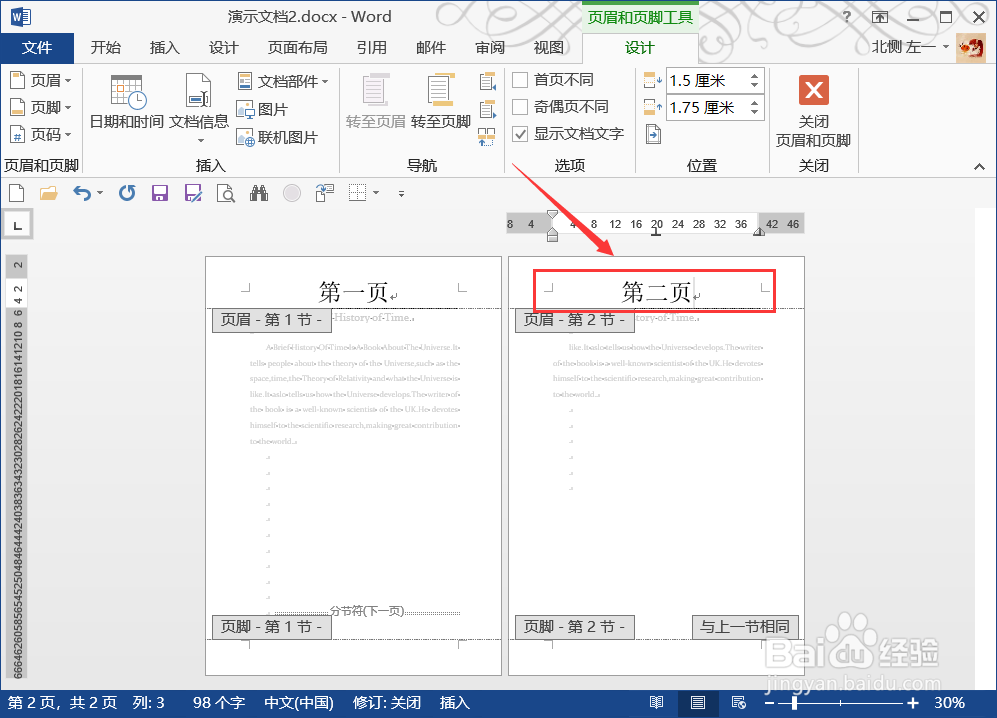
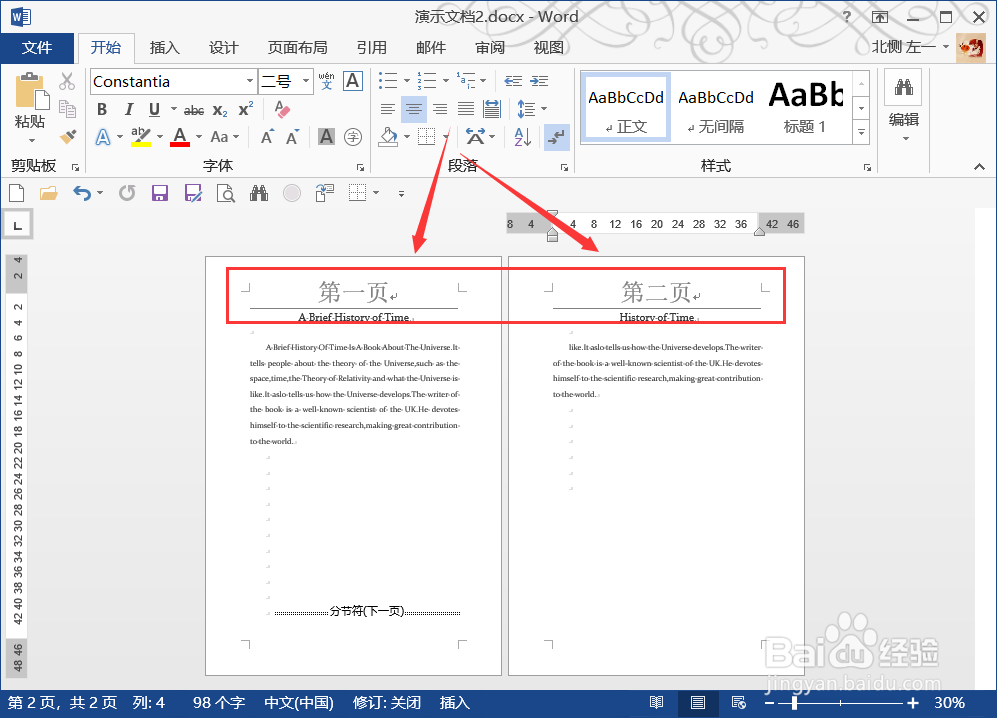
7、退出“页眉和页脚编辑工具”,效果如图所示。如果需要设置多页的不同页眉,重复此步骤即可。
声明:本网站引用、摘录或转载内容仅供网站访问者交流或参考,不代表本站立场,如存在版权或非法内容,请联系站长删除,联系邮箱:site.kefu@qq.com。
阅读量:107
阅读量:34
阅读量:46
阅读量:81
阅读量:121