excel工作表如何批量去除单元格左上角的绿三角
1、比如,图中的A1单元格有左上角有绿色小三角。
现在想去除这个小三角。
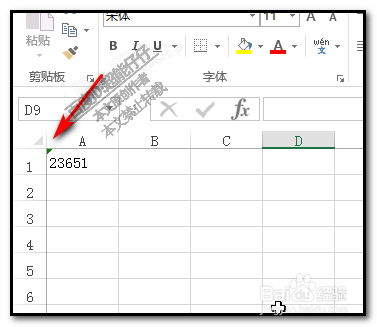
2、鼠标点中A1;
这时,在单元格的右上方这里会显示出一个图标,黄色框里面一个感叹号。
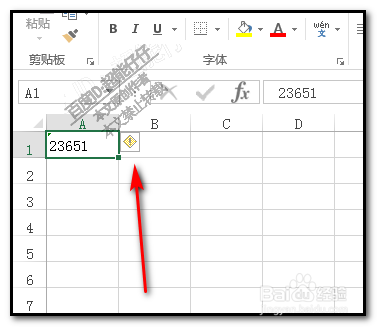
3、点击此叹号按钮;
弹出列表;在这里,点:忽略错误;
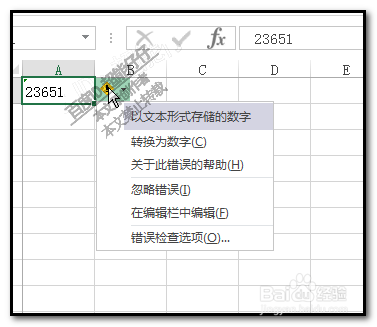
4、亦可以点;转为数字;
因为这个单元格是由常规格式转为文本格式;
觉得选择:转为数字,比较好。
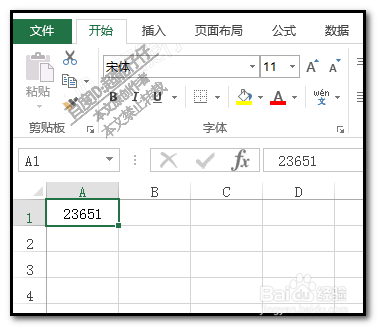
看,绿三角已去除了。
1、假设,整个表格的单元格左上角都有绿色小三角,又如何去除呢,一个一个的操作吗,当然不是的。我们可以批量操作。
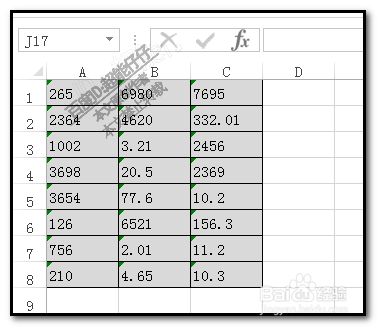
2、要去除,先把表格全选中;
看,全选中后,在右上角同样出现一个感叹号图标。
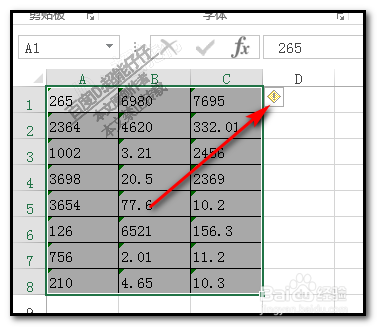
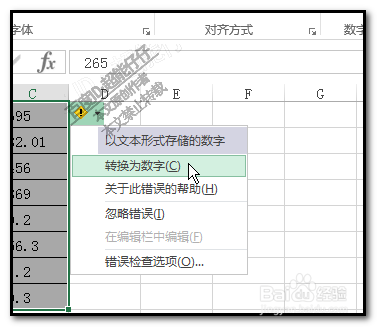
3、同样,鼠标点击此按钮;
同样会弹出列表,我们在列表中选择:转为数字
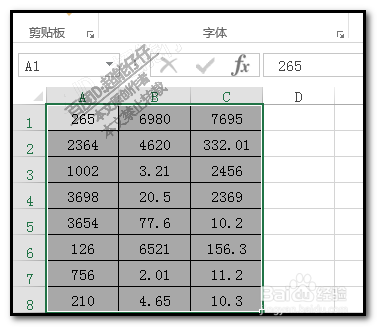
4、看,表格所有数字都去除了绿色小三角;
声明:本网站引用、摘录或转载内容仅供网站访问者交流或参考,不代表本站立场,如存在版权或非法内容,请联系站长删除,联系邮箱:site.kefu@qq.com。
阅读量:47
阅读量:106
阅读量:49
阅读量:64
阅读量:163