在Excel 2016中创建具有趋势效果的折线图
1、步骤一:插入折线图表
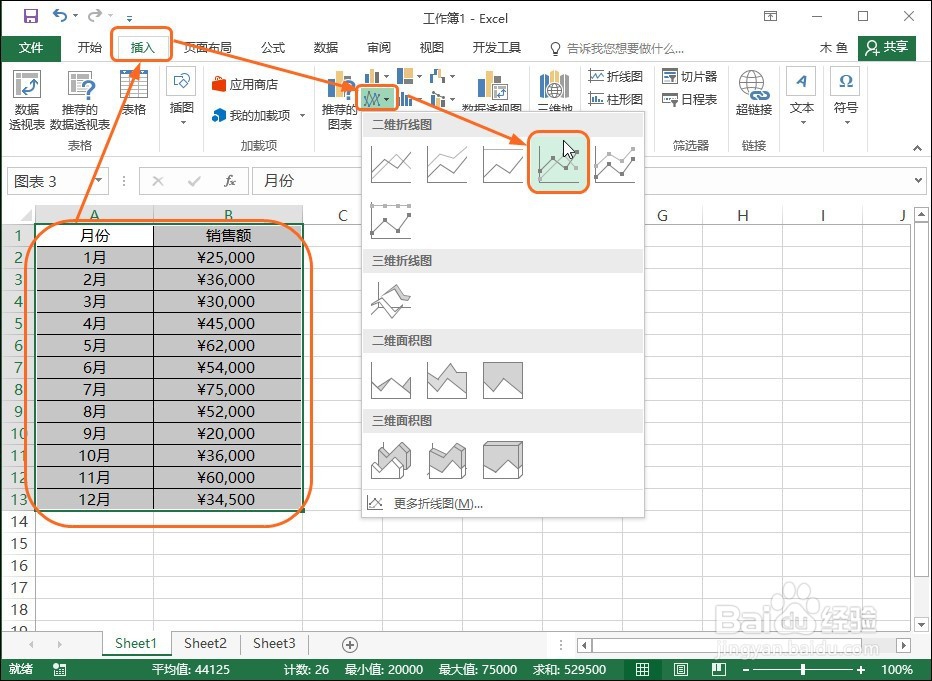
选中要创建图表的区域,单击“插入”选项卡,单击“插入折线图或面积图”按钮,在展开的列表中单击要插入的子类型折线图,如“带数据标记的折线图”,如下图所示。
2、步骤二:更改图表样式
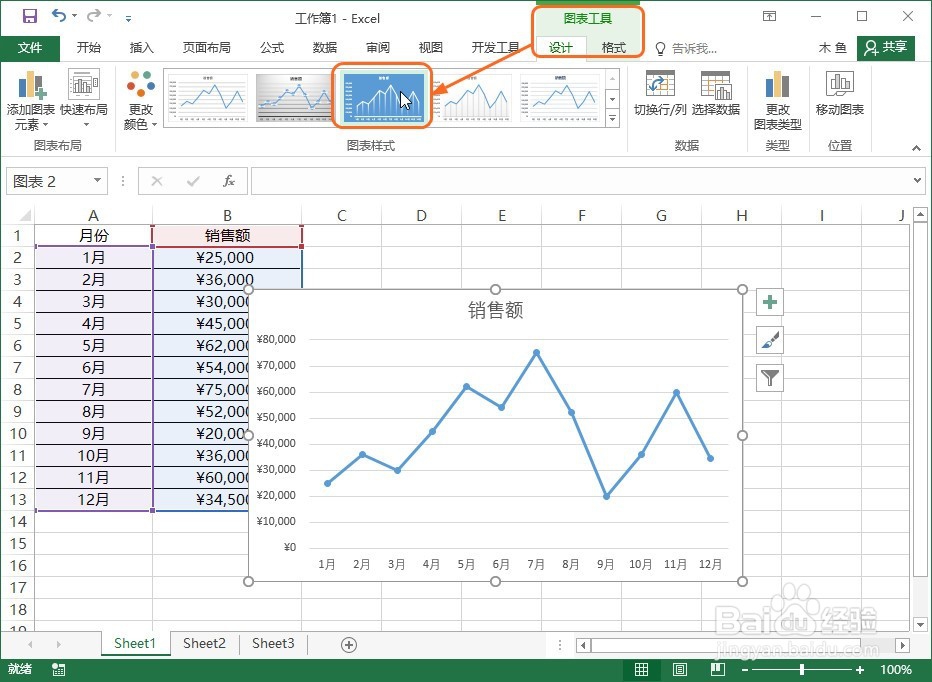
选中图表,单击“图表工具-设计”选项卡,单击要应用的图表样式,如下图所示。
3、步骤三:展示图表效果
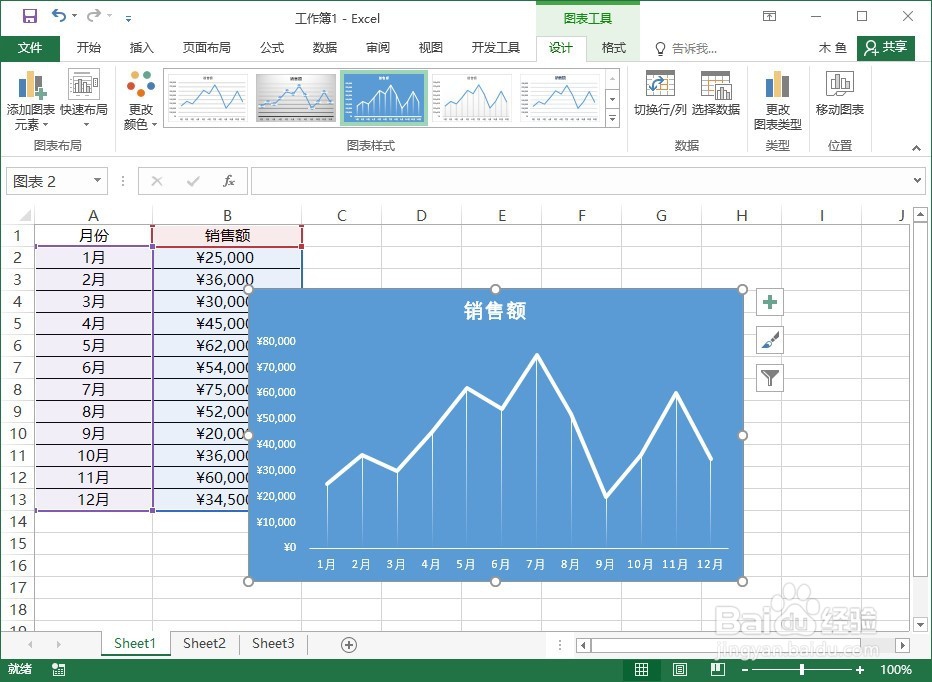
完成后,即可看到应用样式后的图表,在该图表中可看到各个月份的销售趋势,如下图所示。
声明:本网站引用、摘录或转载内容仅供网站访问者交流或参考,不代表本站立场,如存在版权或非法内容,请联系站长删除,联系邮箱:site.kefu@qq.com。
阅读量:113
阅读量:20
阅读量:85
阅读量:156
阅读量:94