怎样在Word中插入表格
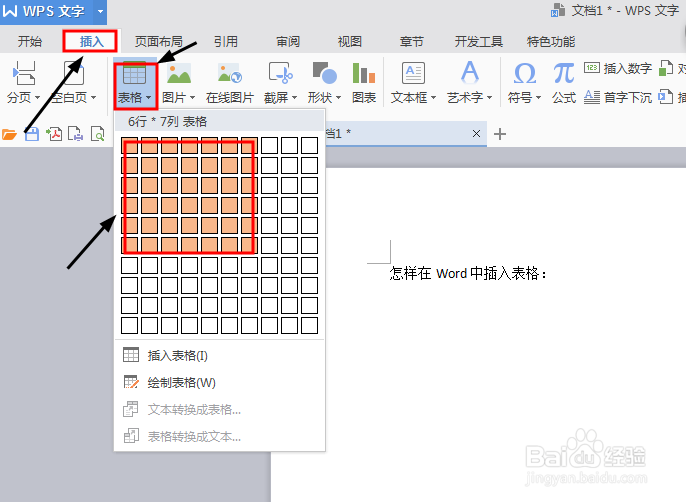
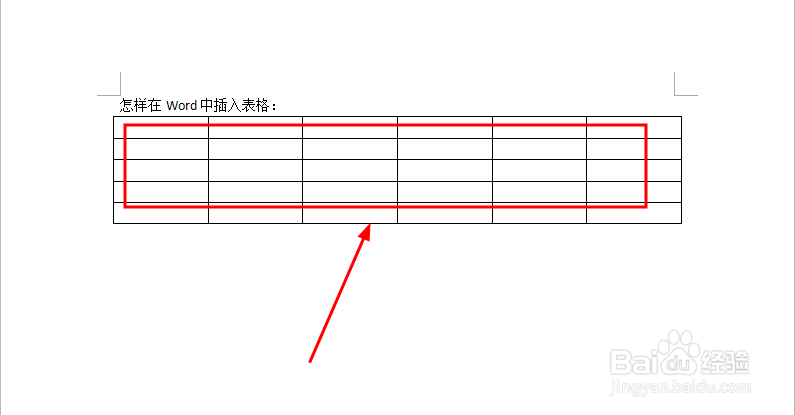
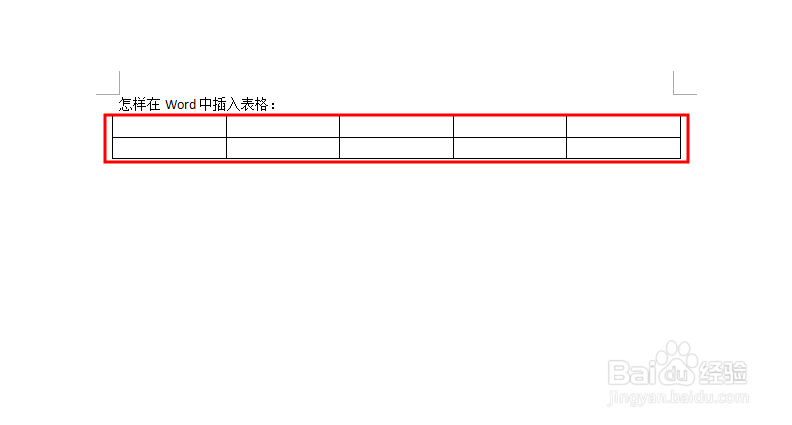
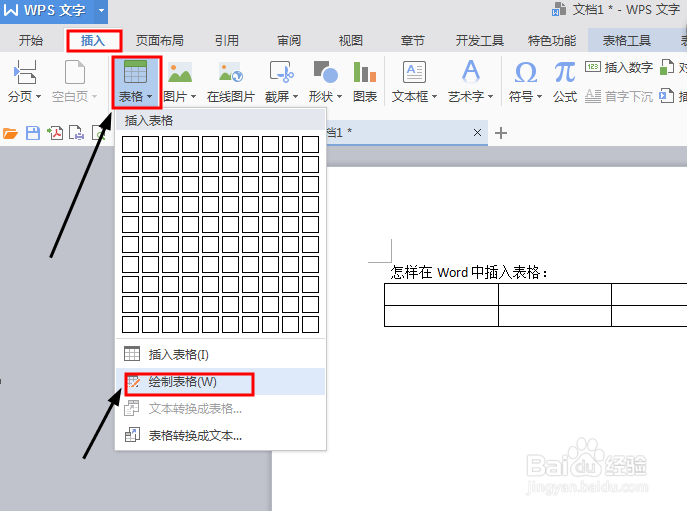
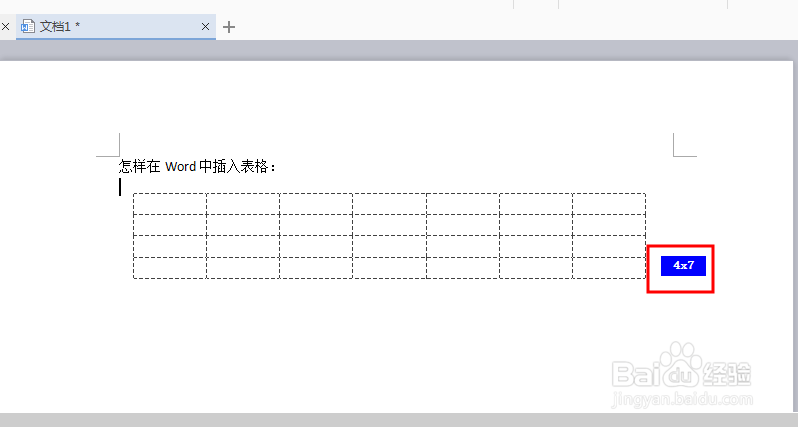
1、在正在编辑的文档中,找到“插入”,点击其下拉栏中的“表格”,可以直接选中相应的行和列,这样表格便出现在文档中了。
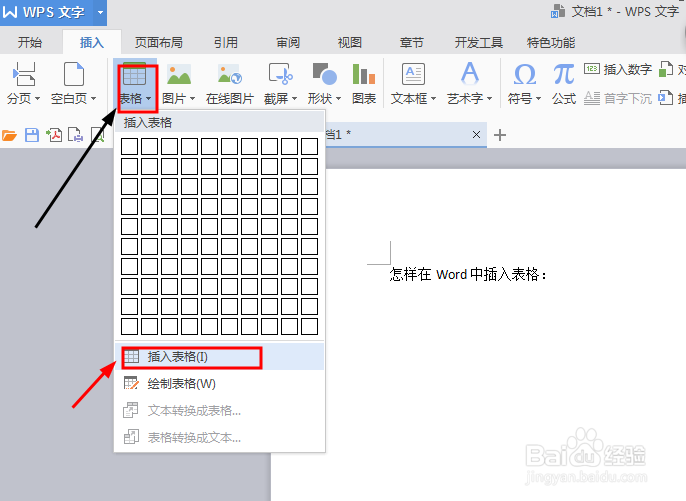
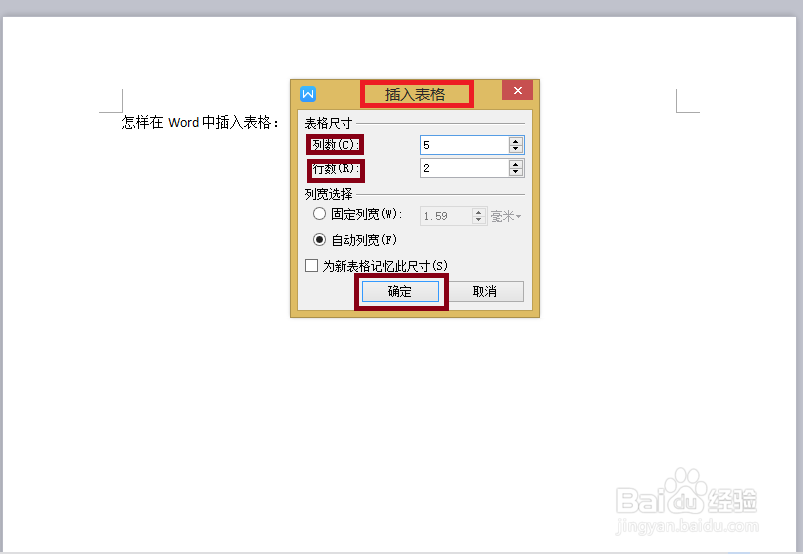
2、其次:我们可以在表格下的选项中选择“插入表格”,在弹出的对话框中输入需要的行和列,之后单击“确定”即可。
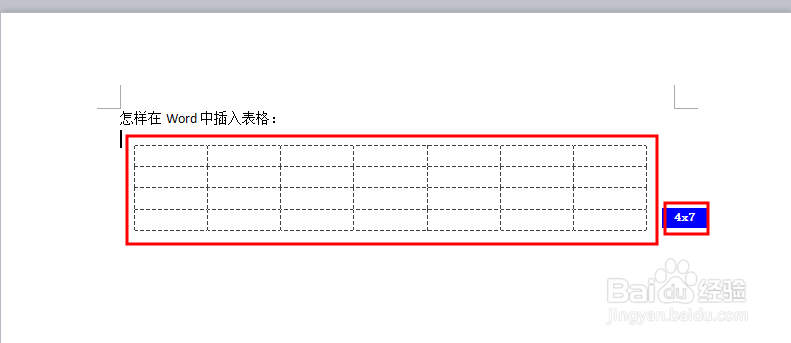
3、其三:我们可以在表格下的选项中选择“绘制表格”,随着鼠标的移动可不断确定表格的行和列,完成之后放开鼠标即可。
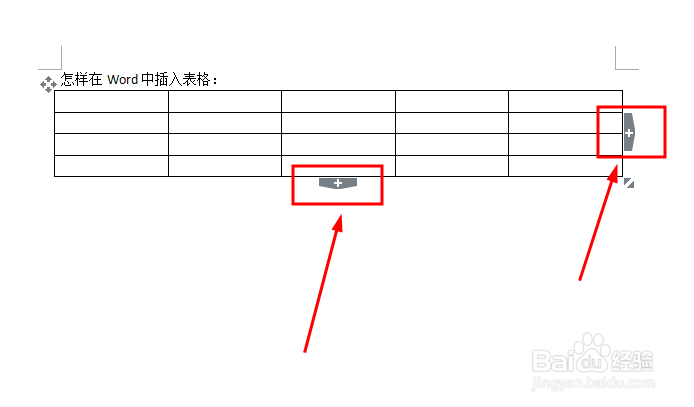
4、在插入表格之后,如果当前表格不够用,可以点击其中的“+”增加行或者列以满足要求。
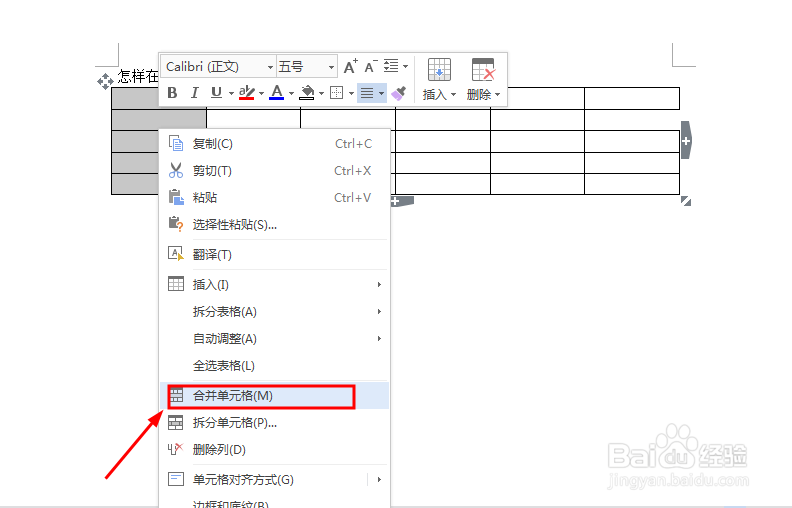
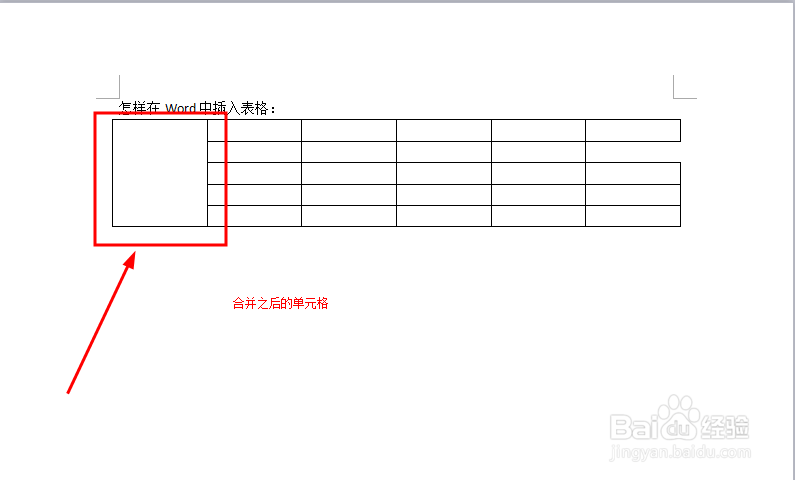
5、在需要合并表格时,可以选中需要合并的表格项,右击选中“合并单元格”即可。
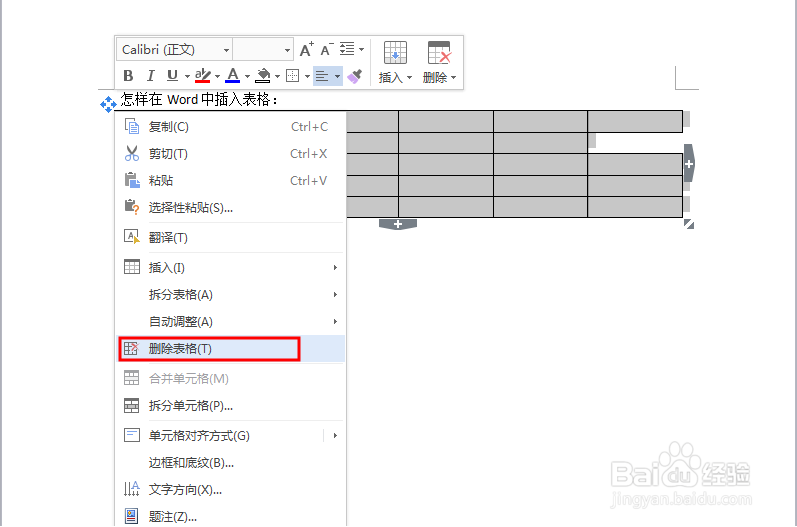
6、对于不需要的表格,我们可以直接删除,选中表格,右击选中”删除表格“即可。
声明:本网站引用、摘录或转载内容仅供网站访问者交流或参考,不代表本站立场,如存在版权或非法内容,请联系站长删除,联系邮箱:site.kefu@qq.com。
阅读量:179
阅读量:189
阅读量:106
阅读量:169
阅读量:145