WPS2019中Word的图标与文本如何居中对齐?
1、如下图所示的一组图标与文本,默认文本是显示在最下方
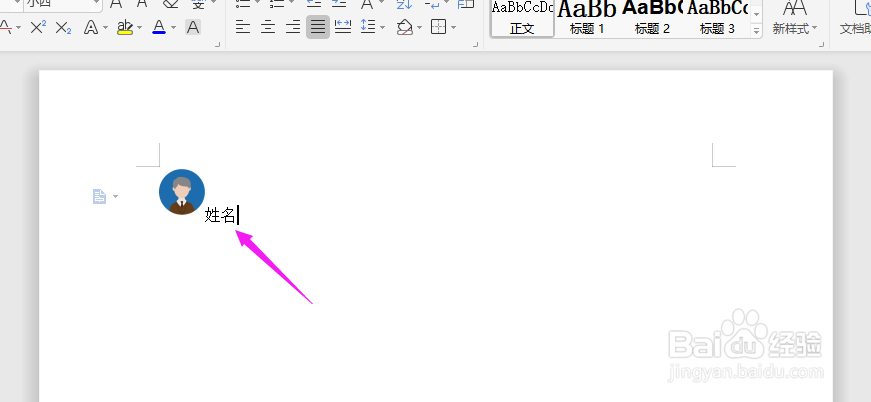
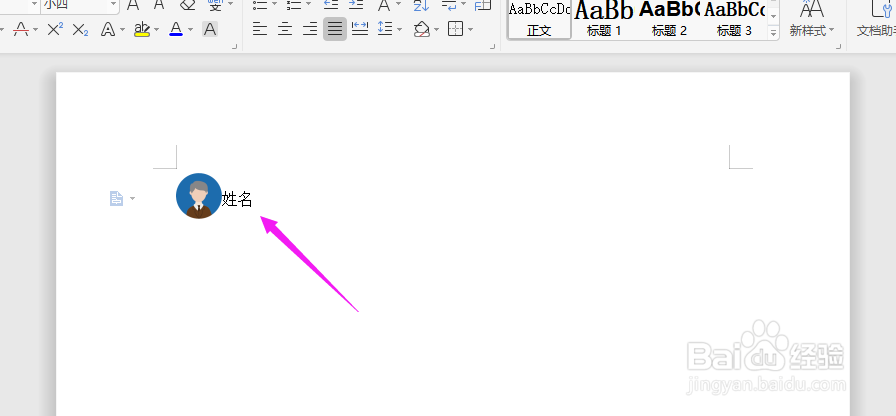
2、如何变成如下图所示的与图标居中展示呢
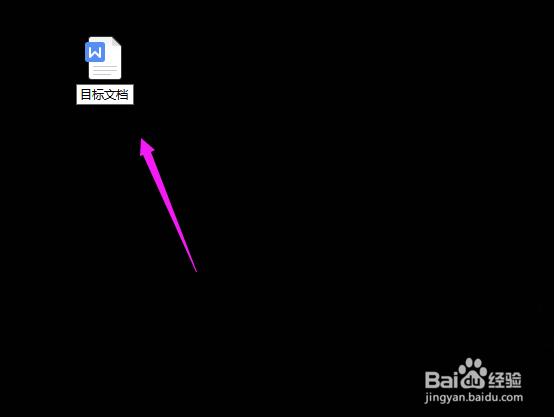
1、首先,在电脑桌面双击打开“目标文档”,如下图所示
2、我们看到这样一组图标和文本,如下图所示

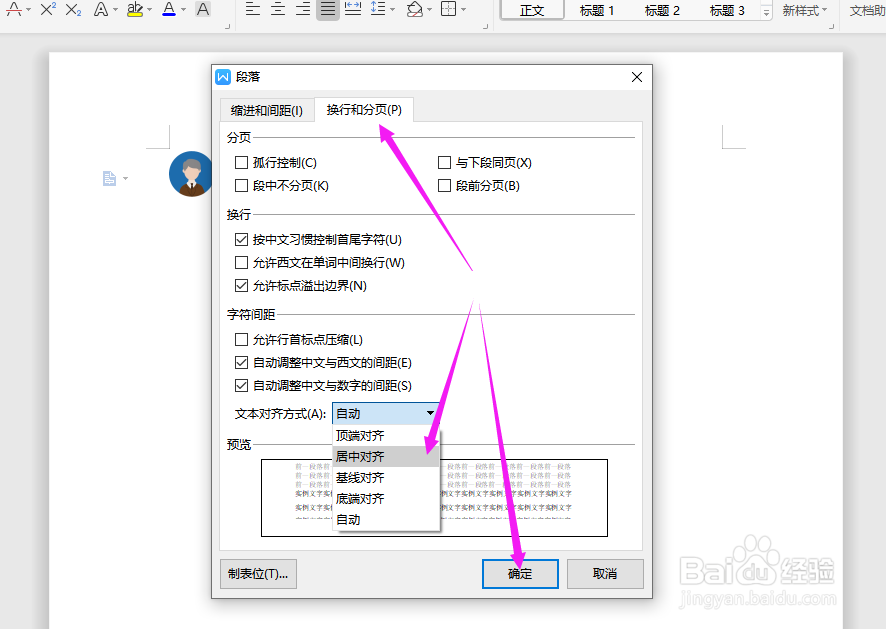
3、我们先选中文本(如下图所示的“姓名”),再点击导航栏上的“开始-段落”
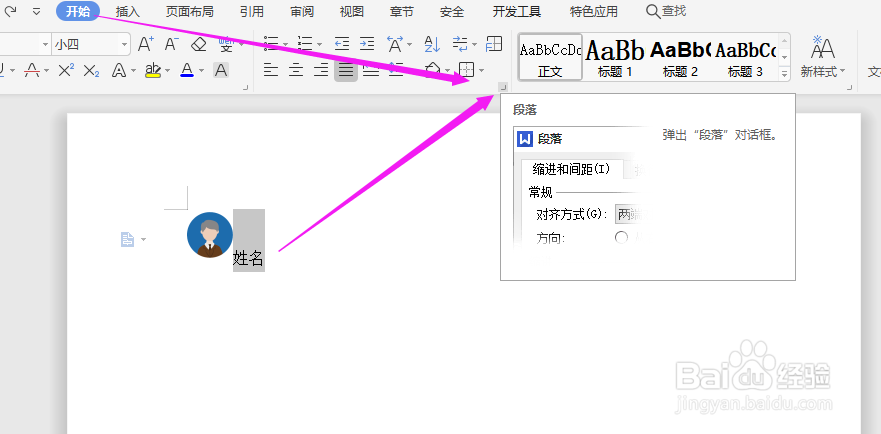
4、在“换行和分页(P)”的“文本对齐方式(A)”中,选择“居中对齐”,再点击“确定”
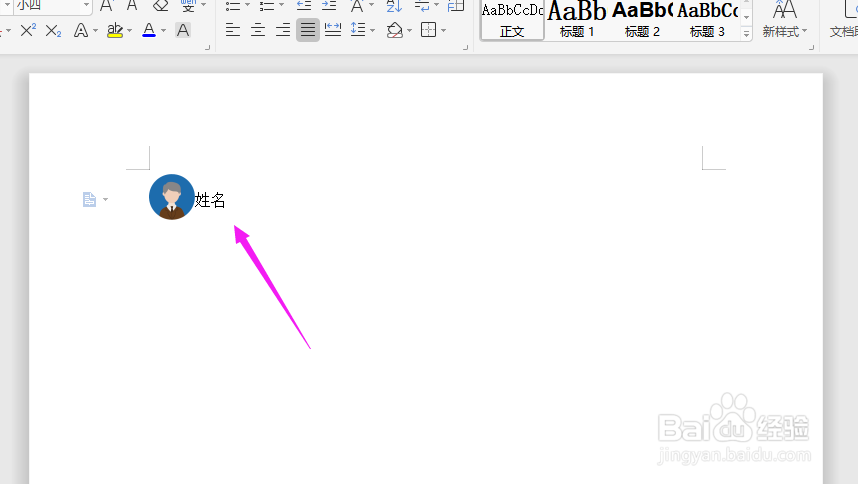
5、这个时候文本已经在图标右侧居中展示了,如下图所示
声明:本网站引用、摘录或转载内容仅供网站访问者交流或参考,不代表本站立场,如存在版权或非法内容,请联系站长删除,联系邮箱:site.kefu@qq.com。
阅读量:165
阅读量:48
阅读量:167
阅读量:133
阅读量:150