怎么解决网页上显示DNS错误?
1、 首先你需要进入网络属性中查看你的internet协议版本4(TCP/IPv4)
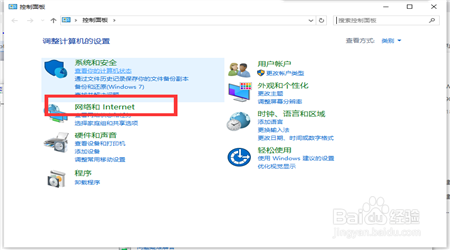
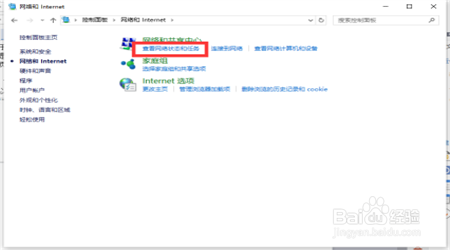
(以win10为例)控制面板-(查看方式为类别)-网络和internet-查看网络
状态和任务。
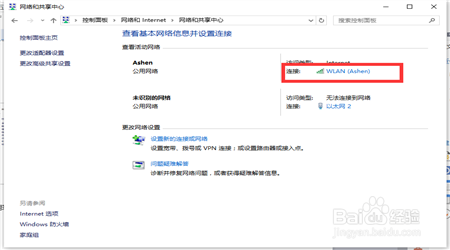
2、 选择你现在所使用的网络,这里小编以自己的网络情况进行说明,点击
WLAN(Ashen),进入WLAN状态界面。
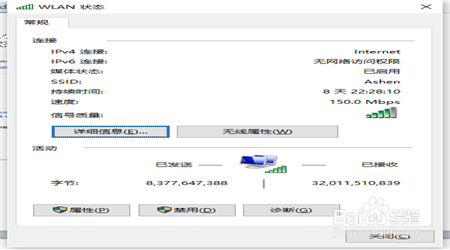
3、点击属性进入WLAN属性界面,找到internet协议版本4(TCP/IPv4)选项。
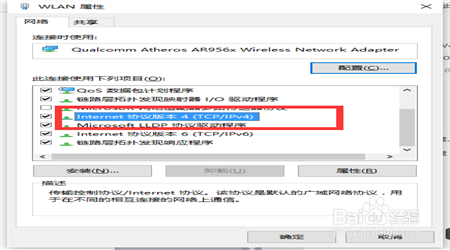
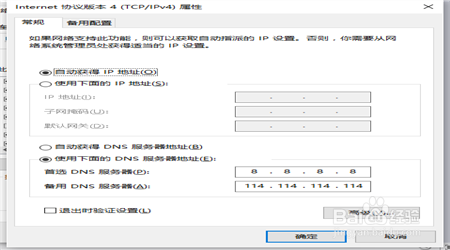
4、 双击打开internet协议版本4(TCP/IPv4),在常规选项里我们会发现
这里可以修改IP地址和DNS服务器地址,没错!我们找的就是DNS服务器
地址。
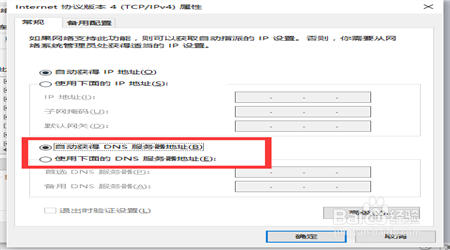
5、 我们选择自动获得DNS服务器地址,电脑在解析网址时,会根据情况
自动选择可用的DNS服务器地址,这样我们的网址就能正常打开啦!
6、 关于IP地址,建议不要选择自动获取IP地址,尤其是在公司办公大家
用的IP都是分配好的,自动获取IP地址有时会获得他人的IP地址,导致对
方无法上网,那就尴尬了。

声明:本网站引用、摘录或转载内容仅供网站访问者交流或参考,不代表本站立场,如存在版权或非法内容,请联系站长删除,联系邮箱:site.kefu@qq.com。
阅读量:77
阅读量:134
阅读量:145
阅读量:152
阅读量:25