如何设置QQ自动锁屏
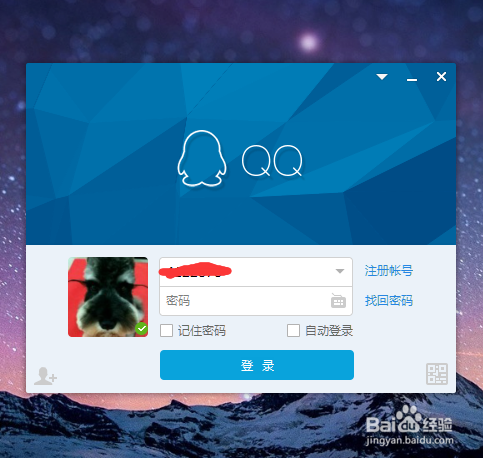
1、在电脑上打开QQ登陆界面
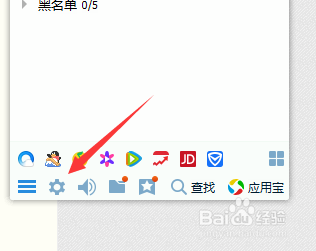
2、成功登录QQ后,我们可以在QQ面板的下方找到QQ设置图标,点击进入QQ自动锁屏设置入口。如下图所示。
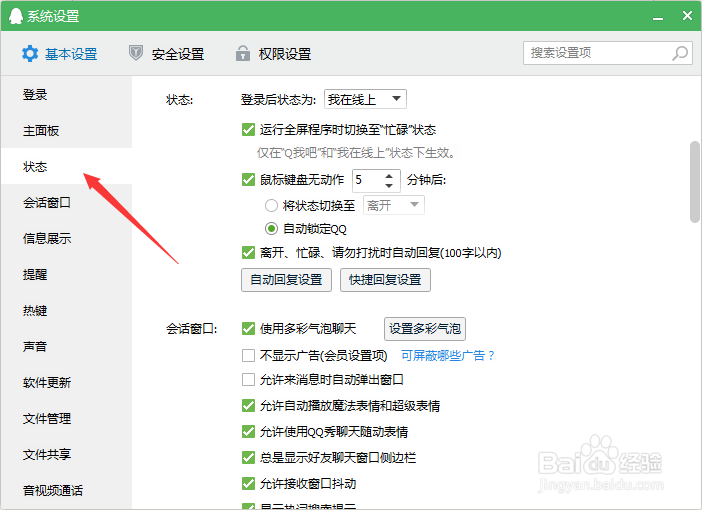
3、打开QQ系统设置对话框后,默认显示的是QQ登录选项卡内容,我们点击左侧的“状态”选项卡,如下图所示。
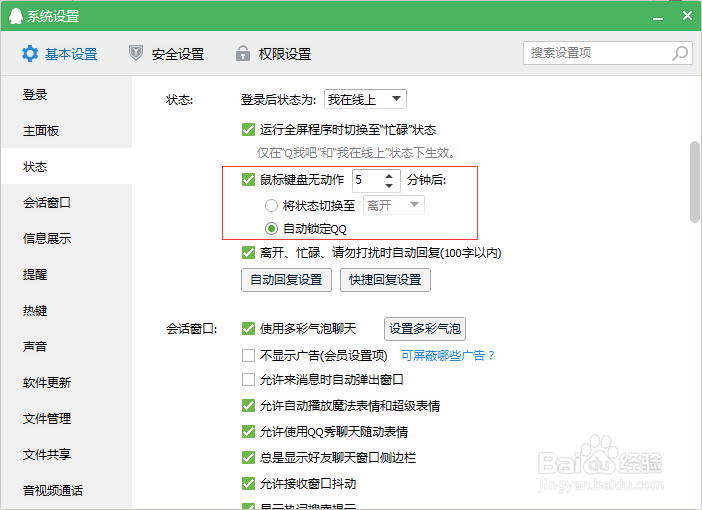
4、在状态选项卡里,我们可以看到关于QQ自动锁屏的内容,我们先将“鼠标键盘无动作”勾选上,接着可以在后面的输入框里输入多少分钟后QQ自菊言动锁屏,最重要的一点是要选中下方的自动锁此没篇定QQ哈。不然QQ是不会自动锁定的,如下图所示。
5、我们设置好QQ自动锁屏后,就要来设置QQ自动锁屏密码了,此时我们直接点击QQ系统设置上面的“安全设置”选项,如下图所示。
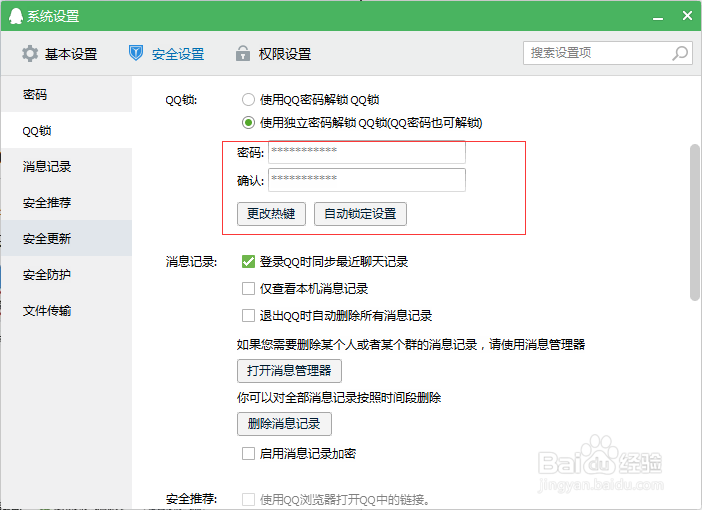
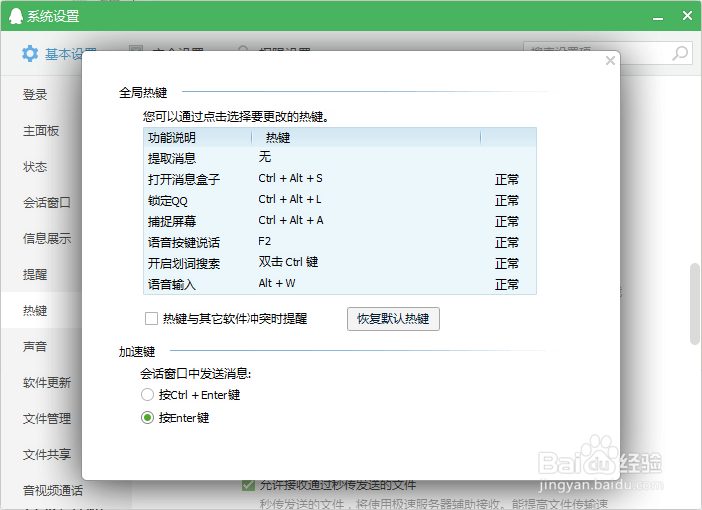
6、在QQ全局膨歌热键对话框里,我们可以看到各种热键,其中我们可以找到锁定QQ的热键,将QQ锁定热键选中后,直接按键盘就可以进行设置QQ自动锁屏快捷热键了,如下图所示。
声明:本网站引用、摘录或转载内容仅供网站访问者交流或参考,不代表本站立场,如存在版权或非法内容,请联系站长删除,联系邮箱:site.kefu@qq.com。
阅读量:185
阅读量:121
阅读量:192
阅读量:88
阅读量:42