无线装置关闭怎么开启
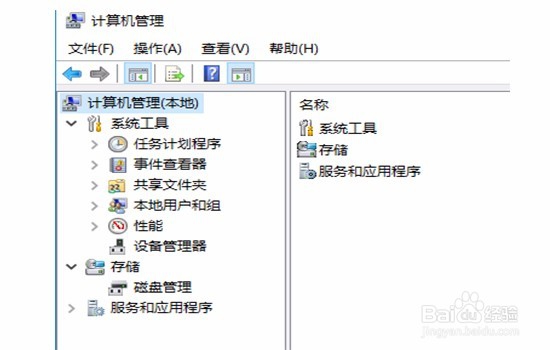
1、第一步,我们先鼠标左键单击选中“我的电脑”,接着右键单击“我的电脑”后选择弹出的列表选项“管理”,接着就会弹出“计算机管理”对话框。
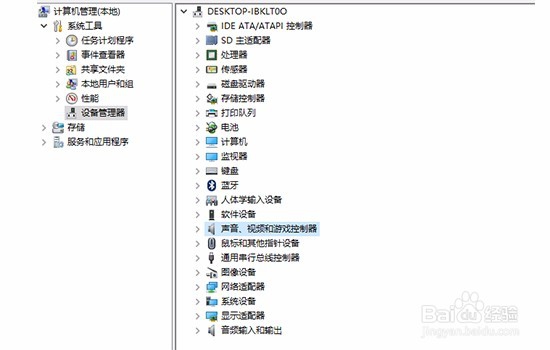
2、第二步,我们鼠标左键单击“设备管理器”,在右边显示的列表选项中,我们单击选择“网络适配器”选项。单击后我们就能看到我们的“无线网卡”了。
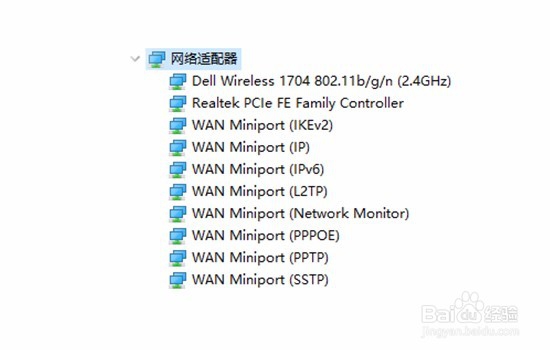
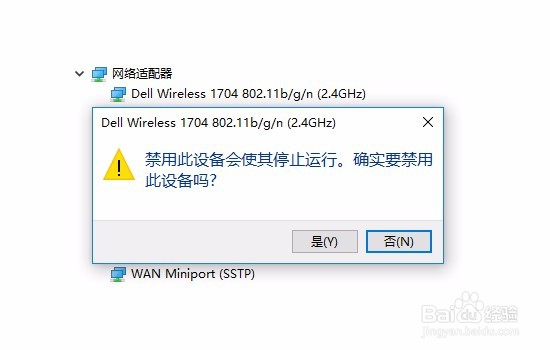
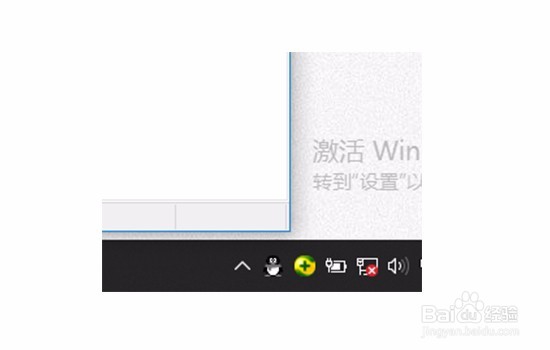
3、第三步,鼠标左键单击笔记本的“无线网卡”,接着在右键单击“无线网卡”,在弹出的列表选项中选择“禁用设备”,在弹出来的“禁用设备”提示框里单击“确定”按钮,“无线设备”就禁用完成了。在图片中可以看到现在处于无网络状态。
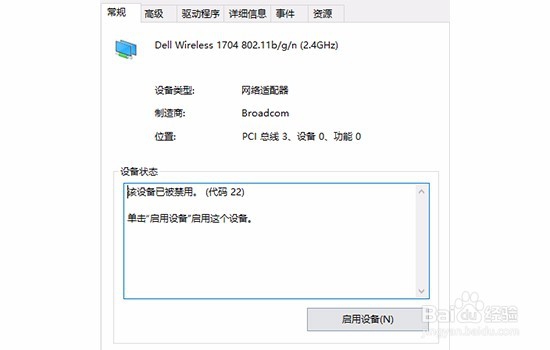
4、第四步,我们鼠标左键单击笔记本的“无线网卡”,接着在右键单击“无线网卡”在弹出的列表选项中选择“属性”,在图中显示该设备被禁用,我们鼠标左键单击“启用设备”,在弹出来的对话框中我们选择“下一步”。
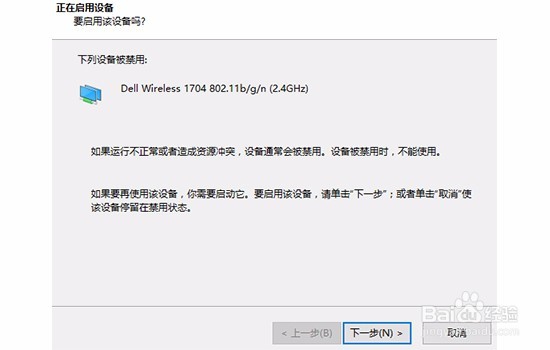
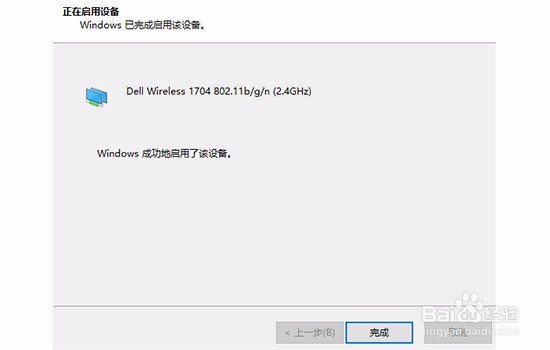
5、第五步,在提示框中显示成功启动该设备后,我们在单击完成按钮。
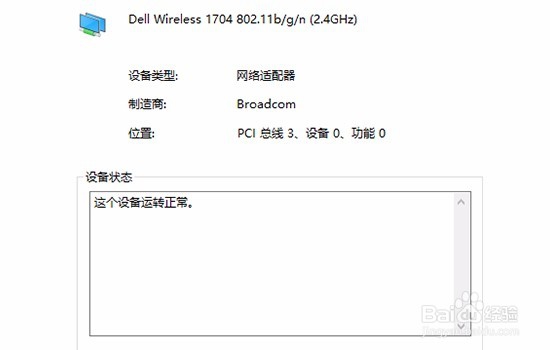
6、第六步,最后为了确定无线设备是否开启成功,我们右键单击“无线网卡”在弹出的列表选项中选择“属性”,查看到图中“这个设备运转正常”的字样,无线设备的开启就成功了,我们也可以用笔记本进行无线联网了。“无线设备”的开启与关闭操作到这里就结束了。看完文章还有疑问的可以给小编留言,小编会及时进行解答。
声明:本网站引用、摘录或转载内容仅供网站访问者交流或参考,不代表本站立场,如存在版权或非法内容,请联系站长删除,联系邮箱:site.kefu@qq.com。
阅读量:20
阅读量:30
阅读量:23
阅读量:159
阅读量:136