如何用PS制作彩色发光色彩文字图片
1、新建的文件,然后再新建一个图层。将前景色设置为黑色,背景色设置为白色,进入【滤镜>渲染>云彩】
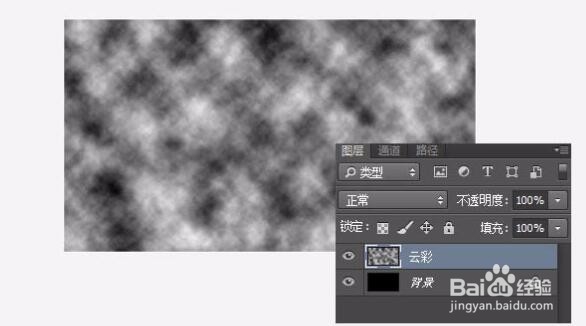
2、使用渐变工具,渐变成蓝色,渐变层做好后,将渐变层的图层混合模式调整为“正片叠底”。

3、改为正片叠底后之后,样式如下。

4、在文件中输入文字,将做好的文字型标识拖入其中,置于图层上方

5、再为标识图层添加“渐变叠加”的混合样式。渐变的设置可以参考我给的配色,渐变叠加后再为该图层增加【滤镜>模糊>高斯模糊】
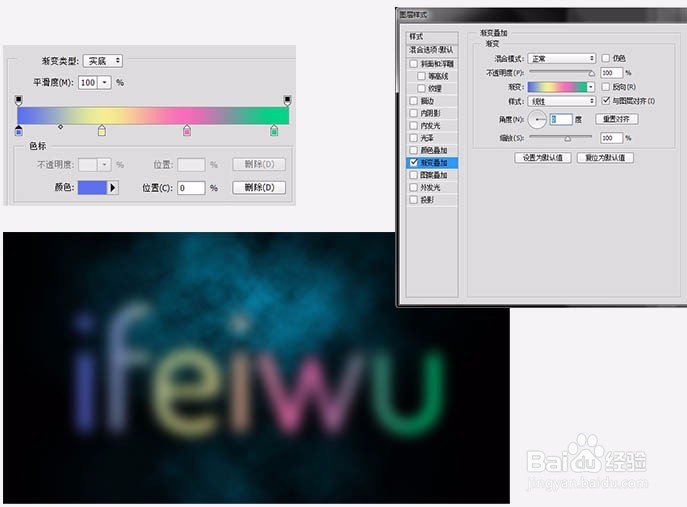
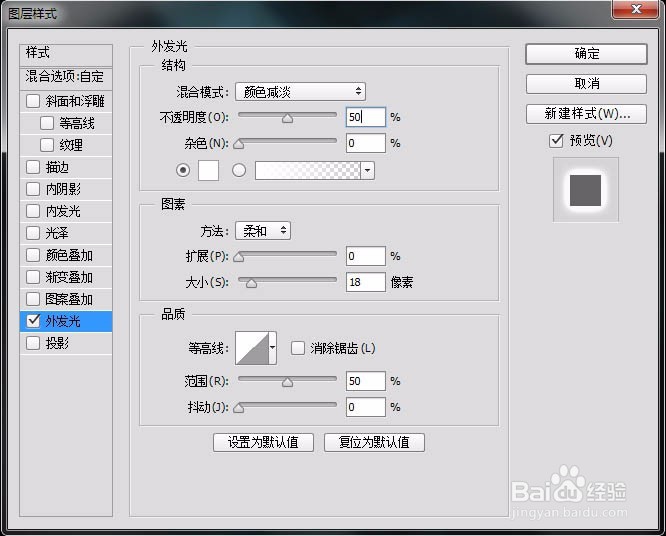
6、接下来,我们将这个顶部图层也添加高斯模糊,填充降低为0。接着,我要为它增加外发光的,外发光的设置面板参数如下
7、在下方拉一个半圆。也就是将蓝色的渐变圆放置于下方。 然后添加一个蒙版
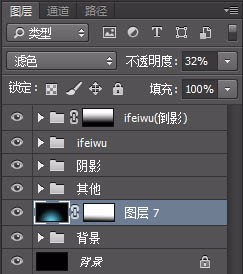
8、再增加一个颜色叠加的图层样式,颜色叠加为白色。完成后,将该图层添加到这个组当中,这样就成完了

声明:本网站引用、摘录或转载内容仅供网站访问者交流或参考,不代表本站立场,如存在版权或非法内容,请联系站长删除,联系邮箱:site.kefu@qq.com。
阅读量:107
阅读量:193
阅读量:183
阅读量:105
阅读量:87