windows下配置桌面github
1、下载github客户端
如图所示,在浏览器中打开1所示的网站,点击2所示的“download for windows",根据个人电脑选择下载64位还是32位。

2、安装github客户端
下载完成后进行得到如图所示的exe安装文件,双击安装github desktop

3、生成SSH——打开bash
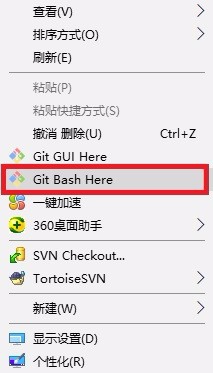
安装完成后,在桌面空白处右键单击,可以看到右键菜单多出来git相关选项,我们选择打开bash,如图所示。
4、生成SSH——配置用户名和邮箱
打开bash后,如图所示,输入"git config --global user.name "用户名",以及
"git config --global user.email "邮箱",注意,用户名和邮箱即为你推送到github仓库修改者的名字和邮箱。

5、生成SSH
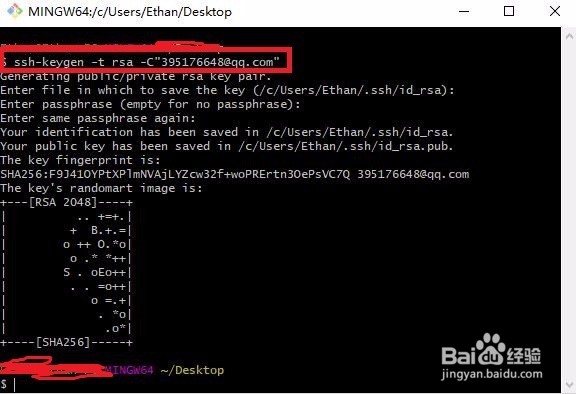
要想实现将本地仓库推送到远端,还需要生成ssh,在刚才的bash窗口中继续输入"ssh-keygen -t rsa -c"邮箱名",本邮箱名和你github账户的邮箱名保持一致。输入之后,如果出现如图所示的提示,即为成功
6、打开id_rsa.pub
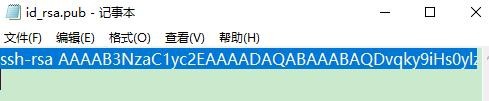
成功生成ssh之后,会在“系统盘”/users/"用户名"/.ssh目录下生成id_rsa.pub文件,注意.ssh文件夹可能是隐藏文件夹。找到后,用记事本打开id_rsa.pub。如图所示。

7、复制SSH
打开id_rsa,pub后,可以看到如图所示的一串字符,不用管字符内容,按住ctrl+A全选所有字符,再按ctrl+c复制。如图所示。
8、设置github——进入github设置
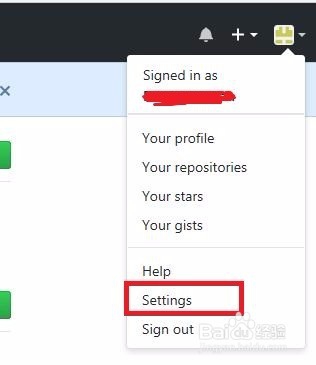
在浏览器中登陆自己的github账户后,点击Settings菜单,如图所示。
9、设置github——进入SSH and GPG keys
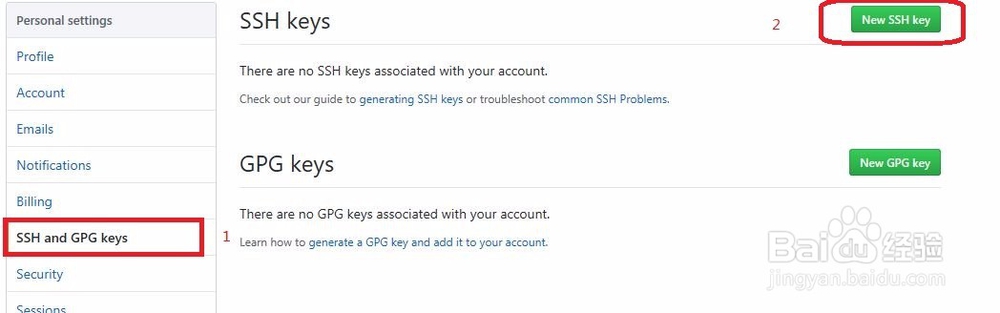
进入github设置后,点击SSH and GPG keys选项,如图所示,然后点击New SSH Key。
10、设置github——输入SSH
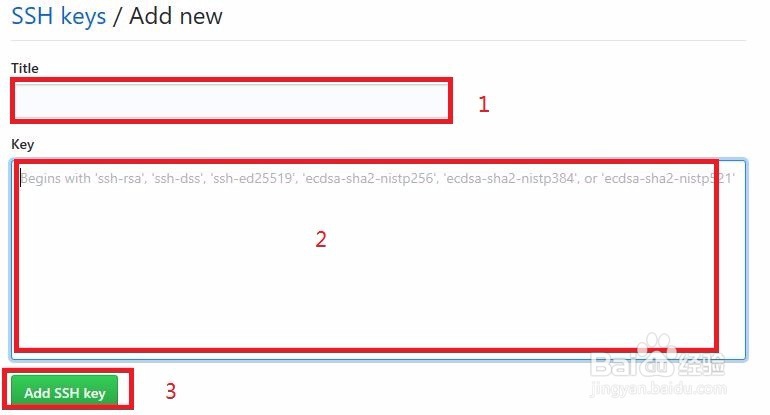
如图所示,在1框中为新的SSH取一个名字,在2框中粘贴刚才复制的SSH,然后点击3的Add SSH key
11、验证配置是否成功
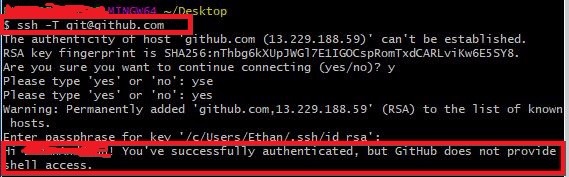
在bash窗口中,输入ssh -T git@github.com,如果输出如图红框所示的字符串,则配置成功。