win8新机分区
1、新收到的机器,要先弄出桌面图标
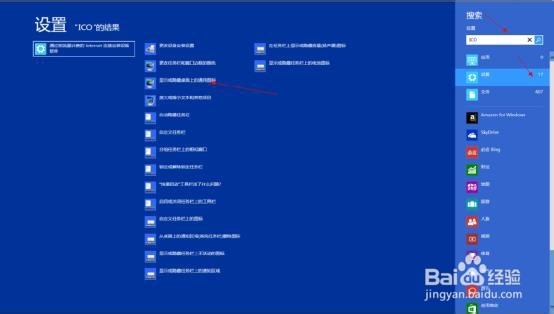
按win(ctrl旁边的四方格键)+F,出现搜索框,输入”ICO”,回车,搜索的结果下面点击“设置”,左侧选择“显示或隐藏桌面上的通用图标”
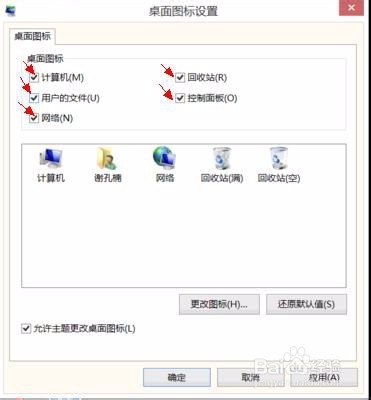
2、点击后,出现下图,都打对勾,然后确定
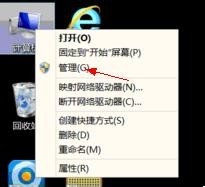
3、确定后桌面会出现“计算机”的图标,右击“计算机”,选择“管理”
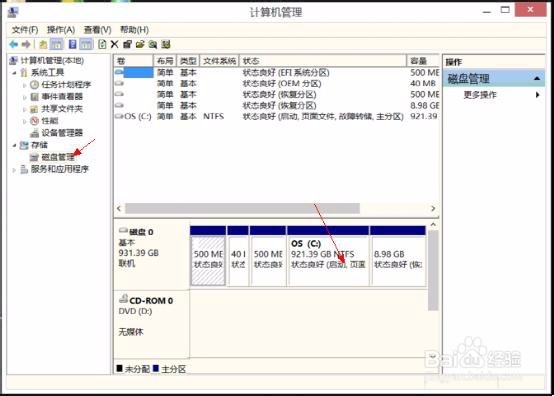
4、出现的计算机管理选择“磁盘管理”,可以看到右侧的分区状态,目前只有一个C盘,其他的不要动,都是系统隐藏分区;右击C盘
5、右击C盘,选择压缩卷
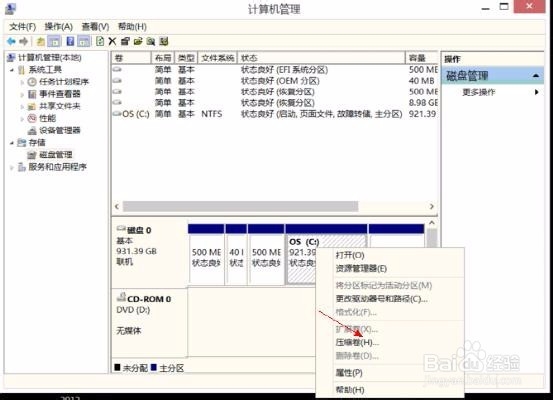
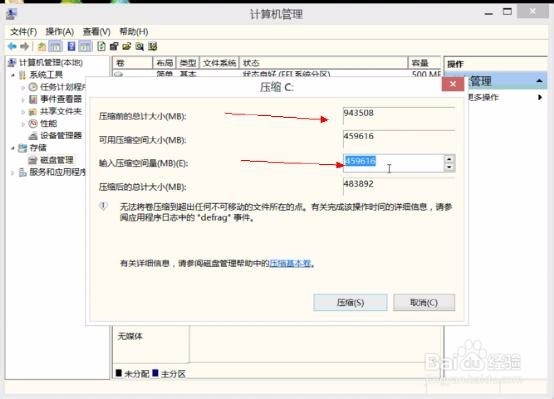
6、正版win8和win7都有一个安全机制,就是压缩出来的分区大小只有硬盘的一半,也就意味着C盘很大,但是为了正版系统的安全,还是不要改了,直接点击压缩
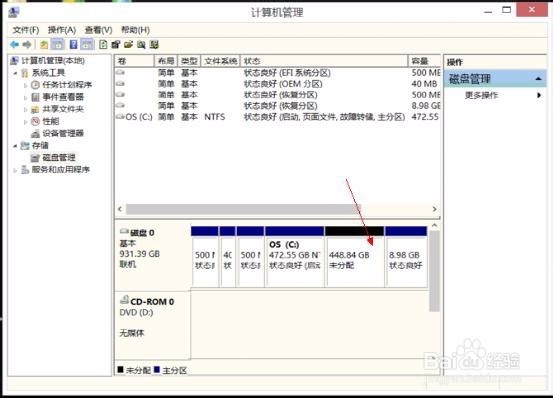
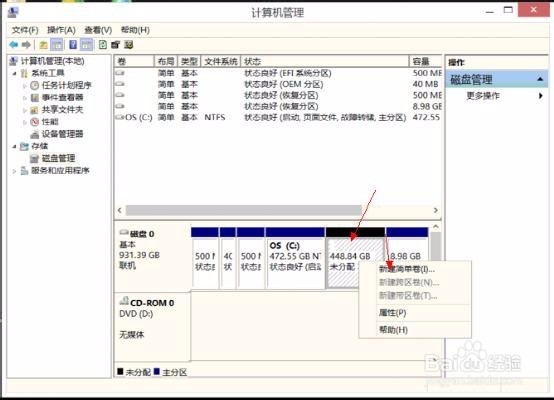
7、压缩后,会发现C盘变小了,旁边多了一块未分配的空间,就是从C盘抠出的可用空间了,右击这个未分配的空间
8、选择新建简单卷
9、输入您想要的分区大小,一直下一步,什么都不要改,直到完成
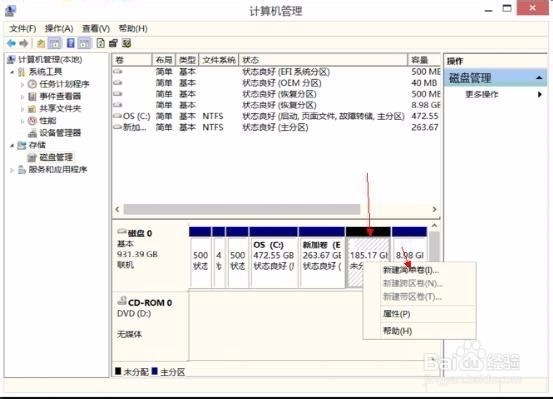
10、同理,在剩下的未分配空间右击新建简单卷,下一步,设置大小
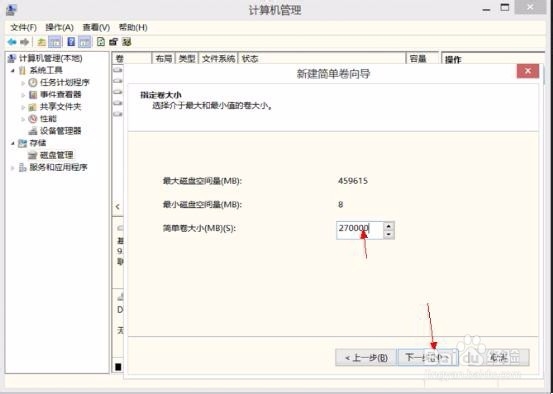
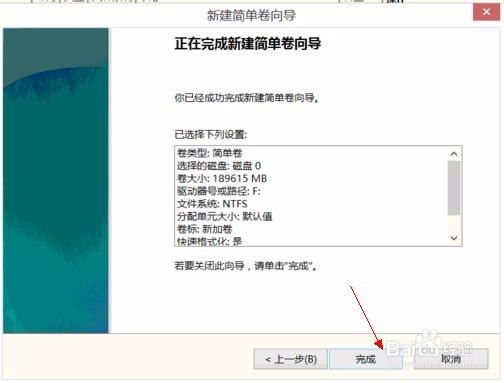
11、一直下一步,直到完成,这样,分区就分好了
声明:本网站引用、摘录或转载内容仅供网站访问者交流或参考,不代表本站立场,如存在版权或非法内容,请联系站长删除,联系邮箱:site.kefu@qq.com。
阅读量:100
阅读量:177
阅读量:73
阅读量:50
阅读量:162