超简单Excel相同颜色数字求和方法
1、从开始-程序中运行 Excel2007,
然后打开一个包含颜色格子和数据的Excel文件
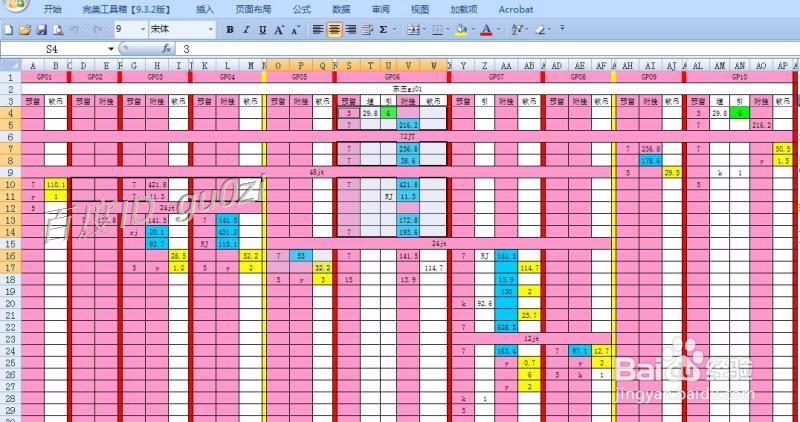
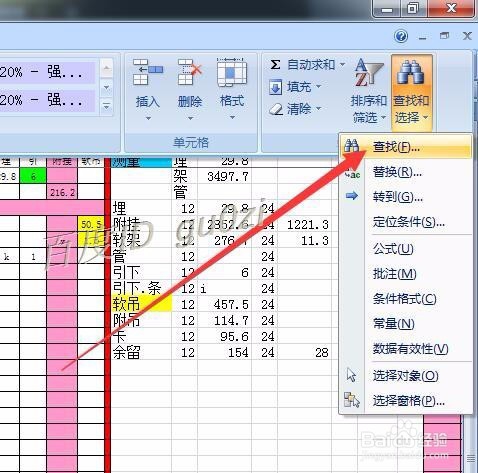
2、点击 查找和选择 中的 查找,或者直接按住Ctrl,再按F也可以.
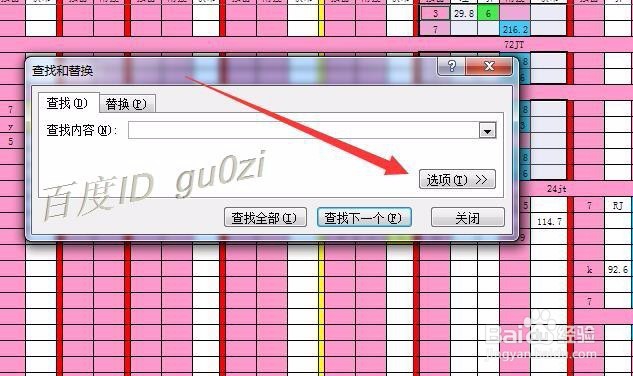
3、普通的查找并不支持颜色项目,所以还需要进行一番设置
点击 选项
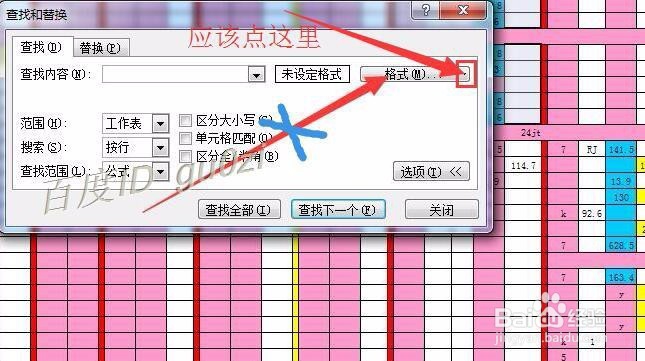
4、在查找和替换 对话框中 点击格式 右侧的 小三角
点错位置,会直接弹出格式框的.

5、在出现的子菜单中打开 从单元格选择格式
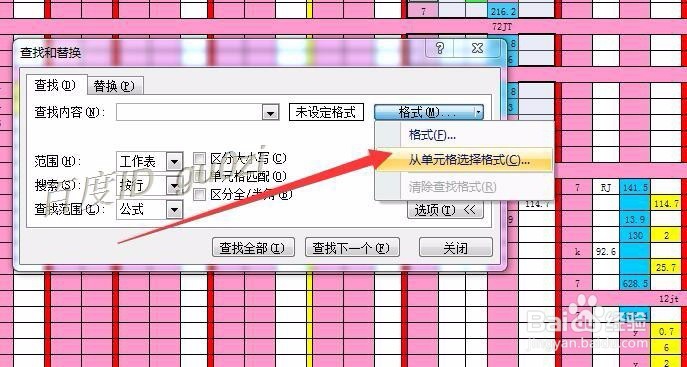
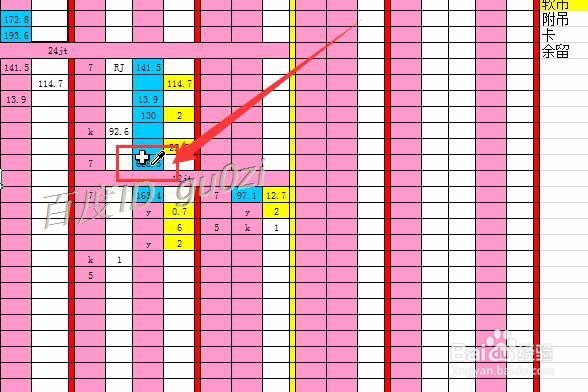
6、此时鼠标会变成 一个加号的吸管
用以取得单元格的格式信息,以蓝色格为例
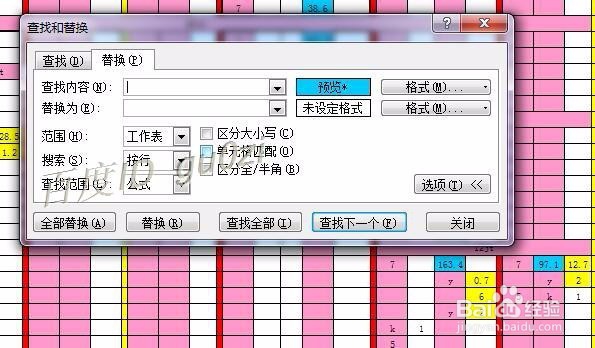
7、选好后,在 预览* 会看到被选中的格式样式,
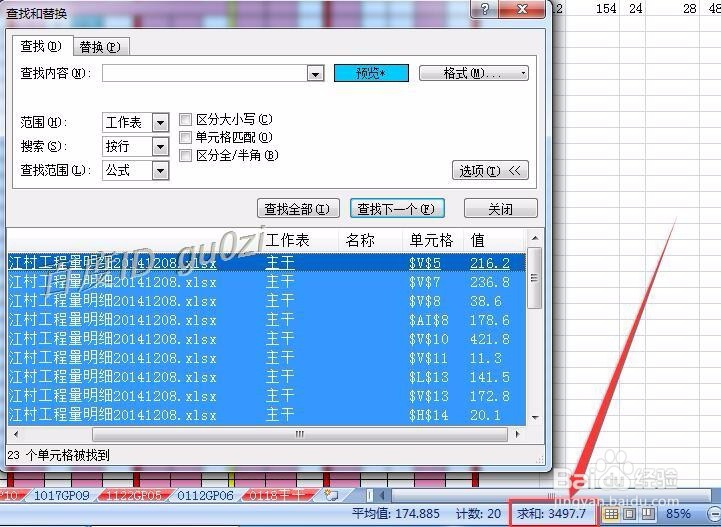
8、点击下面的 查找全部 按钮
就会找到所有想要蓝色格格式一样的数据
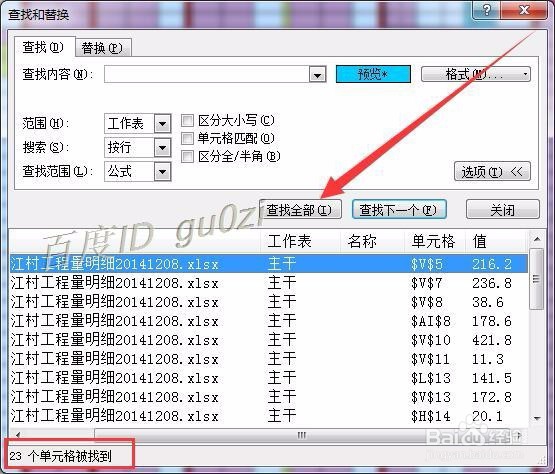
9、在找到的列表中,点击任一项,然后按Ctrl+A,选中所有项
这时就会在右下角的状态栏,看到所有蓝色格的数据和总.
很简单吧!
声明:本网站引用、摘录或转载内容仅供网站访问者交流或参考,不代表本站立场,如存在版权或非法内容,请联系站长删除,联系邮箱:site.kefu@qq.com。
阅读量:172
阅读量:89
阅读量:143
阅读量:84
阅读量:84