WPS文字中怎样输入10以上的带圈数字?
1、 打开WPS文字,进入主界面,新建一篇空白文档。

2、选择或输入你需要设置的带圈数字,不限数字大小。

3、 在开始菜单栏中找到拼音指南,并点击旁边的折叠符号,选择带圈字符,如下图。

4、 在弹出的菜单中,选择增大圈号(E),并选择下方的圈号为小圆圈,设置好后,单击确定。

5、 效果预览如下图,如果带圈数字选择错误或你想修改圆圈中的数字,你可以选择已经设置好的带圈数字,然后再次选择拼音指南功能,进入带圈字符菜单中,在弹出的对话框中,在文字(T)下方的输入框内,输入你想要输入的数字,设置好后,点击下方的确定。


6、 如果你感觉带圈字符大于你的周边文字内容时,你可以选择带圈字符里的缩小文字功能,再单击确定。

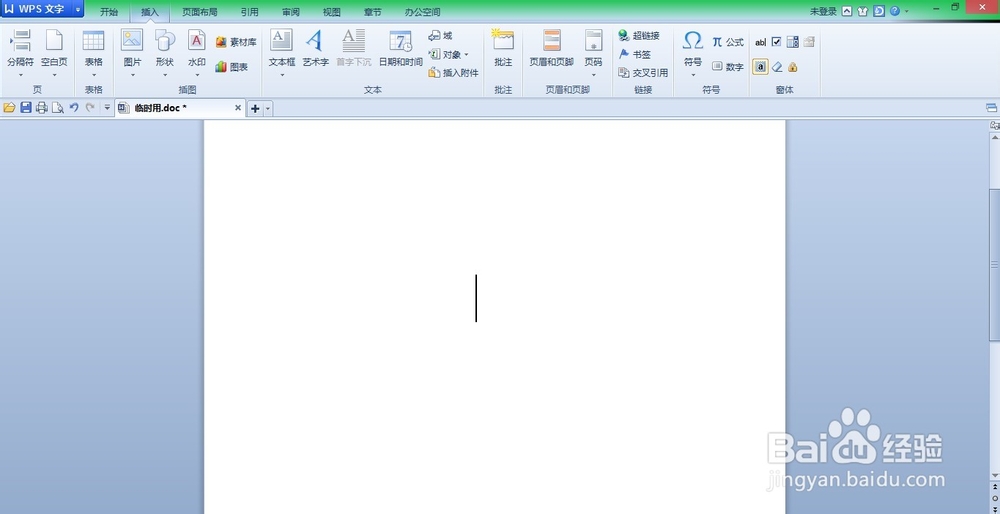
1、 在文档中把光标放在你需要设置带圈数字的位置,然后点击菜单栏中的插入功能。
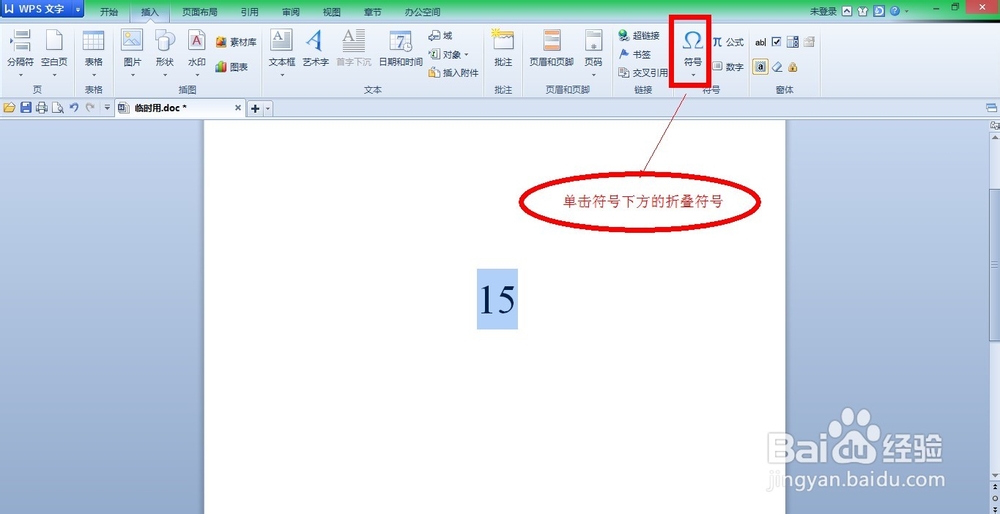
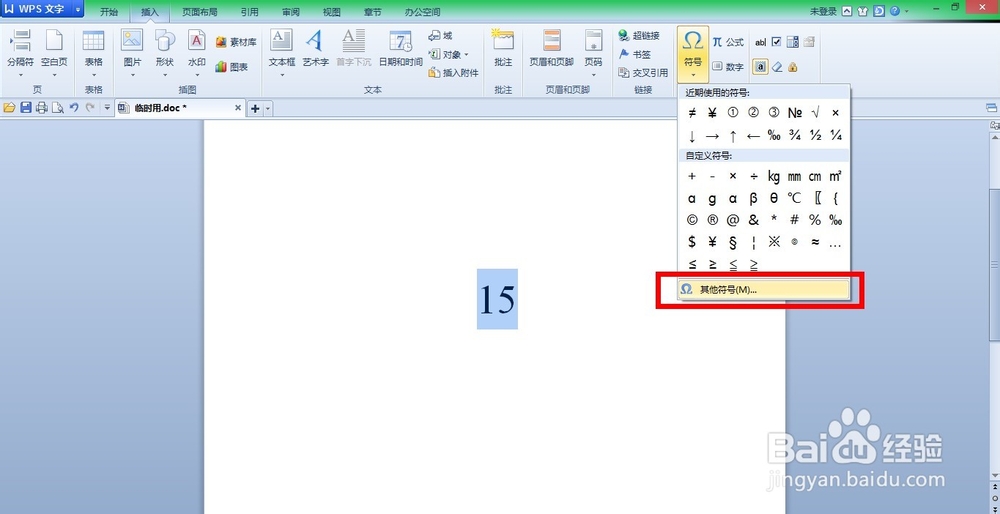
2、 选择符号菜单,并点击下方的折叠符号,选择最下方的其他符号,点击进入。
3、 在弹出的符号框里,在字体选项框中,点击后方的折叠符号,选择下拉菜单中的
“MS Gothic”或“MS Mingho”或“MS Pgothic”或“MS PMincho”其中一项即可。
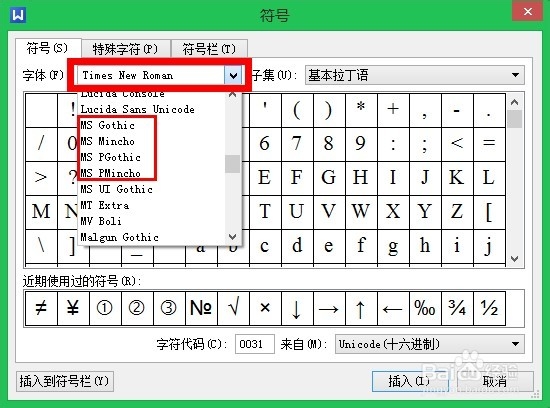
4、 在子集后方的选项栏中点击后方的折叠符号,在下拉菜单中选择带括号的字母数组。
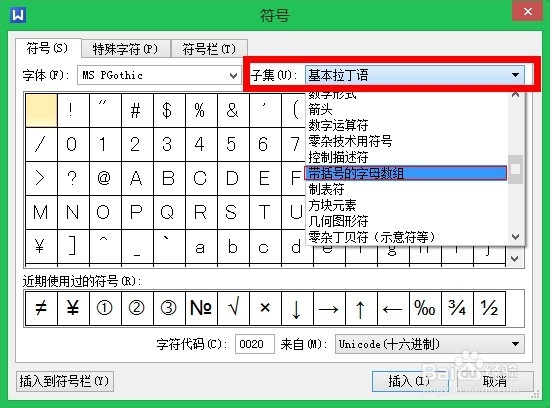
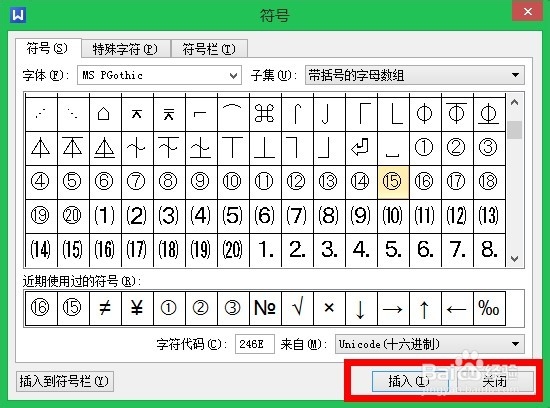
5、 在下方的符号列表中,找到你需要的带圈数字,然后选中该字符,最后点击插入。

6、 若果你想输入多个带圈数字,可依次选择你需要输入的带圈数字,点击插入即可。当你完成后,请点击关闭。
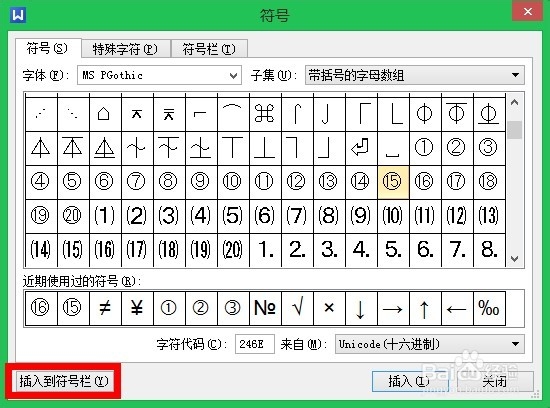
7、 如果你经常用到这些带圈字符,你可以在刚才的对话框中得左下角,点击插入到符号栏。下次你使用它们时,可直接从符号中添加或插入。
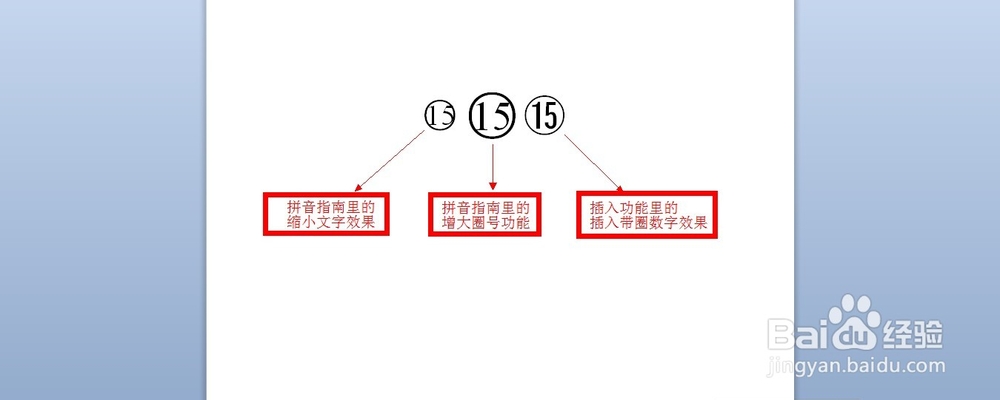
8、 三种方式添加的带圈数字效果都不一样,如下图,你可以选择合适的带圈数字插入你的文档中,以避免与整体不融洽。
声明:本网站引用、摘录或转载内容仅供网站访问者交流或参考,不代表本站立场,如存在版权或非法内容,请联系站长删除,联系邮箱:site.kefu@qq.com。
阅读量:66
阅读量:124
阅读量:61
阅读量:194
阅读量:139