如何用PPT将插入的图片剪裁成五角星型?
1、打开PPT软件。
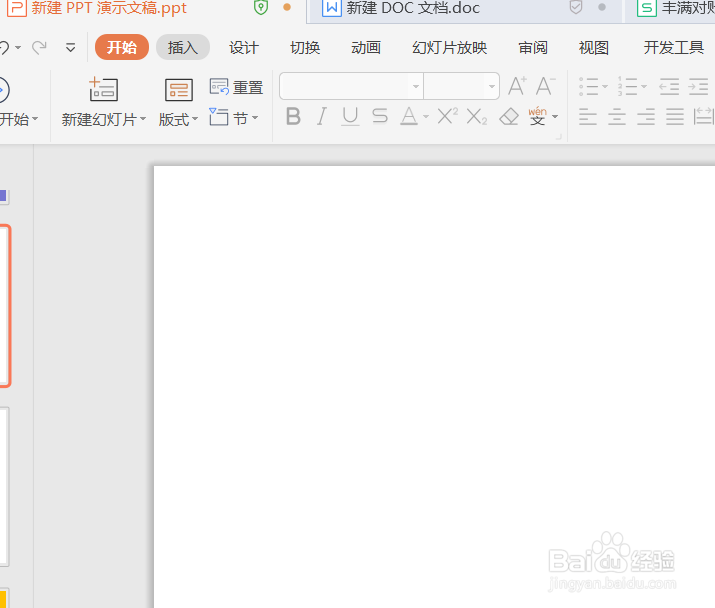
2、点击插入-形状。
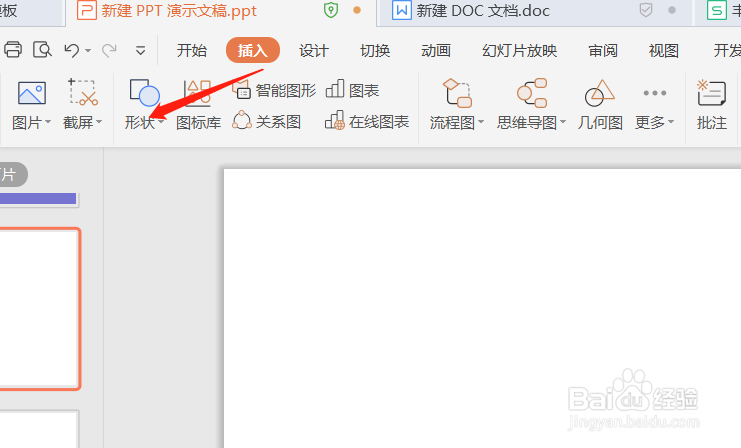
3、选择一个五角星插入。

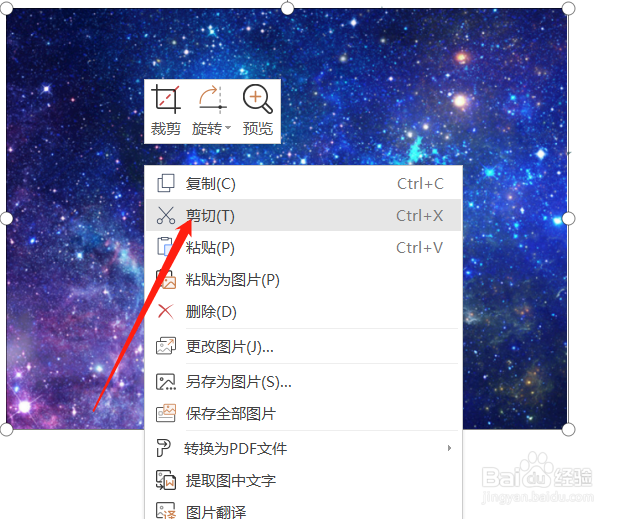
4、然后插入图片,点击剪切。
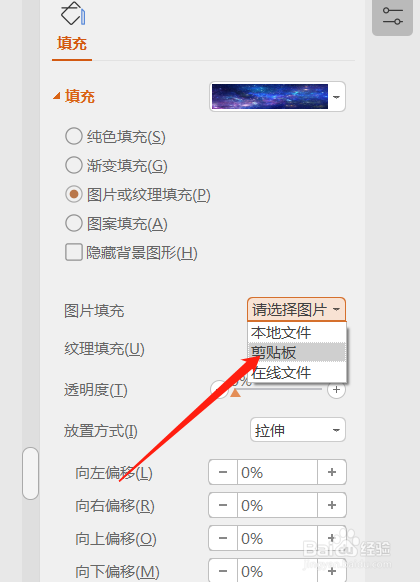
5、鼠标点击五角星,在右侧点击图案或者纹理填充。
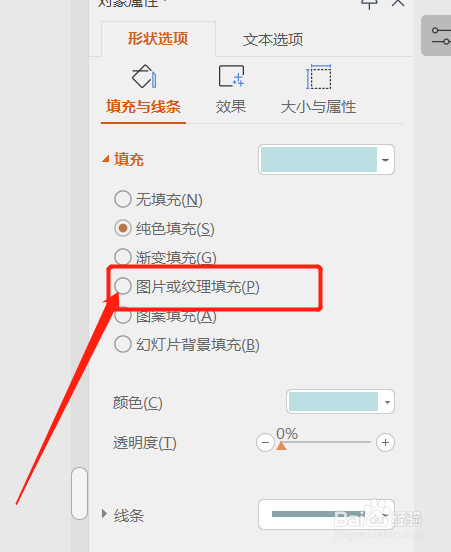
6、图片填充选择剪切板,即可实现将图片剪裁成五角星的形状。

声明:本网站引用、摘录或转载内容仅供网站访问者交流或参考,不代表本站立场,如存在版权或非法内容,请联系站长删除,联系邮箱:site.kefu@qq.com。
阅读量:155
阅读量:145
阅读量:98
阅读量:120
阅读量:46