word文档红头文件的红线怎么画
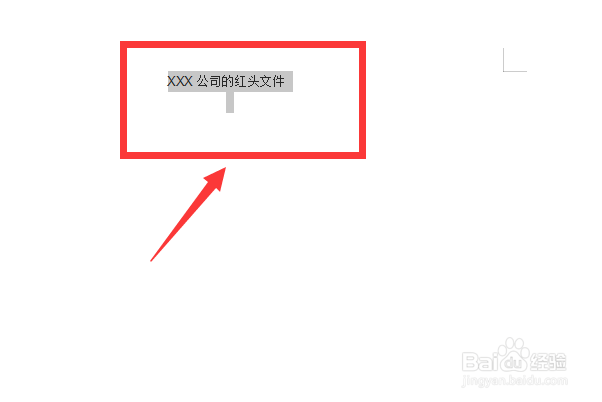
1、打开word,看到里面文件选中文字;
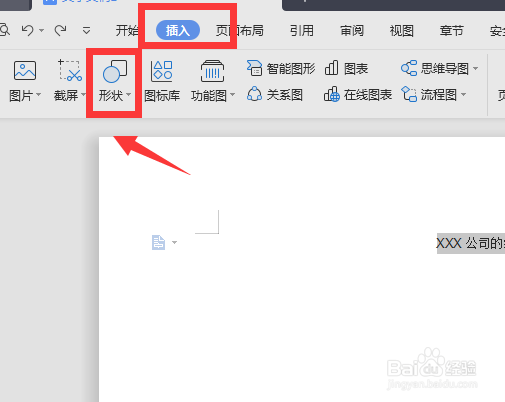
2、下一步点击插入—形状;
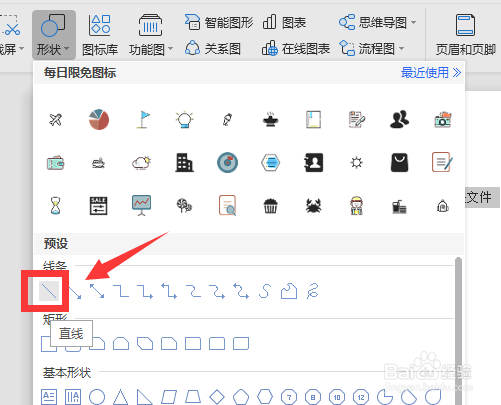
3、之后在插入里面选中直线;
4、按住shift键,在文字下方画出一条直线;
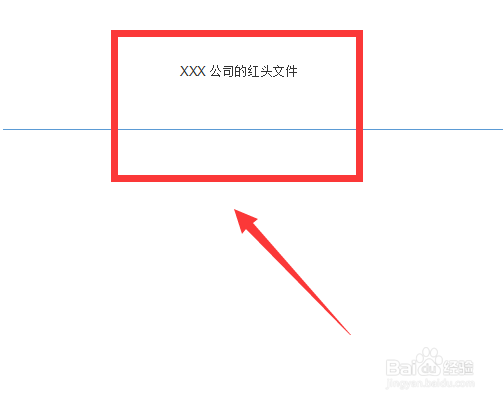
5、双击直线,进行编辑,点击边框;
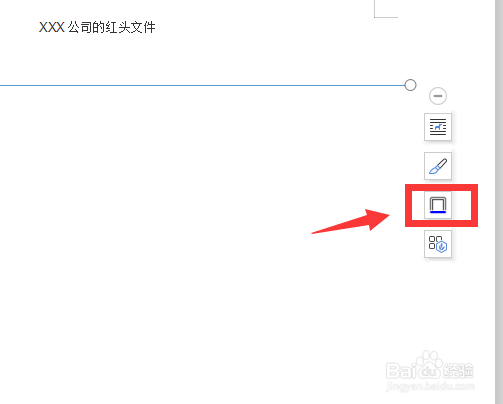
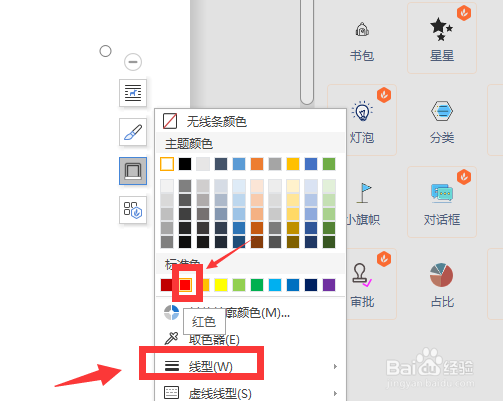
6、边框颜色选择红色,然后点击线型;
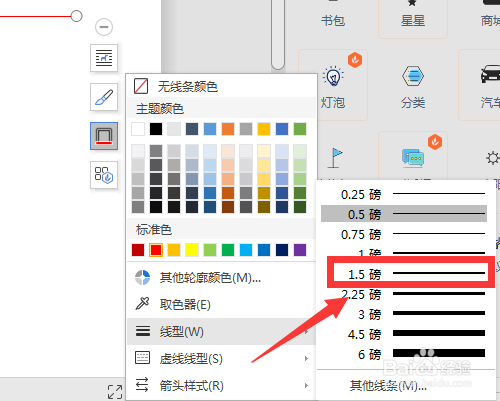
7、红头文件红线一半比较粗,这里选择1.5磅;
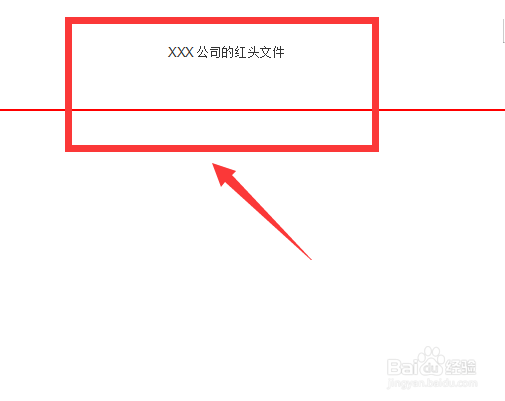
8、此时word文档红头文件的红线就画好了;
声明:本网站引用、摘录或转载内容仅供网站访问者交流或参考,不代表本站立场,如存在版权或非法内容,请联系站长删除,联系邮箱:site.kefu@qq.com。
阅读量:150
阅读量:119
阅读量:31
阅读量:141
阅读量:91