excel中OFFSET函数使用方法
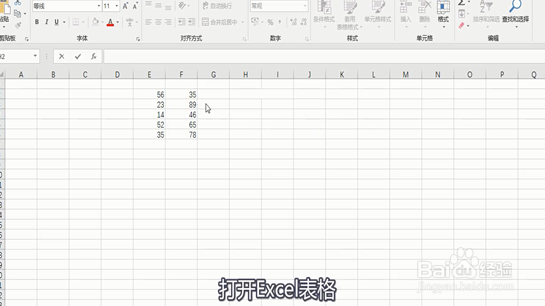
1、 打开Excel表格
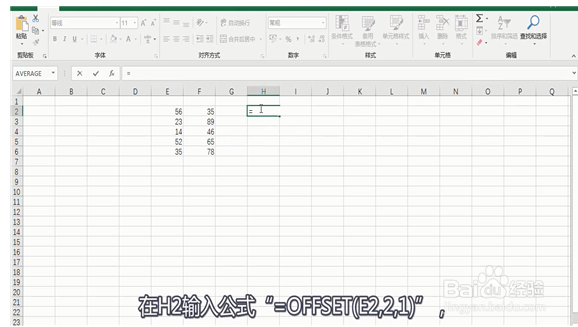
2、在H2输入公式“=OFFSET(E2,2,1)”,
3、点击回车键
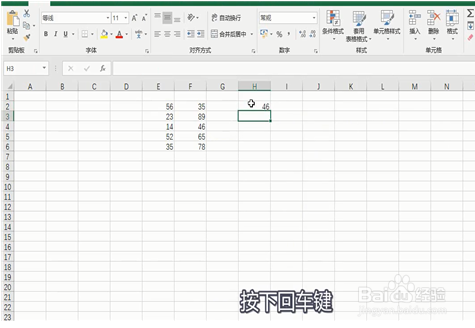
4、显示的值是“46”
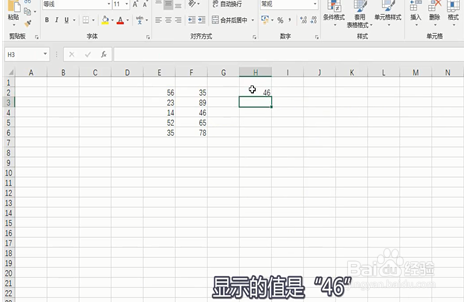
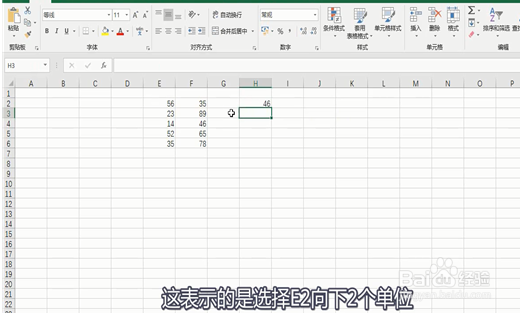
5、这表示的是选择E2向下2个单位
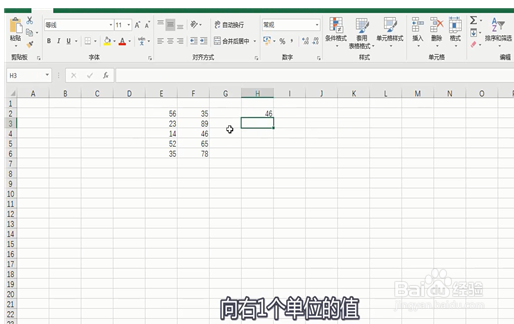
6、向右1个单位的值
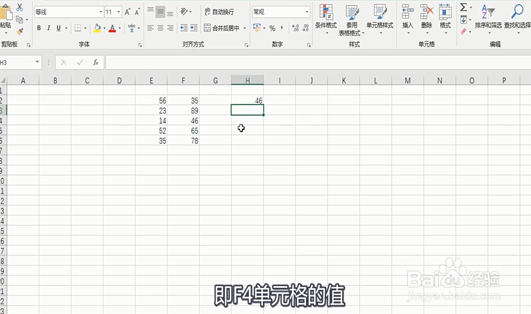
7、即F4单元格的值
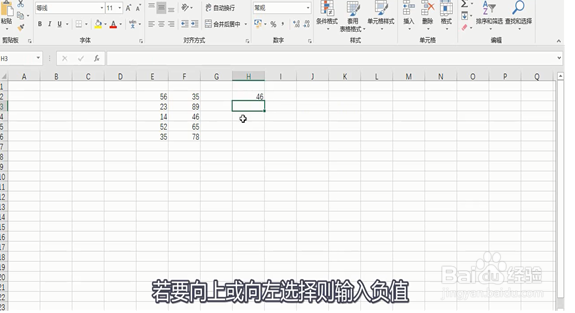
8、若要向上或向左选择则输入负值
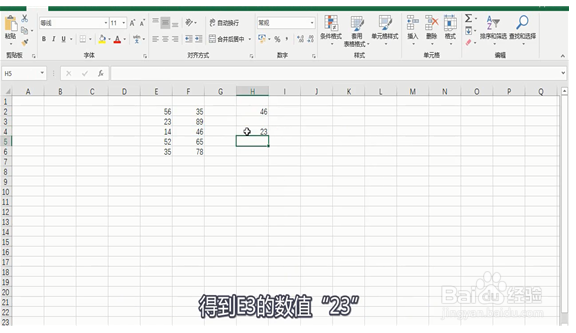
9、如在H4输入公式“=OFFSET(F4,-1,-1)”
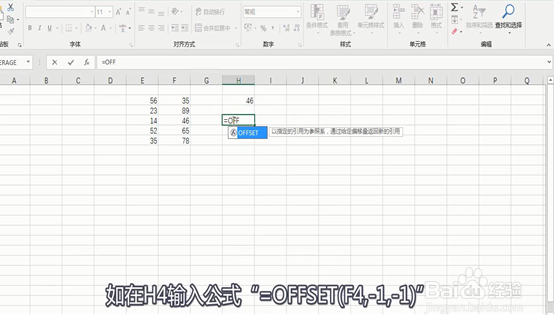
10、得到E3的数值“23”
1、1. 打开Excel表格
2. 在H2输入公式“=OFFSET(E2,2,1)”,
3. 点击回车键
4. 显示的值是“46”
5. 这表示的是选择E2向下2个单位
6. 向右1个单位的值
7. 即F4单元格的值
8. 若要向上或向左选择则输入负值
9. 如在H4输入公式“=OFFSET(F4,-1,-1)”
0. 得到E3的数值“23”
声明:本网站引用、摘录或转载内容仅供网站访问者交流或参考,不代表本站立场,如存在版权或非法内容,请联系站长删除,联系邮箱:site.kefu@qq.com。
阅读量:65
阅读量:136
阅读量:118
阅读量:135
阅读量:140