如何在Excel中隐藏或显示工作表
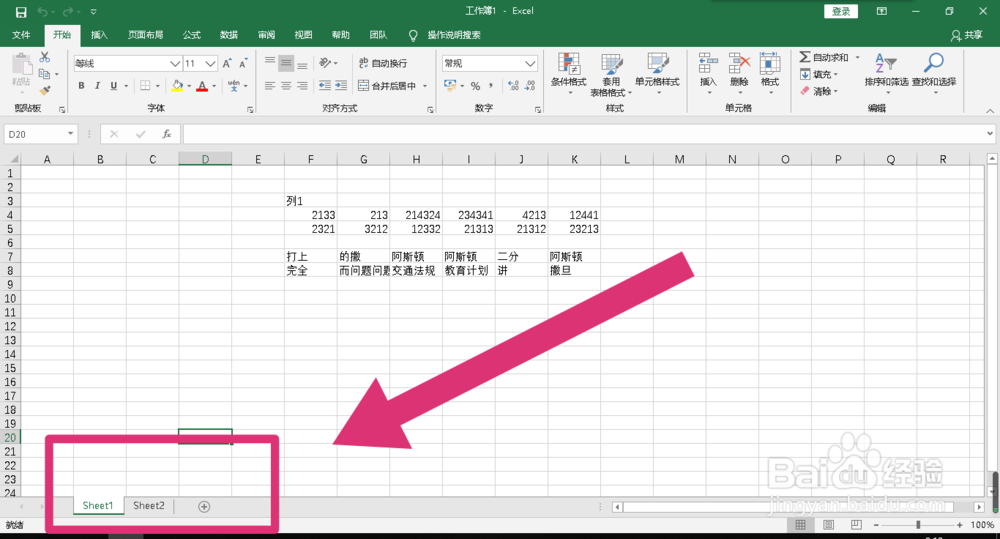
1、首先建立一个Excel表格,注意这里因为想要隐藏一个工作表,所以要建立两个工作表,这里为了好观察,小编在”工作表1“中写上了一些文字。
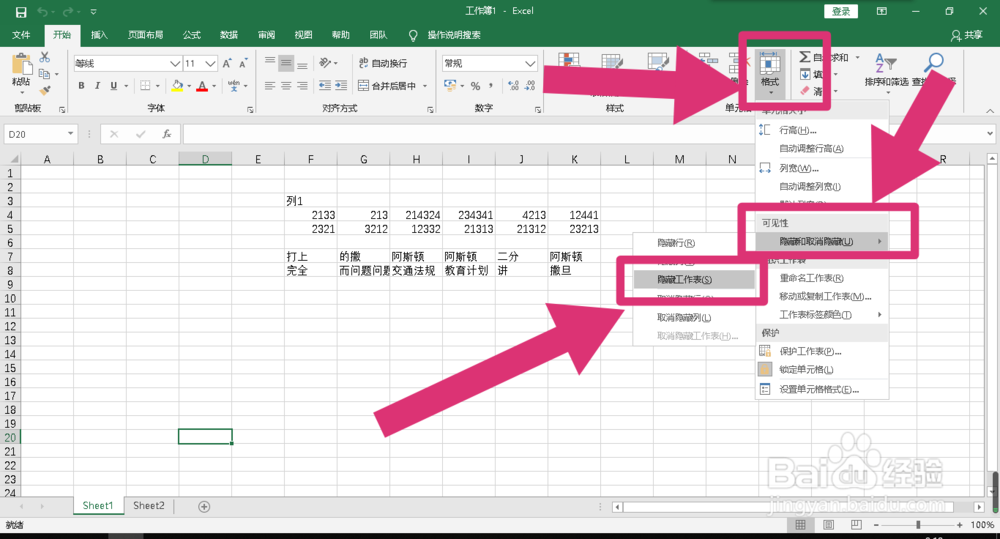
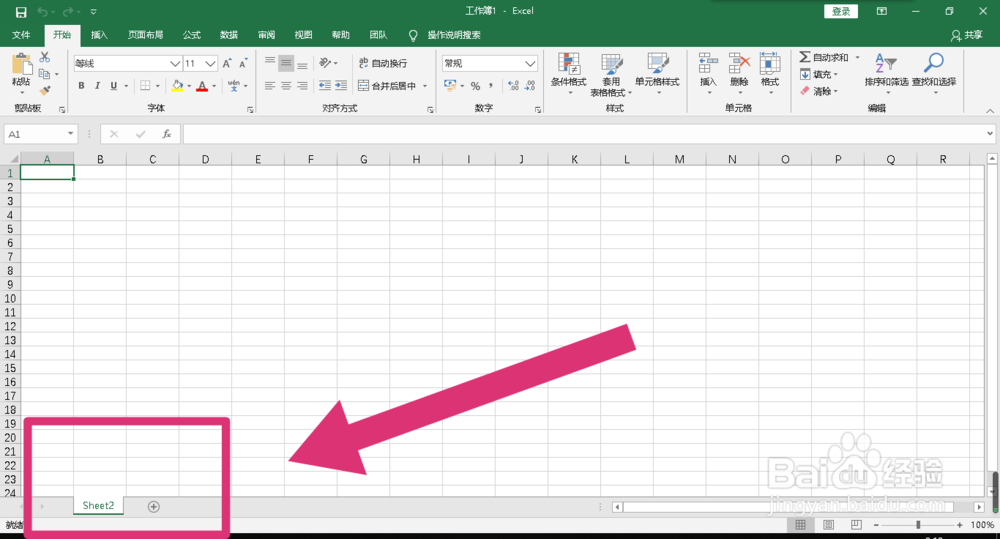
2、点击上方工具栏“开始”,然后点击“单元格”位置的“格式”,出现下拉选项后点击“隐藏或取消隐藏”中的“隐藏工作表”,下面是小编隐藏”工作表1“的效果。
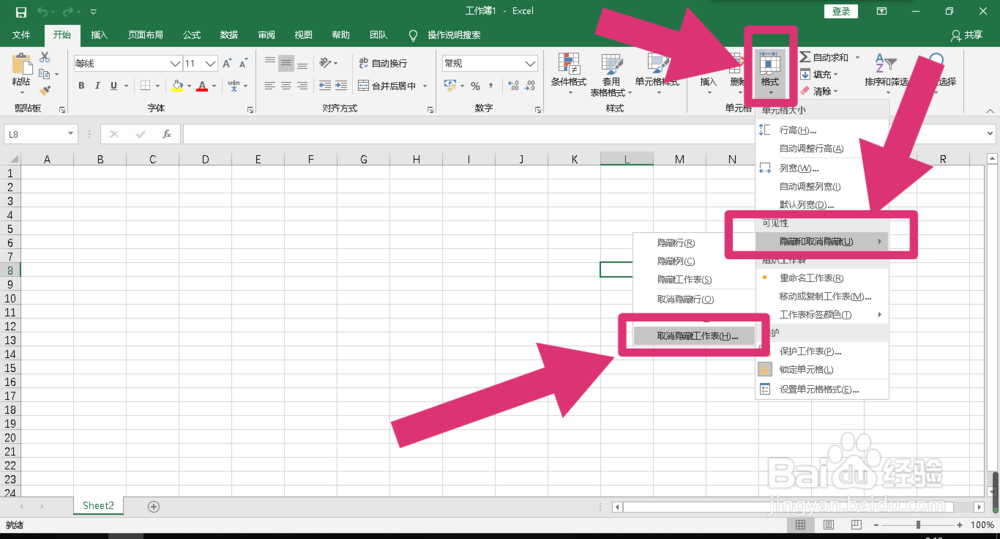
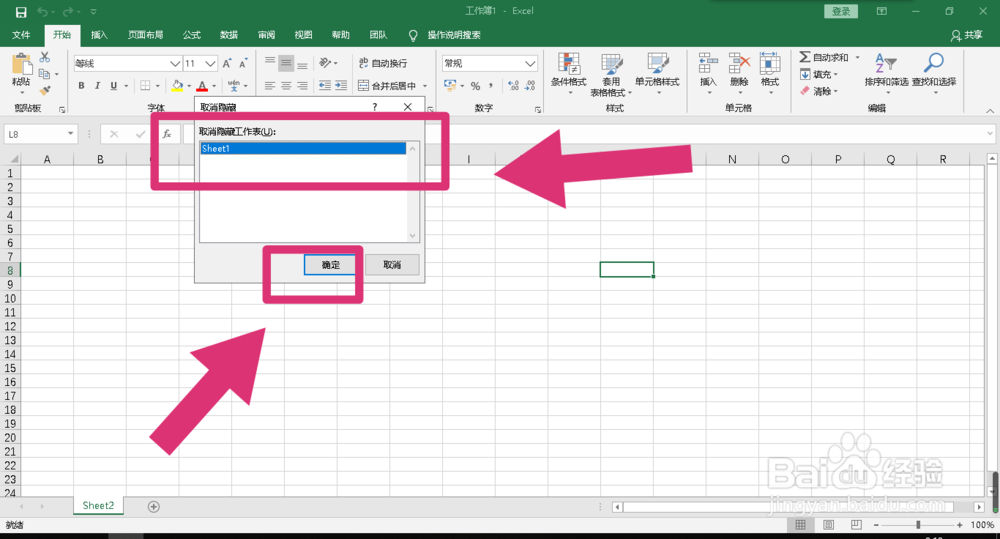
3、想要显示隐藏的工作表,就点击上方工具栏“开始”,然后点击“单元格”位置的“格式”,出现下拉选项后点击“隐藏或取消隐藏”中的“取消隐藏工作表”。
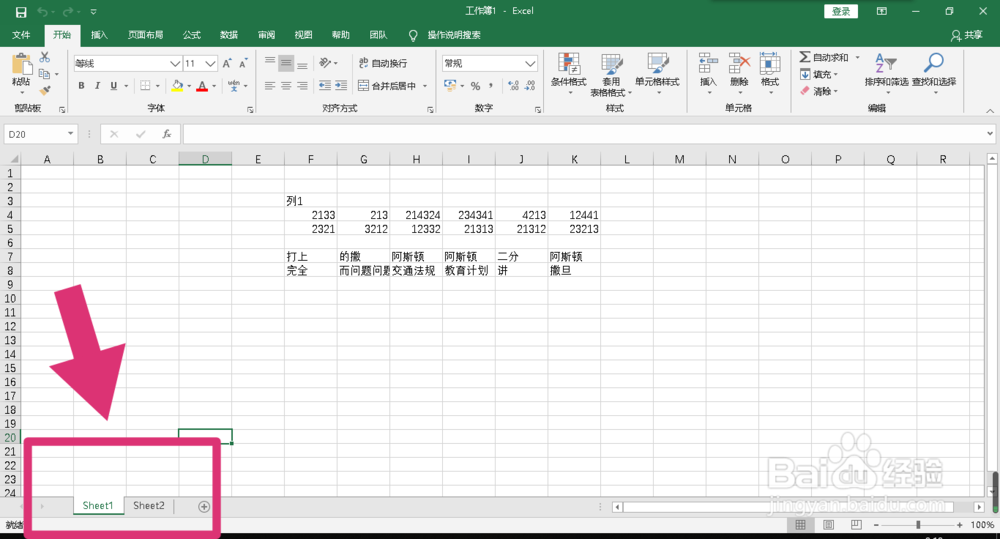
4、然后点击选中隐藏了的”工作表1“,点击“确定”,这样就把已经隐藏了的“工作表1”显示出来了,下面是显示出”工作表1“的效果。
1、1.建立一个有两个工作表的表格,点击“开始”中的“单元格”位置的“格式”;
2.点击“隐藏或取消隐藏”中的“隐藏工作表”,完成隐藏工作表操作;
3.点击“隐藏或取消隐藏”中的“取消隐藏工作表”;
4.选中已被隐藏的工作表,点击“确定”,完成显示工作表操作。
声明:本网站引用、摘录或转载内容仅供网站访问者交流或参考,不代表本站立场,如存在版权或非法内容,请联系站长删除,联系邮箱:site.kefu@qq.com。
阅读量:59
阅读量:134
阅读量:157
阅读量:140
阅读量:78