windows如何在指定的时间自动关闭计算机
1、打开任务计划程序应用程序。如果您希望调度的关机发生多次,则需要使用Task Scheduler。Task Scheduler在所有版本的Windows上均可用。查找方法如下:
Windows 10:按⊞ Win+S打开搜索栏,键入task scheduler,然后在搜索结果中单击“ 任务计划程序 ”。
Windows 8中:按⊞ Win键,类型schedule tasks,然后单击安排任务在结果中。
Windows 7:单击开始菜单,选择控制面板,然后选择系统和安全。单击管理工具,然后单击任务计划程序。

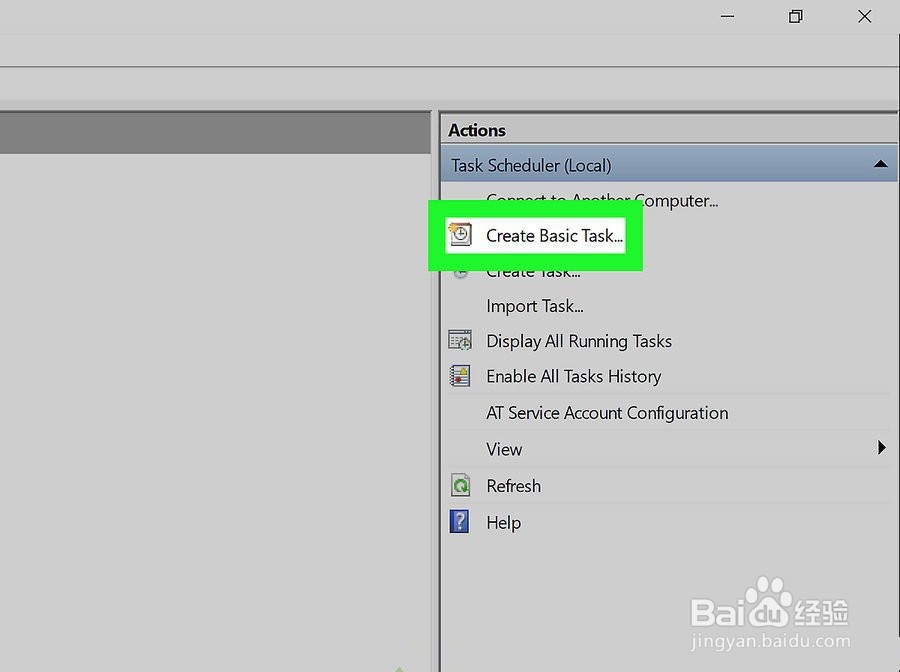
2、在“操作”面板中,单击“ 创建基本任务 ”。它位于窗口右侧面板的顶部。这将打开“创建基本任务”向导。
3、键入Shutdown timer的名称,然后单击下一步。

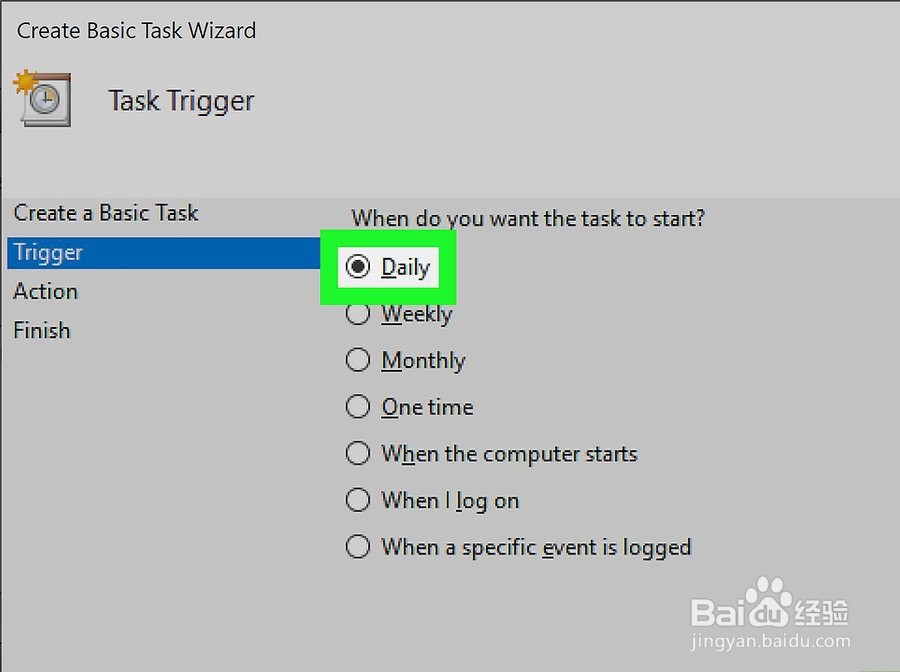
4、选择要激活任务的时间,然后单击“ 下一步”。例如,如果要使计算机每晚晚上11:30关闭,请选择“ 每日”。如果这只是一次安排的时间,请选择一次。
5、输入时间和日期,然后单击下一步。例如,假设从2019年7月19日开始,您希望PC每晚晚上11:30关闭。您将7/19/2019在日期字段和11:30:00 PM时间字段中输入。

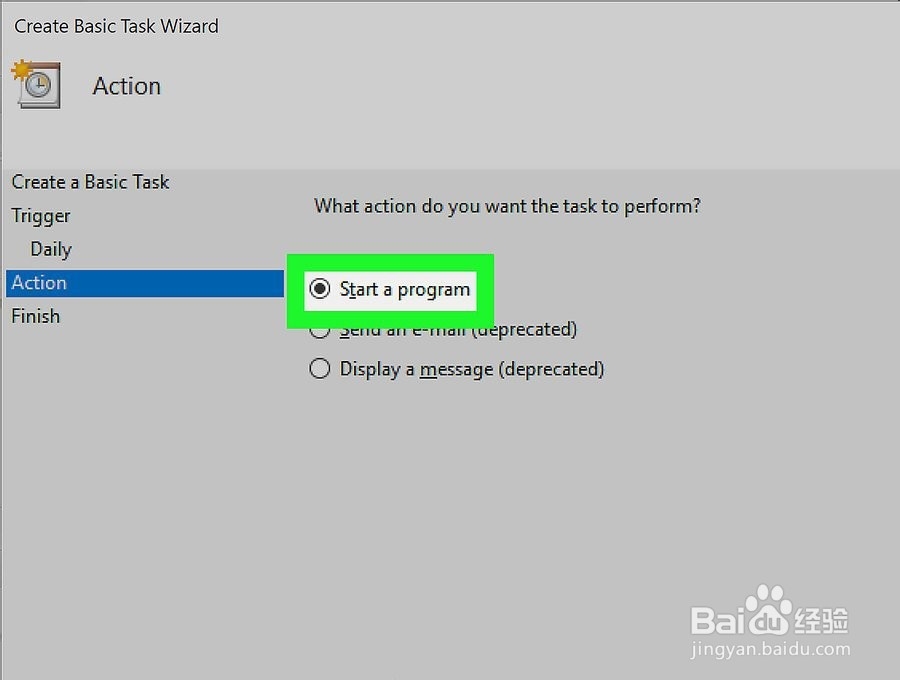
6、选择“启动程序”,然后单击“ 下一步”。
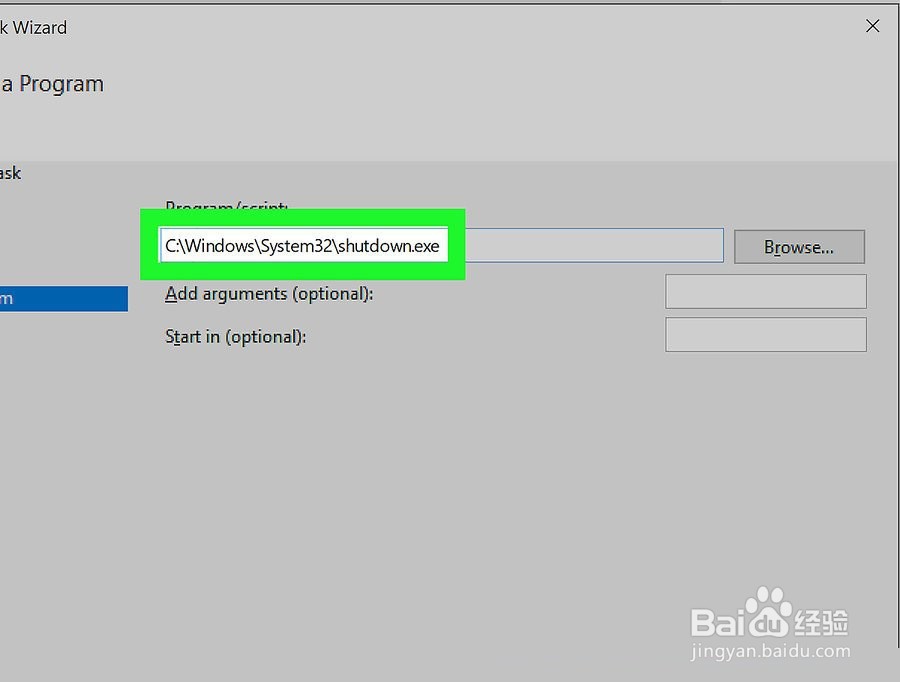
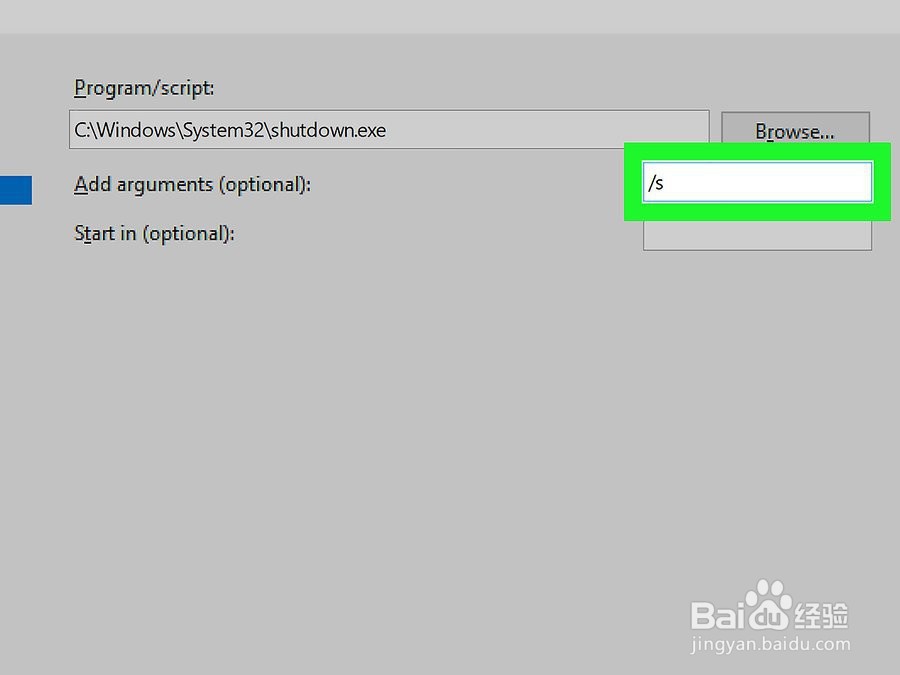
7、在“程序/脚本”框中,键入shutdown.exe应用程序的路径。C:\Windows\System32\shutdown.exe除非您已更改Windows驱动器的盘符,否则位置应为。
8、键入/s到“添加参数”字段,然后单击下一步。
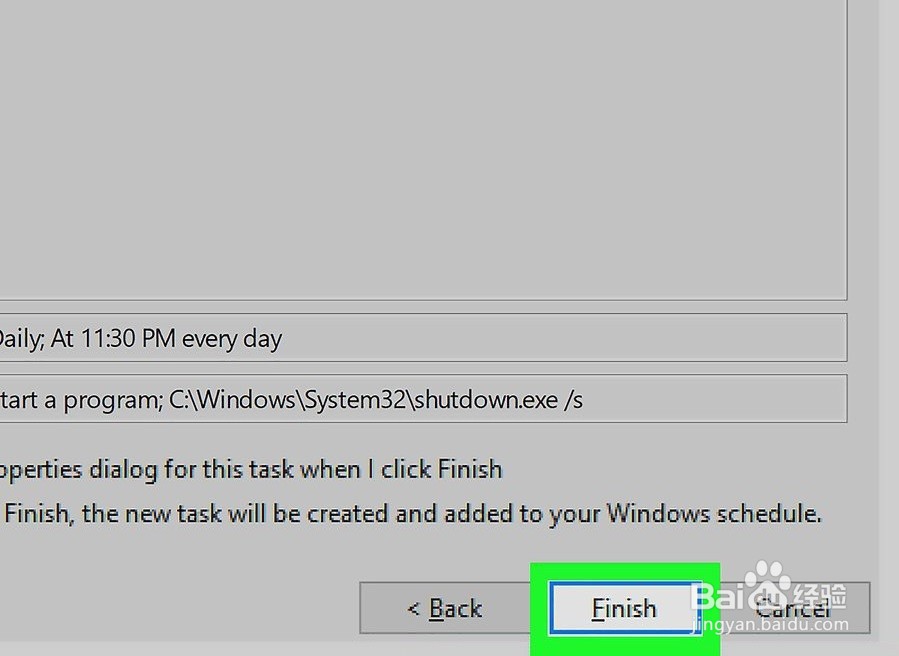
9、查看您的关闭任务,然后单击“ 完成”。摘要屏幕使您有机会查看计划的关闭日期和时间。保存任务后,计算机将在计划的时间关闭。
声明:本网站引用、摘录或转载内容仅供网站访问者交流或参考,不代表本站立场,如存在版权或非法内容,请联系站长删除,联系邮箱:site.kefu@qq.com。
阅读量:150
阅读量:175
阅读量:108
阅读量:57
阅读量:70