【搞机作战室】机械师F117-Break系统安装教程
1、笔记本电脑系统安装教程准备工作
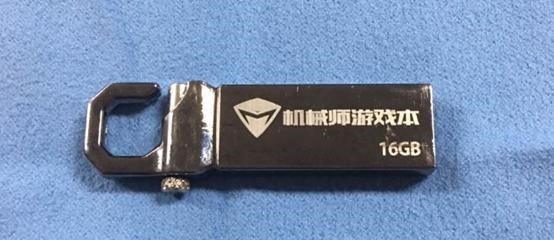
1、 准备一个容量最少8G的U盘
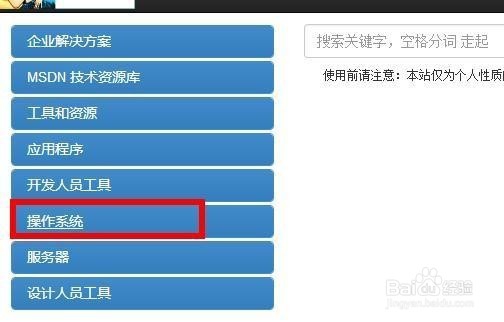
2、 下载一个系统镜像(ISO文件格式的),推荐大家去MSDN网站里面下载(网上搜索MSDN就有)
3、 把下载好的系统文件直接解压到U盘里面。
2、笔记本电脑系统安装教程安装步骤
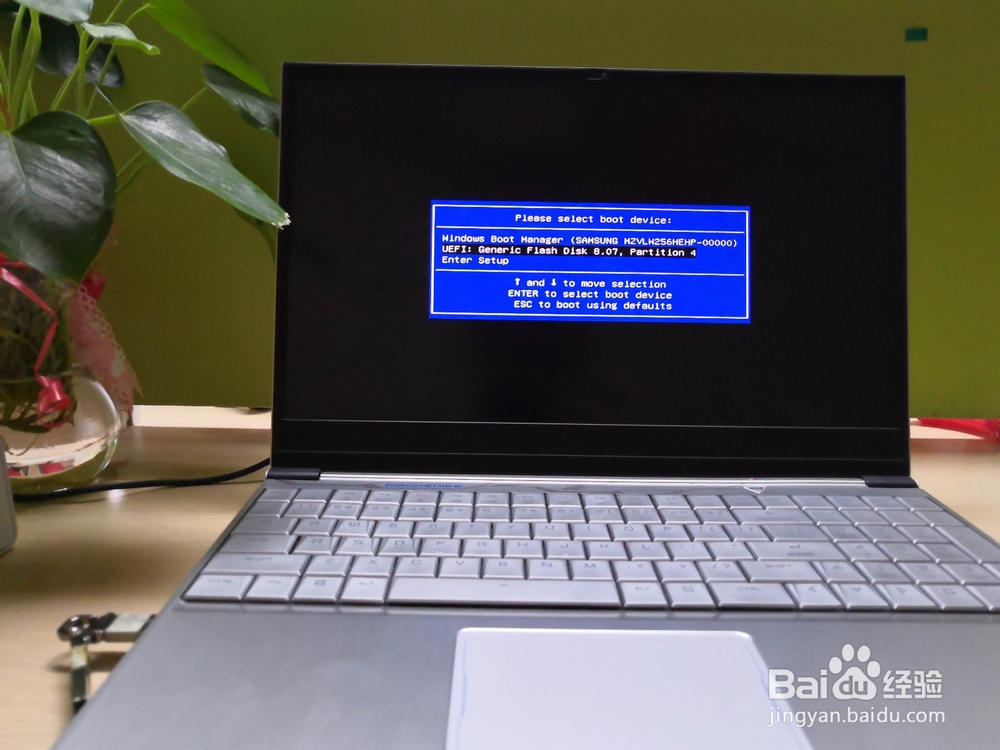
1、 我们先把带系统的U盘插入笔记本电脑USB接口,并在按下开机键后快速的按F7(不停的按,不要停…..),直到弹出启动项选择界面,这个时候我们选择U盘启动即可。
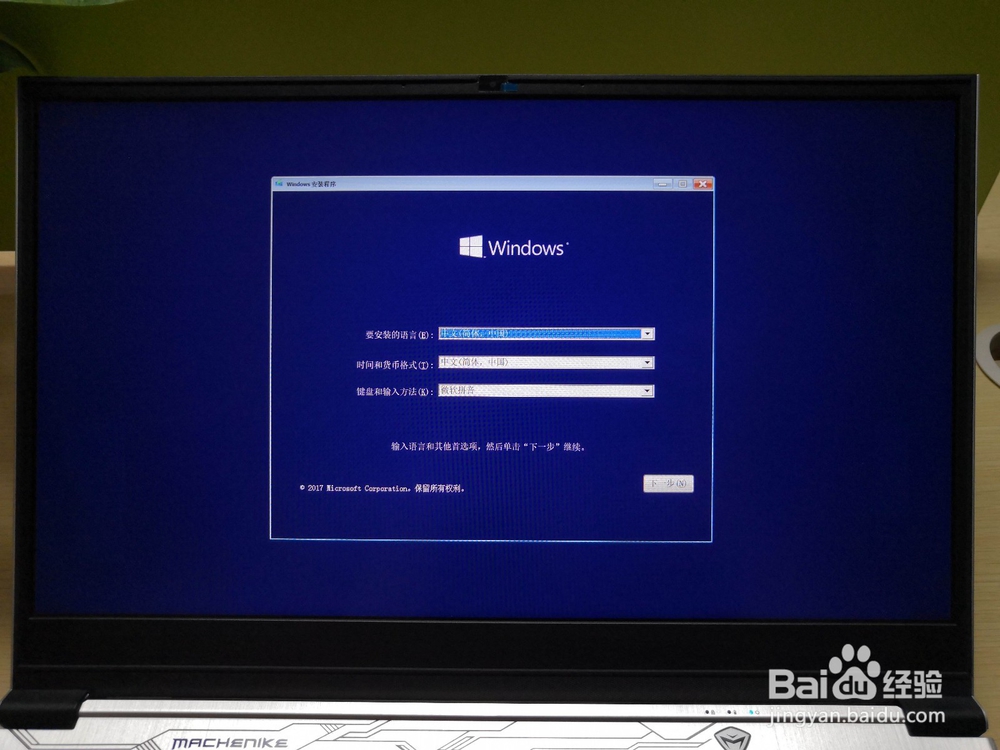
3、选择U盘启动以后,我们基本上就是按照提示操作就好了,这里我们直接点击下一步。
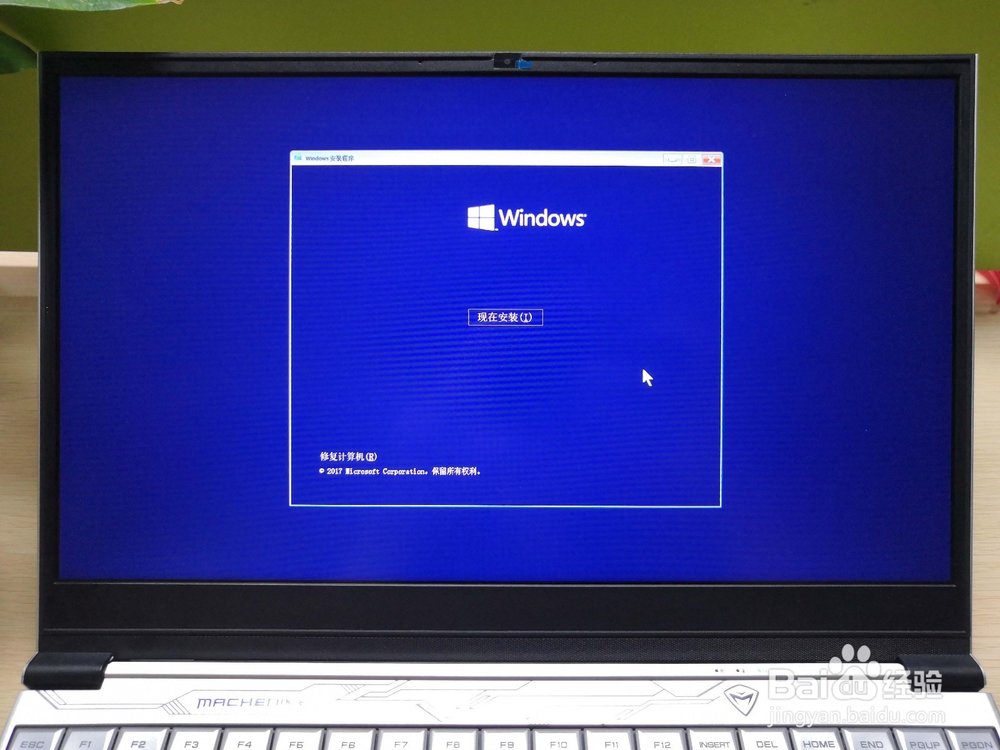
4、直接点击【现在安装】
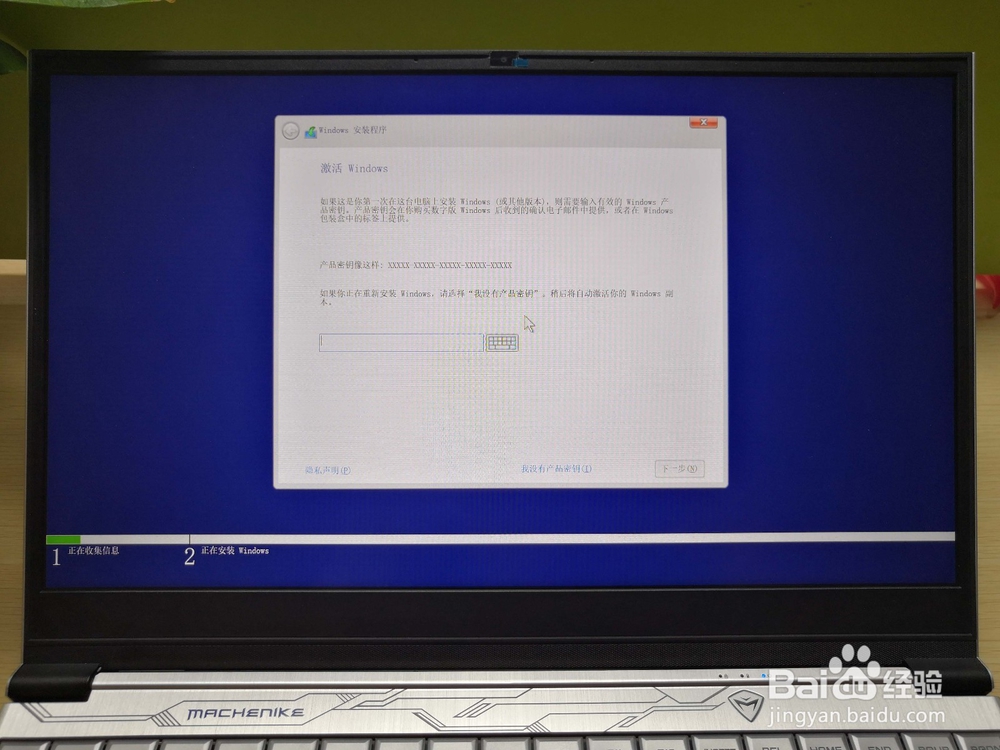
5、这一步呢,如果你有产品密钥那么直接输入产品密钥然后点击【下一步】,如果你没有产品密钥你直接点击【我没有产品密钥】
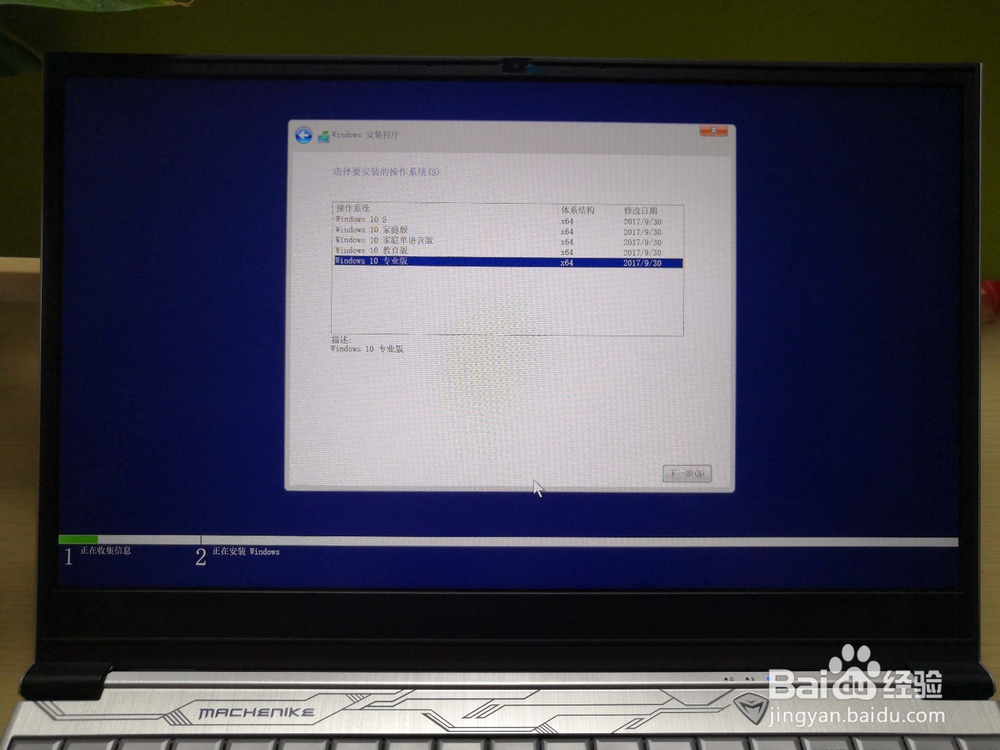
6、这里是选择WIN10系统的版本,有家庭版、专业版等,一般我们选择家庭版或者专业版,然后点击下一步即可。
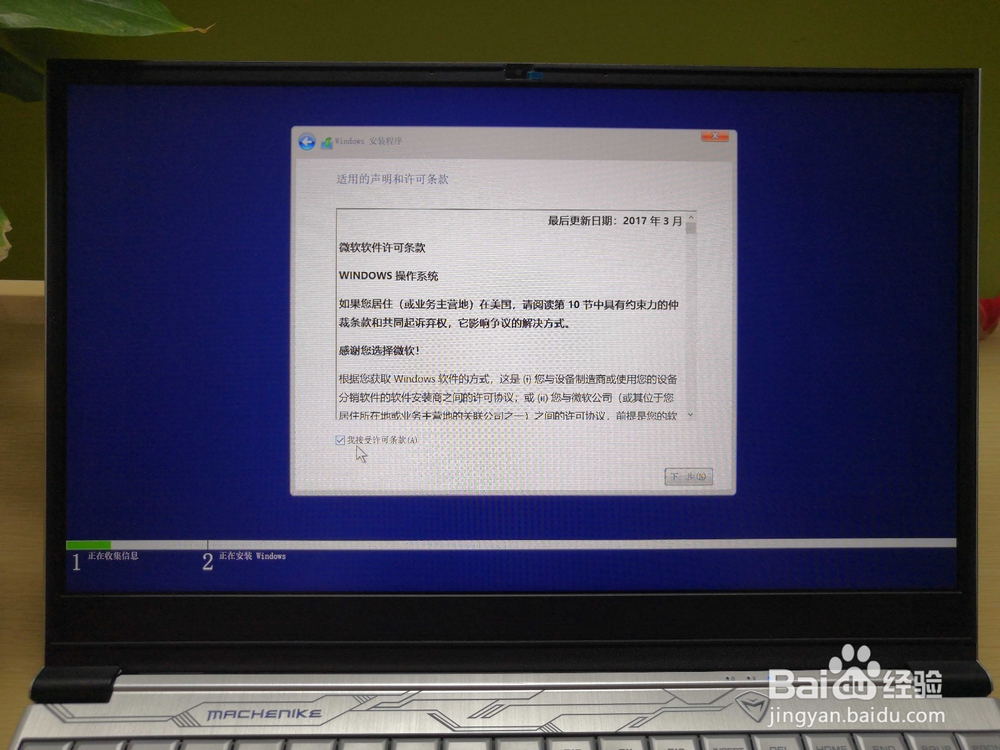
7、这一步我们直接勾选上【我接受许可条款】,然后点击下一步即可。
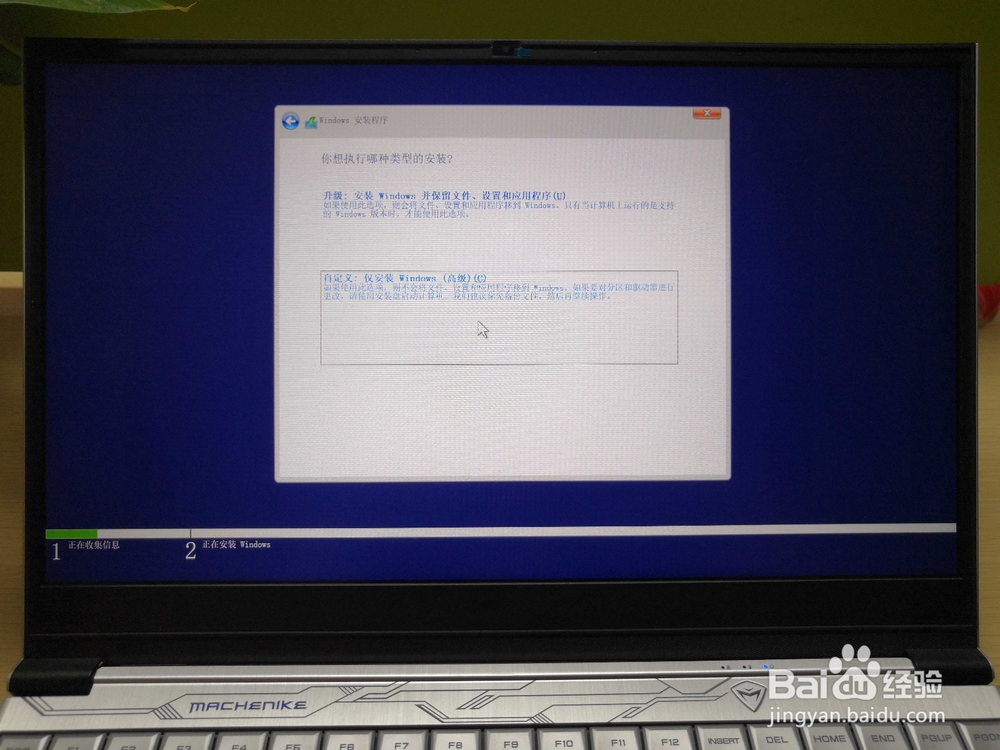
8、接下来的界面,我们直接点击【自定义:仅安装windows(高级)】进入下一步。
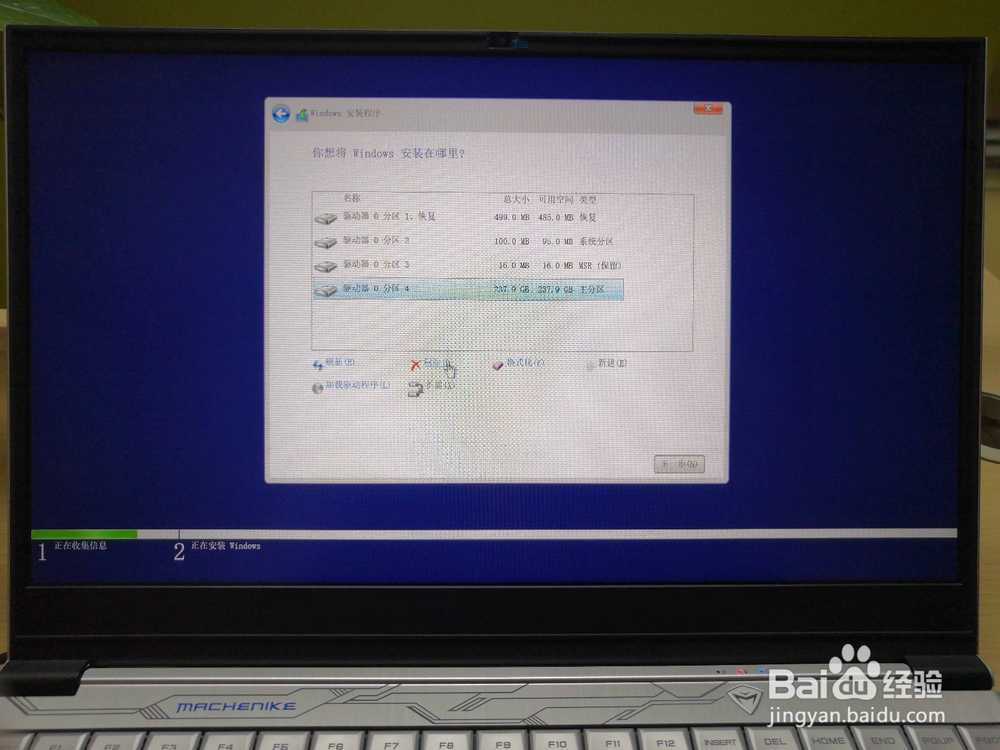
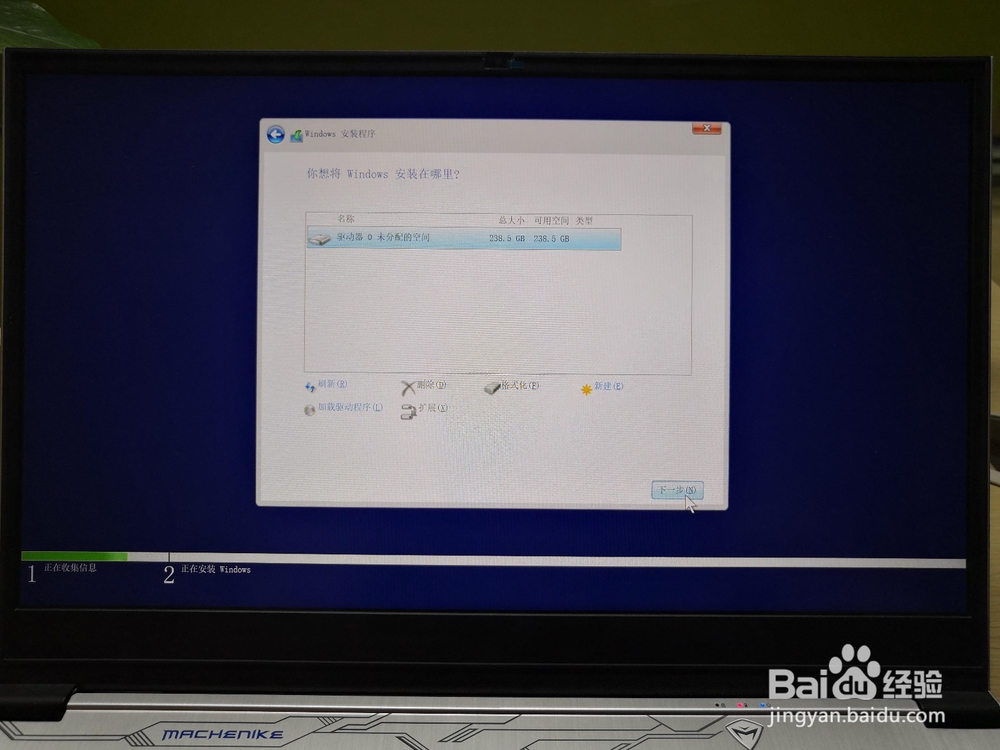
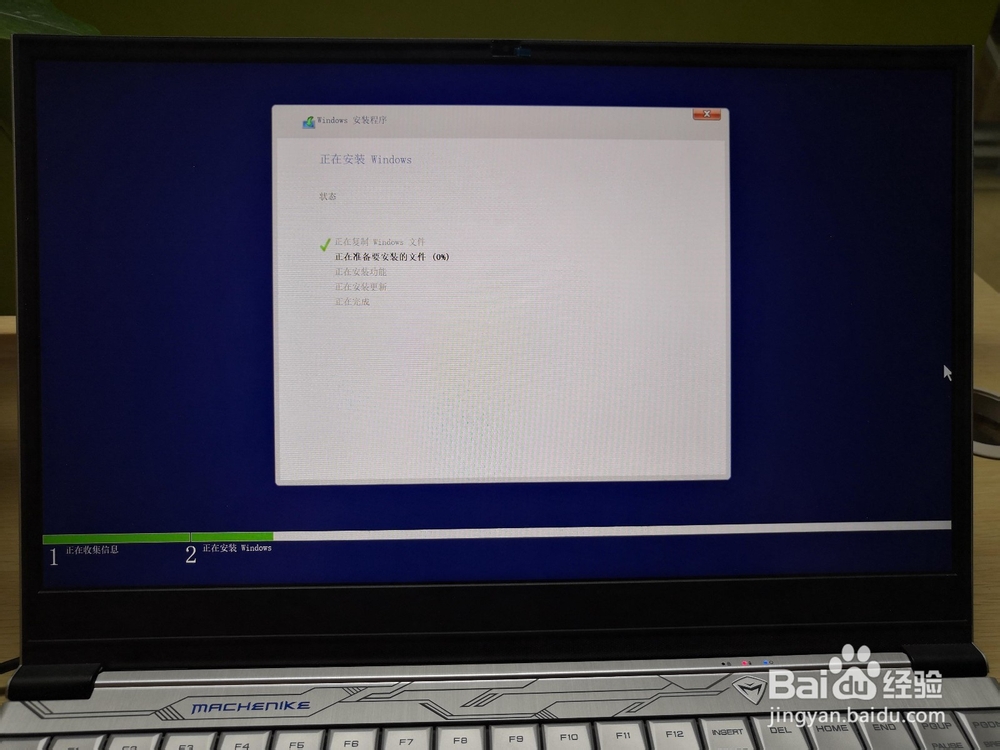
9、最后一步操作,我们先选择需要安装系统的路径。也就是说你要把系统安装到那个分区里面你就选择那个分区,一般都是选择安装到C盘。然后点击下一步,系统就开始安装了。
声明:本网站引用、摘录或转载内容仅供网站访问者交流或参考,不代表本站立场,如存在版权或非法内容,请联系站长删除,联系邮箱:site.kefu@qq.com。
阅读量:112
阅读量:87
阅读量:185
阅读量:87
阅读量:181