怎么在VirtualBox中安装CentOS 7
1、在virtualbox软件中点击【新建】
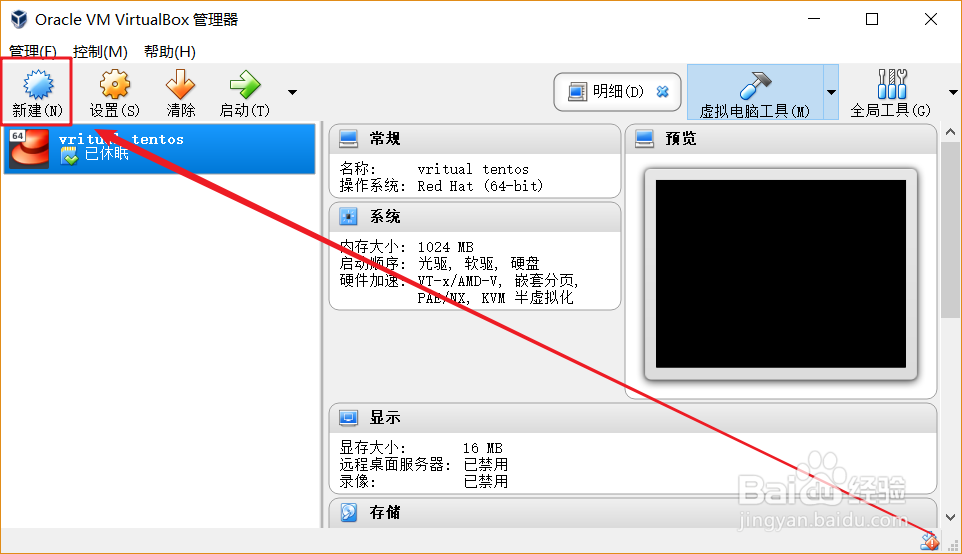
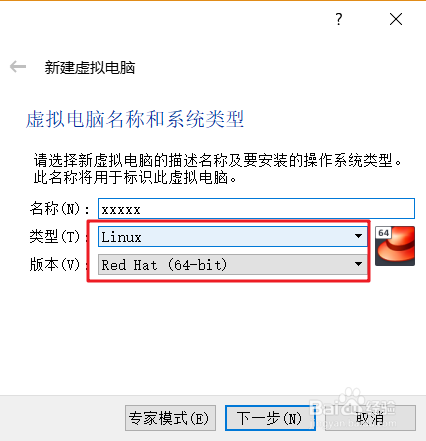
2、在名称输入框填写电脑名称,类型选择linux,版本选择other或RedHat
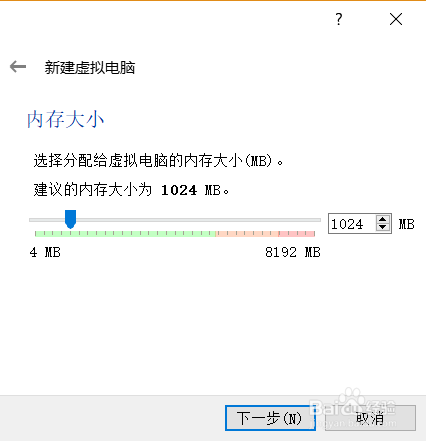
3、接下来的操作,如果不熟悉的话默认就行,直至创建好
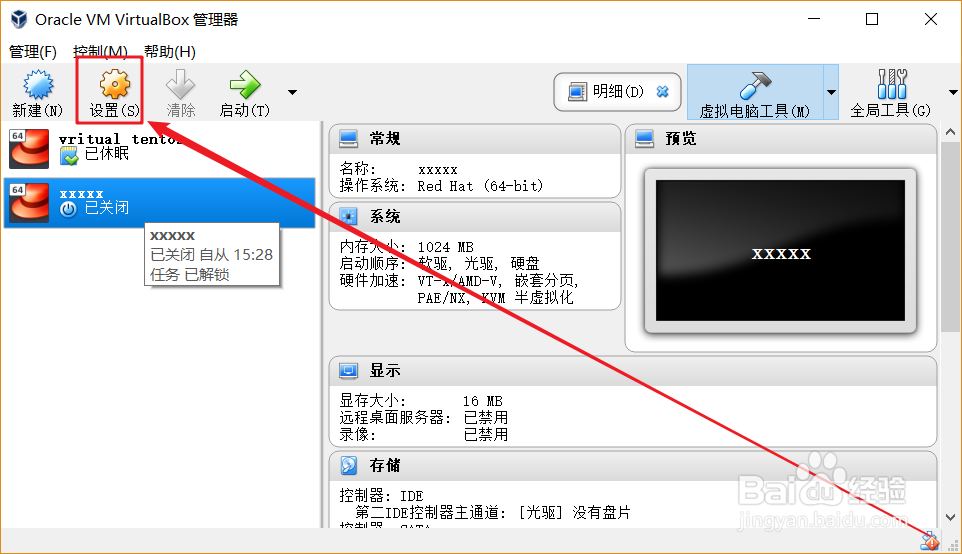
4、点击刚才创建好的虚拟电脑,选择【设置】
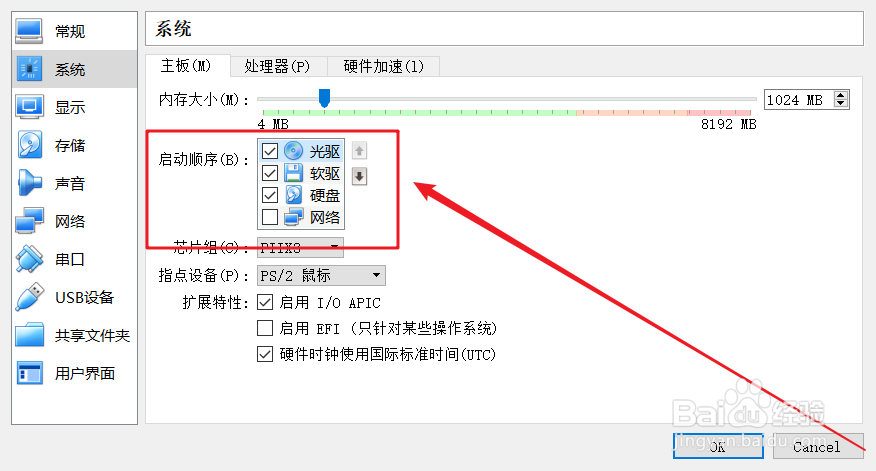
5、左侧点击系统,在启动顺序选中光驱,点击向上箭头,把光驱升到首位
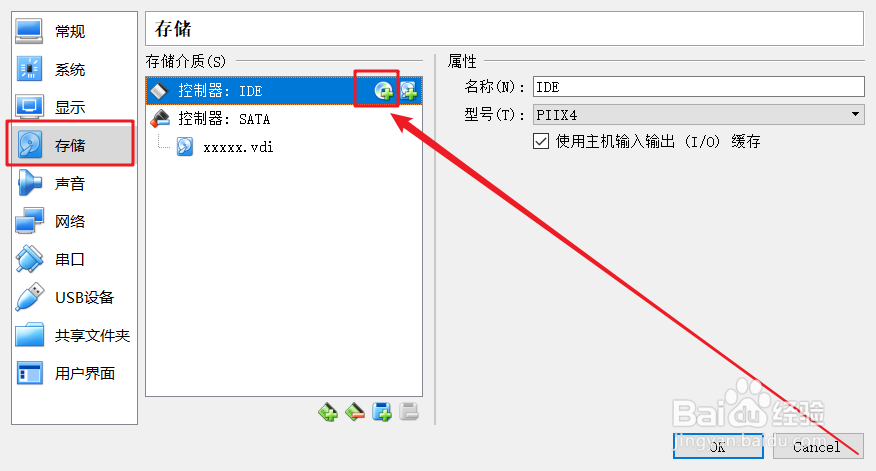
6、左侧点击存储,然后点击中间存储介质下的控制器:IDE右边的圆形带加号图标
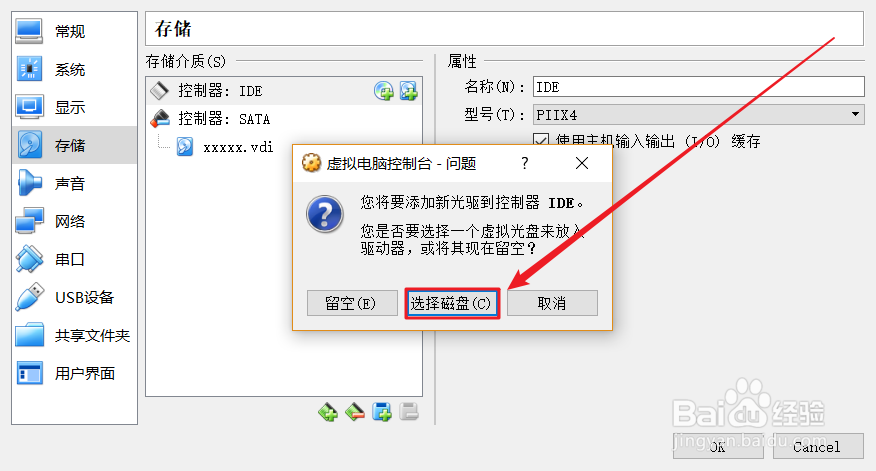
7、选择点击【选择磁盘】,把你之前下载好的linux安装包添加进去
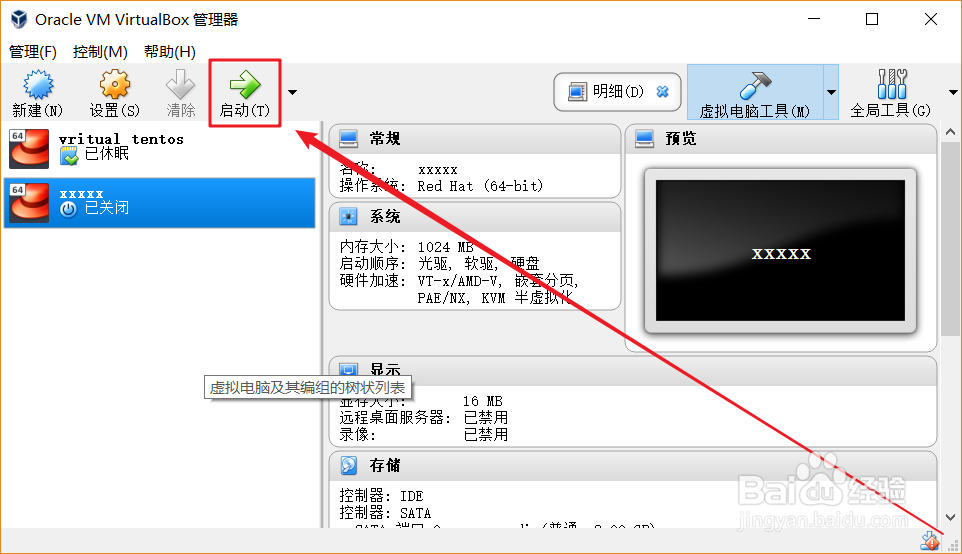
8、最后点击底部的OK,回到软件首页,点击该虚拟计算机,选择启动,就开始安装系统了
声明:本网站引用、摘录或转载内容仅供网站访问者交流或参考,不代表本站立场,如存在版权或非法内容,请联系站长删除,联系邮箱:site.kefu@qq.com。
阅读量:191
阅读量:80
阅读量:77
阅读量:80
阅读量:65