SQL Server(sql) 2008数据库和管理界面安装
1、SQL Server 2008包括四个文件(注意:SQL Server 2008不同版本包含的文件可能不同),win7中只需要安装两个(SQLExpr32_x86_chs.exe和SQLManagementStudio_x86_CHS.exe)。注:此版本只适合32位的操作系统安装!如图:

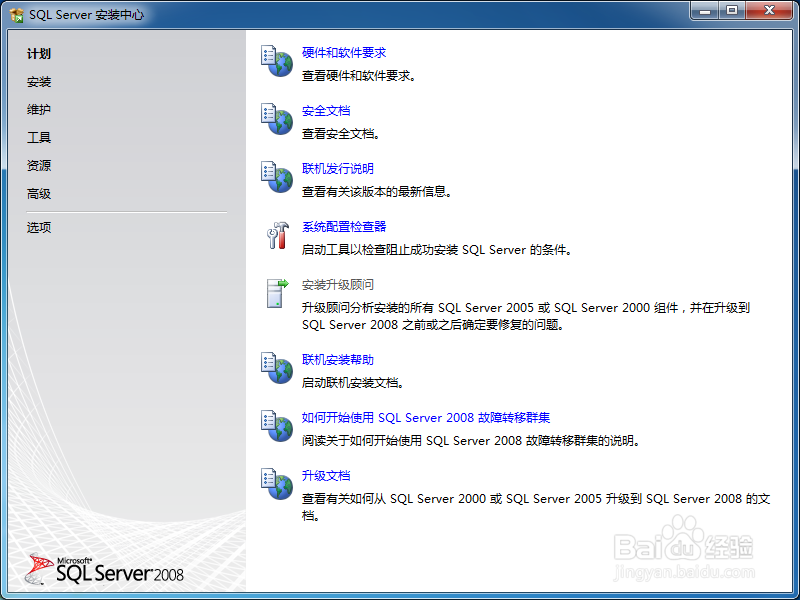
2、首先安装SQLExpr32_x86_chs.exe。打开SQLExpr32_x86_chs.exe。如图:
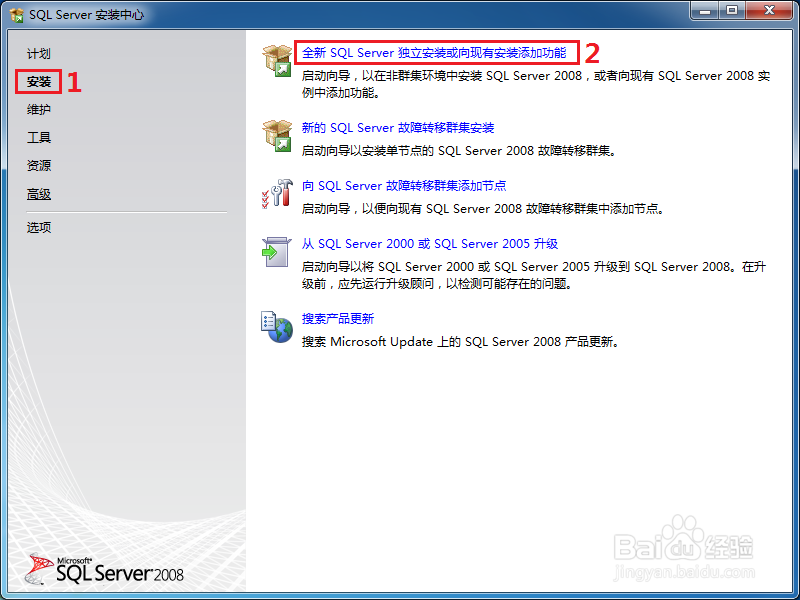
3、单机“安装”,单机选择“全新SQL Server独立安装或向现有安装添加功能”。如图:
4、此时可能需要重启计算机,单机取消并重启计算机即可!如图:
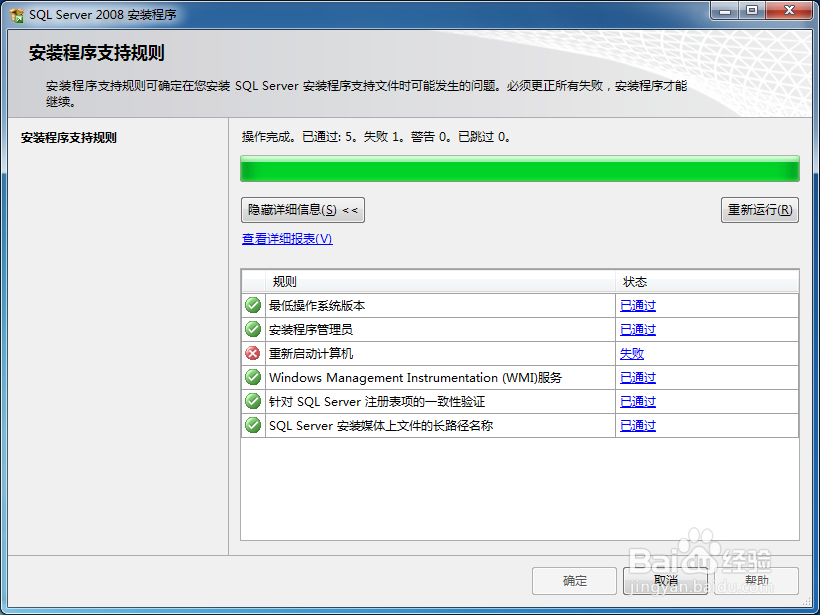
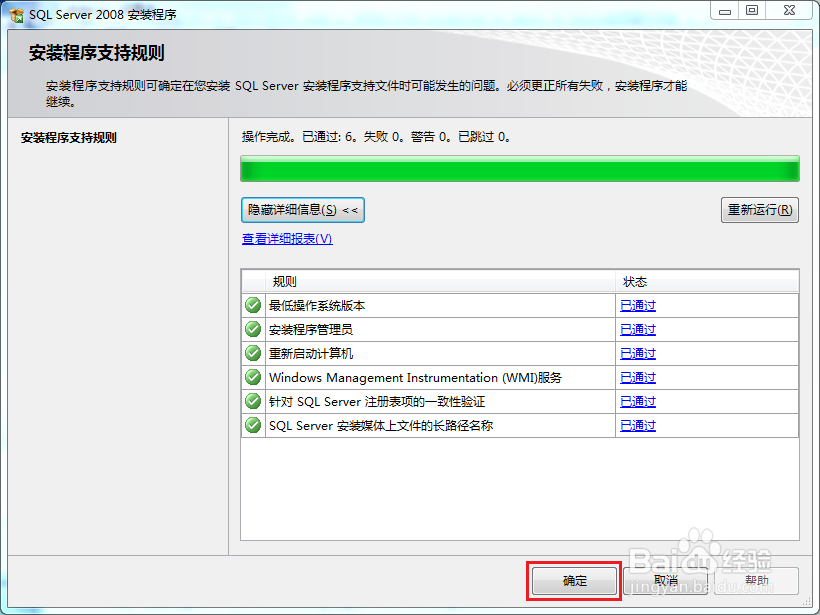
5、重启计算机后重复之前的步骤。这时不会提示重启计算机!单机确定。如图:
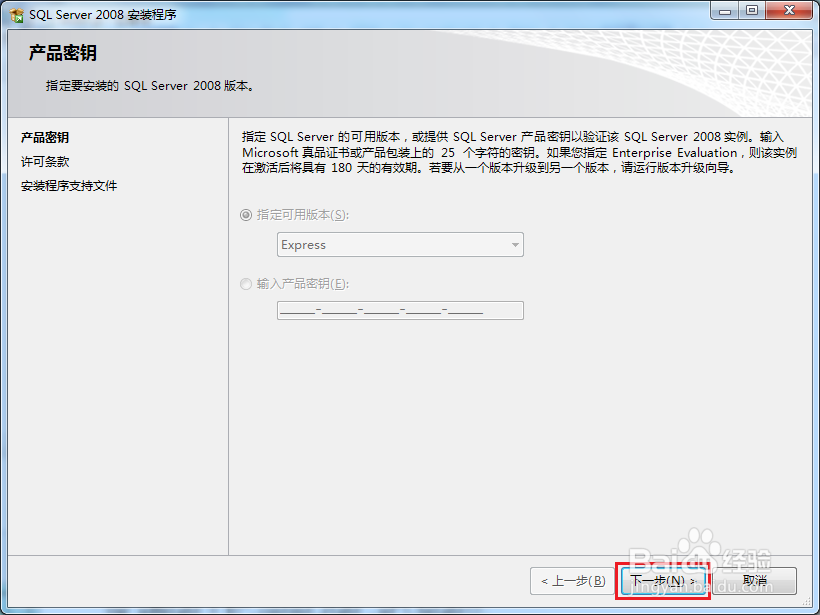
6、单机下一步。如图:
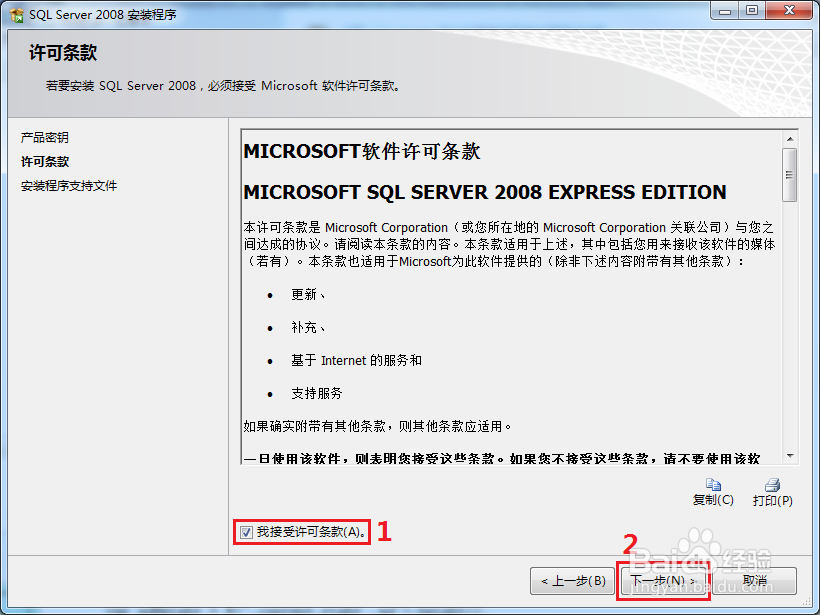
7、勾选“我接受许可条款(A)“,单机下一步。如图:
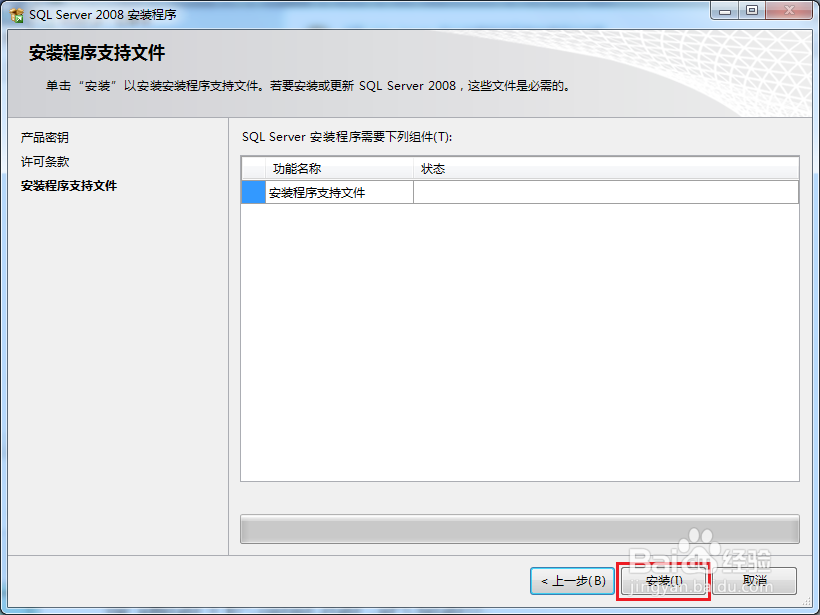
8、单机安装。如图:
9、单机下一步。如图:
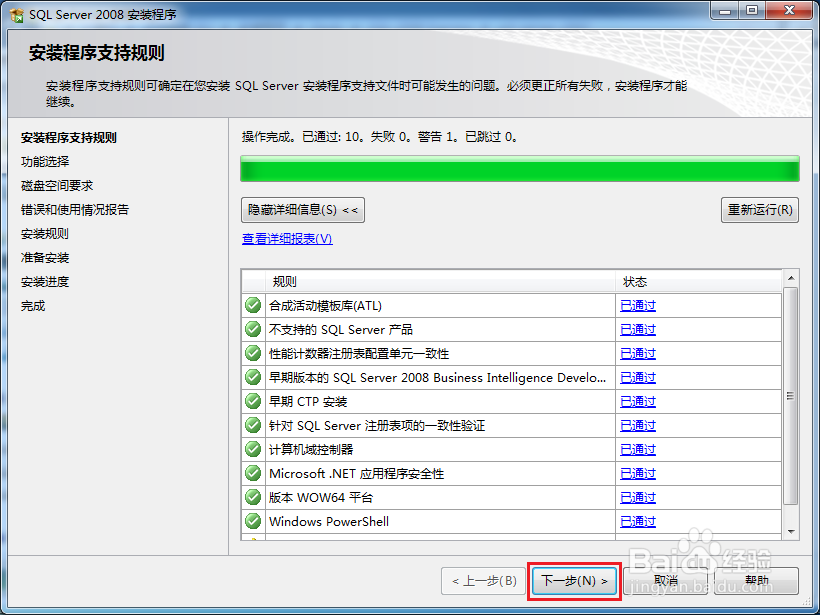
10、勾选需要安装的功能,然后单机下一步。如图:
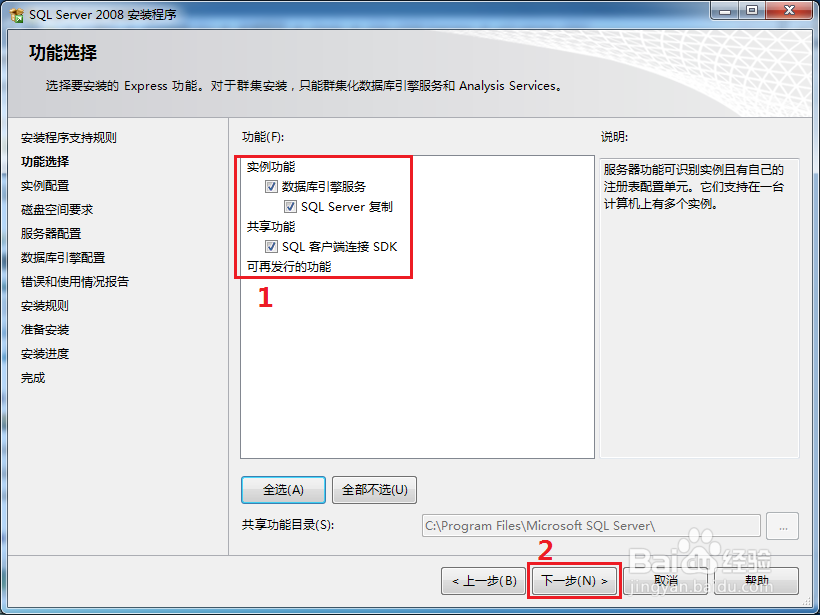
11、这里可以选择默认实例或者命名实例(需要自己输入名称),输入实例ID并输入或选择实例根目录,然后单机下一步。如图:
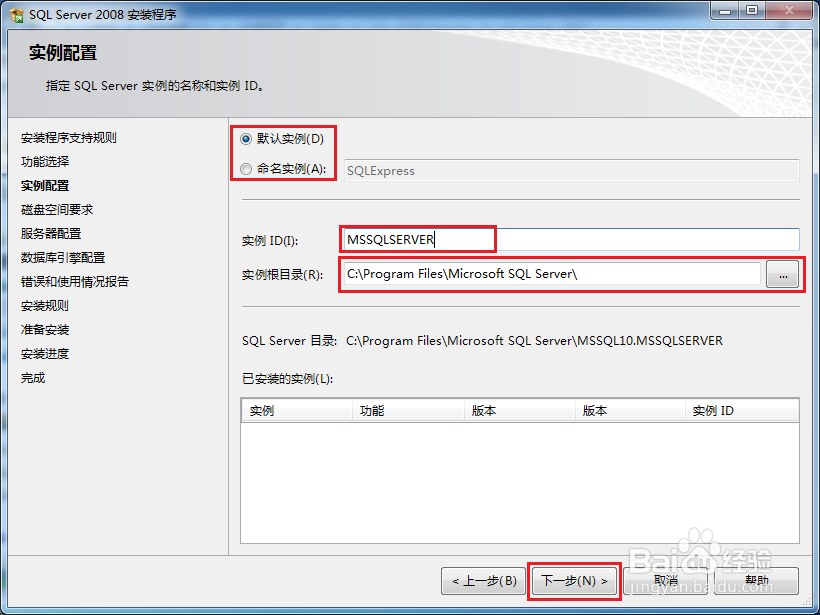
12、单机下一步。如图:
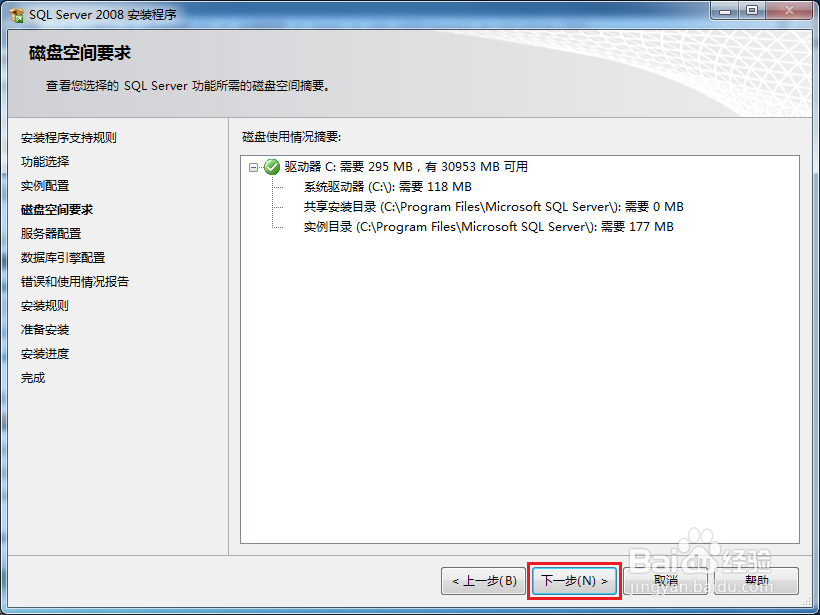
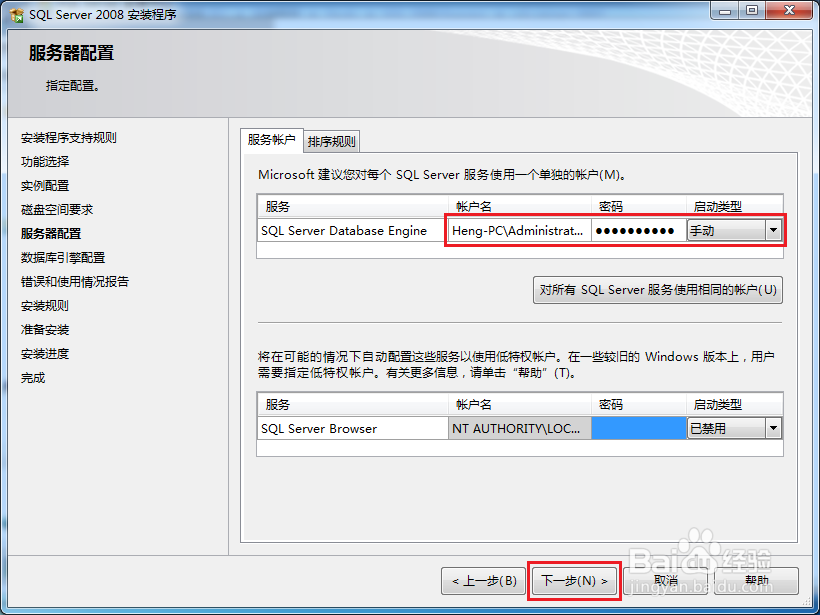
13、选择账户名。在这里我们可以自定义密码和启动类型。然后单机下一步。如图:
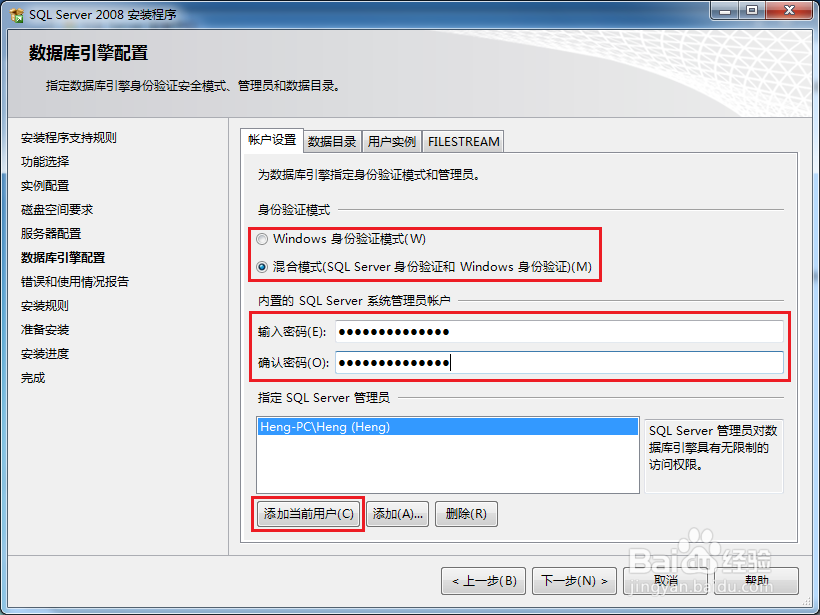
14、选择身份验证模式(如果选择混合模式需要输入合法的登录名和密码)。指定SQL管理员(可以添加当前用户或单机添加选择其他用户)。然后单机下一步。如图:
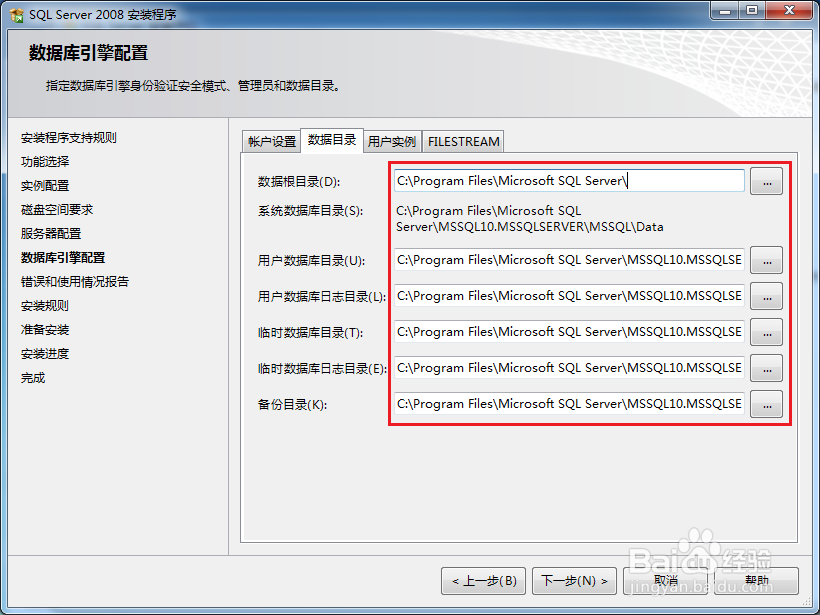
15、单机数据目录,选择相应的目录。然后单机下一步。如图:
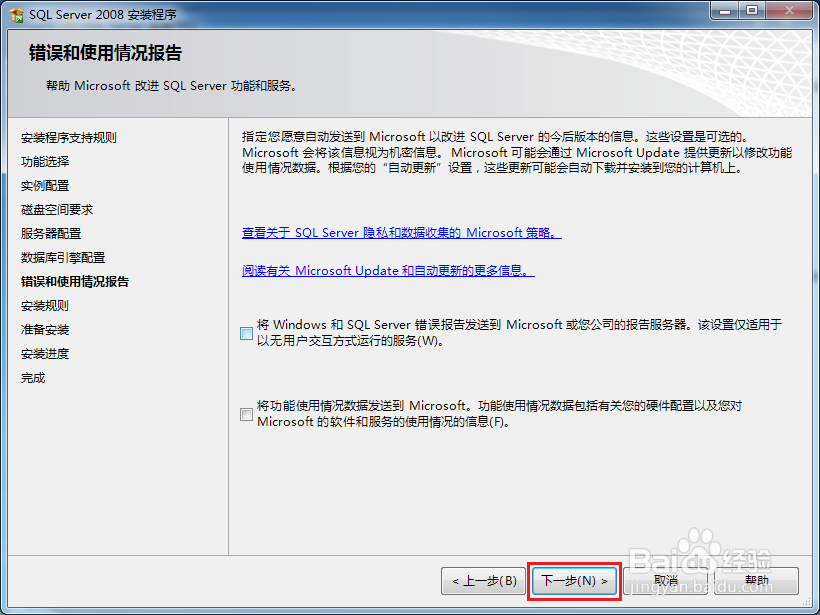
16、单机下一步。如图:
17、这里如果检测通过,单机下一步即可。如图:
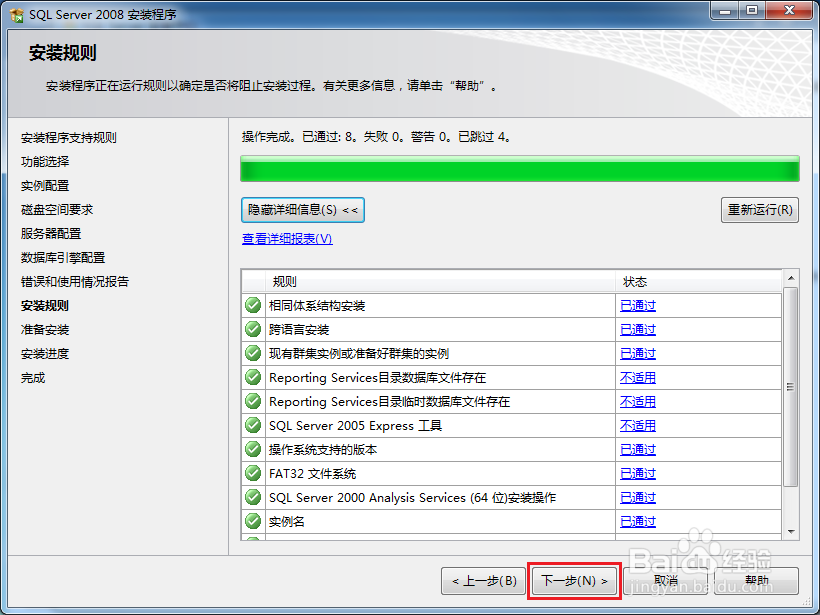
18、单机安装。如图:
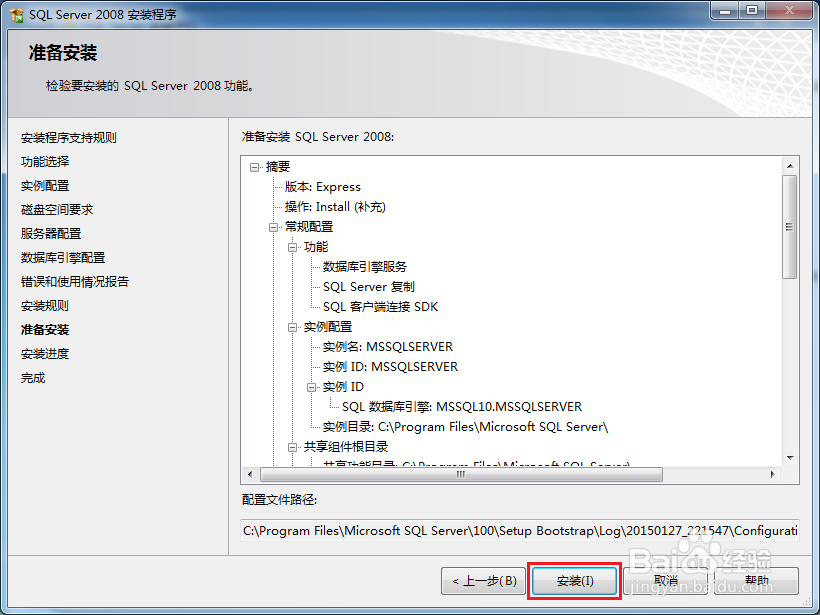
19、等待安装完成,单机下一步。如图:
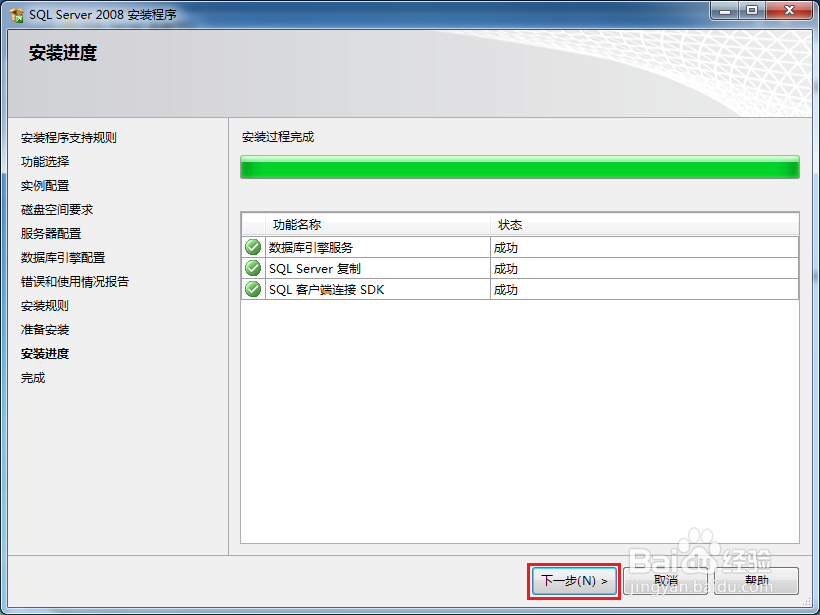
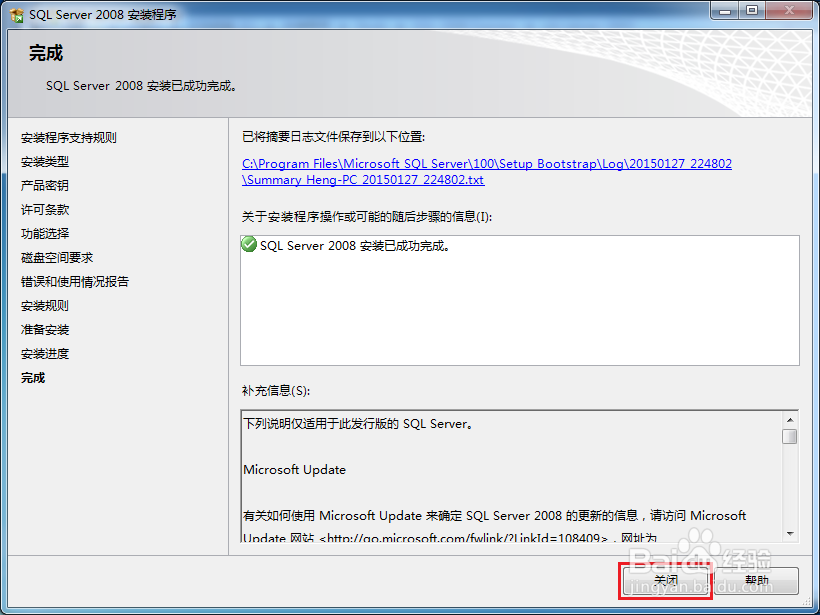
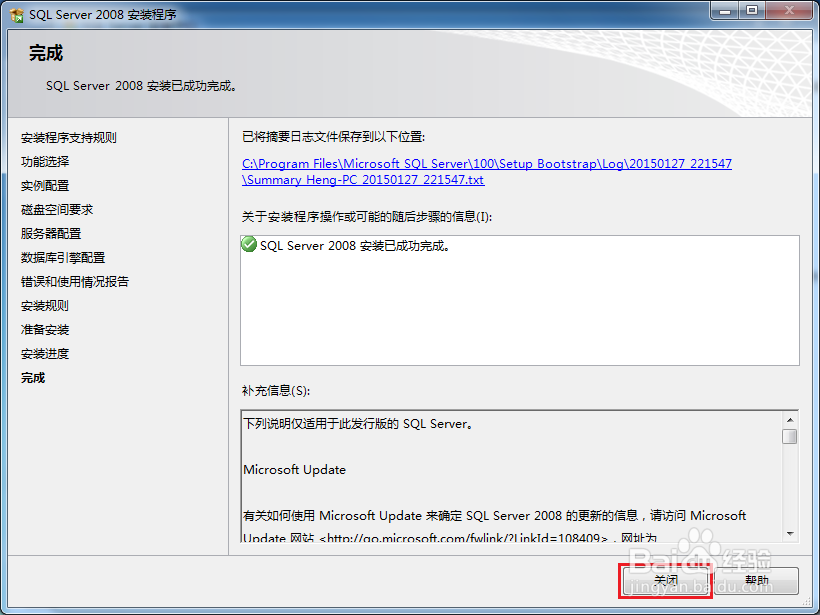
20、这时SQLExpr32_x86_chs.exe已经安装完成!单机关闭即可。如图:
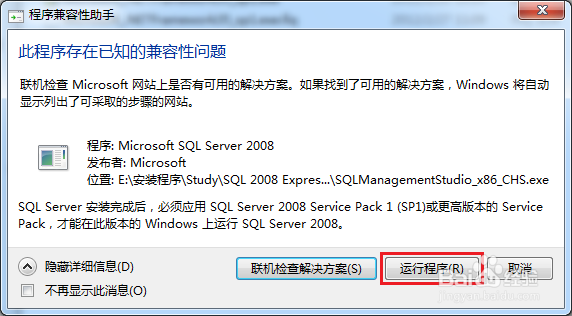
21、接下来安装SQLManagementStudio_x86_CHS.exe。打开SQLManagementStudio_x86_CHS.exe(有可能提示兼容性问题,单机运行程序即可)。如图:
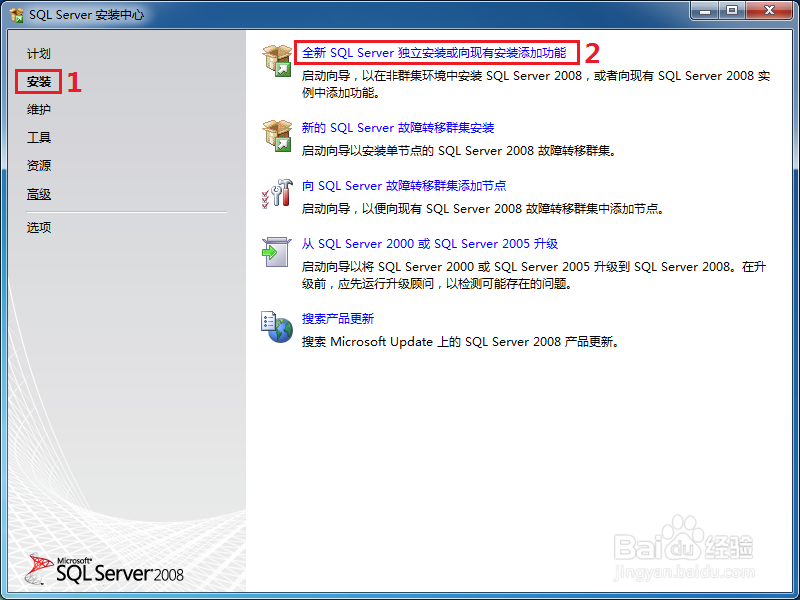
22、单机“安装”,单机选择“全新SQL Server独立安装或向现有安装添加功能”。如图:
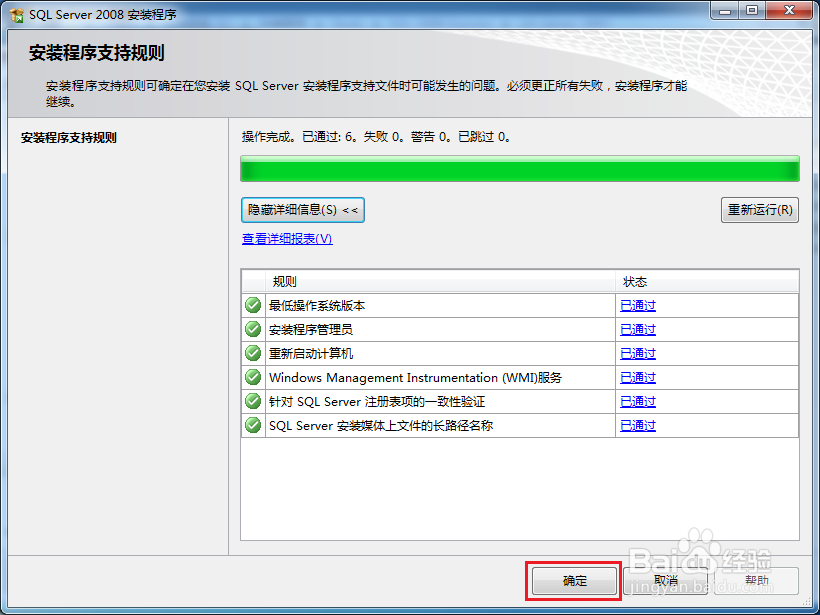
23、这里如果检测通过,单机确定即可!如图:
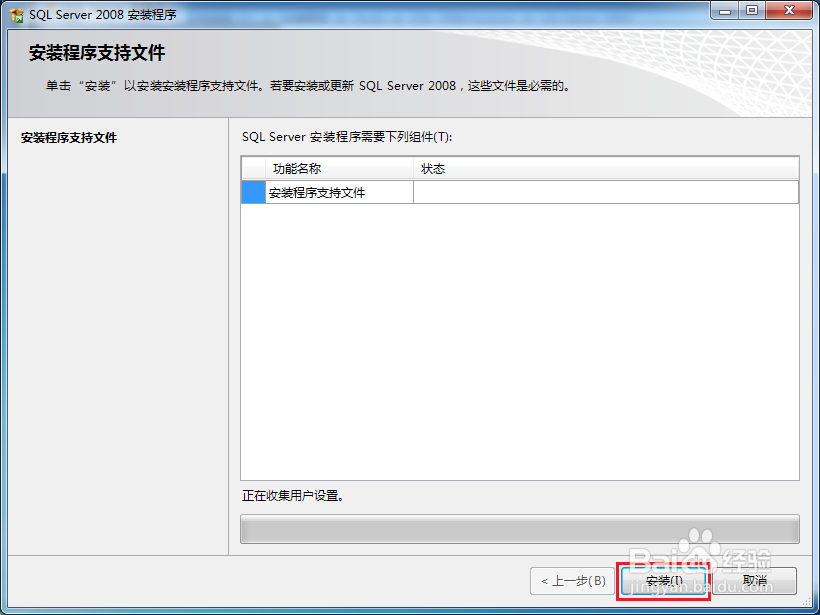
24、单机安装。如图:
25、这里如果检测通过,单机确定即可!如图:
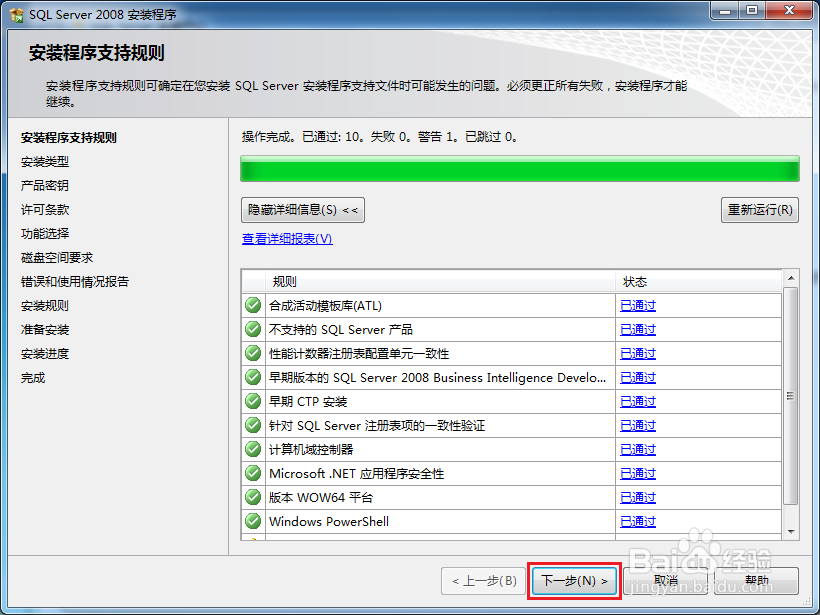
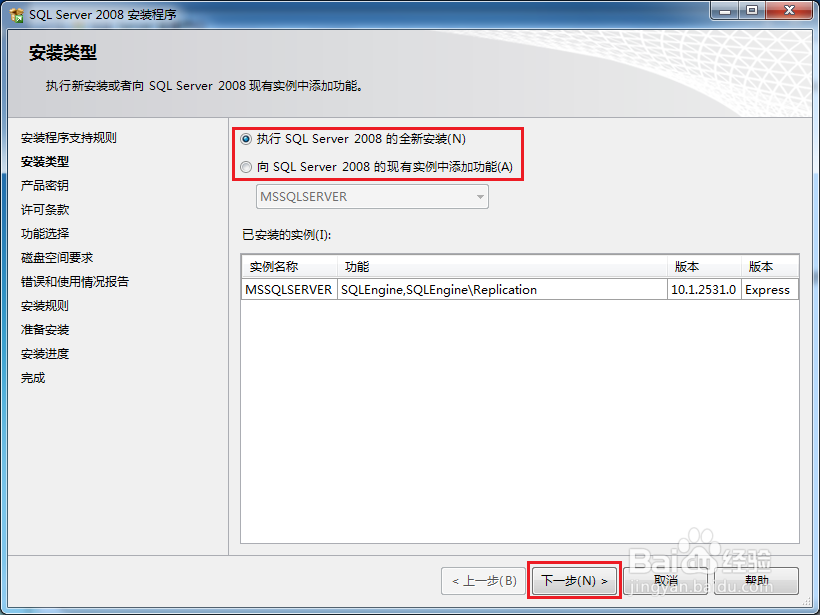
26、这里如果是第一次安装的话选择”执行SQL Server 2008的全新安装(N)“。如果是之前安装过可以选择”向SQL Server 2008的现有实例中添加功能(A)“并选择需要添加的实例。然后单机下一步。如图:
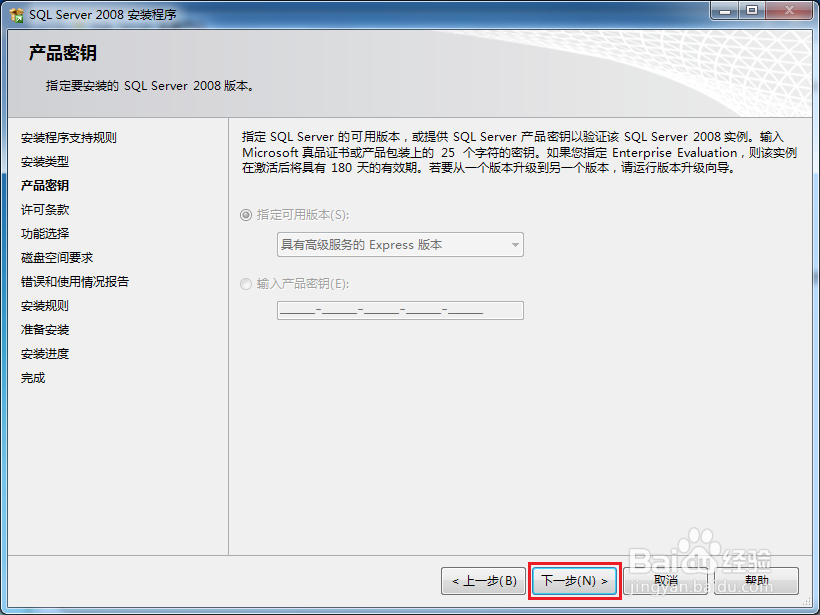
27、单机下一步。如图:
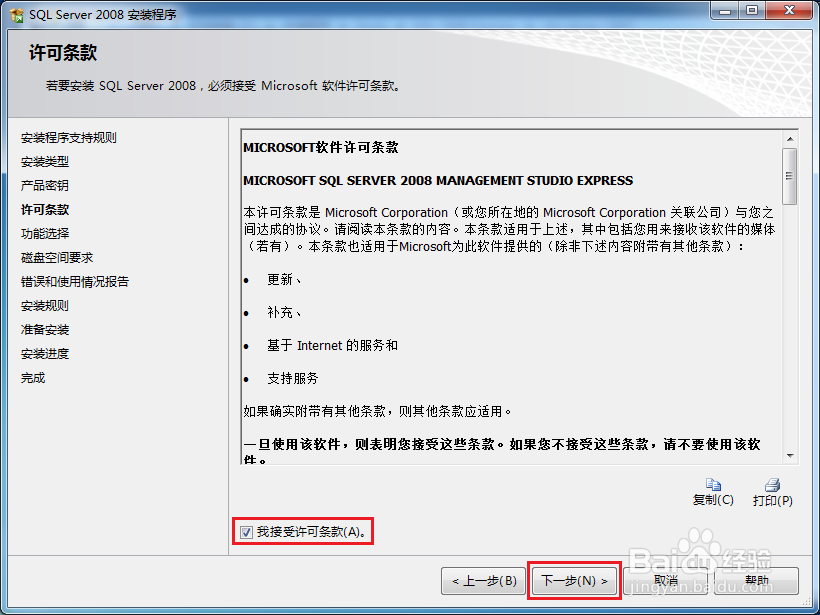
28、勾选“我接受许可条款(A)“,单机下一步。如图:
29、选择需要安装的功能,单机下一步。如图:
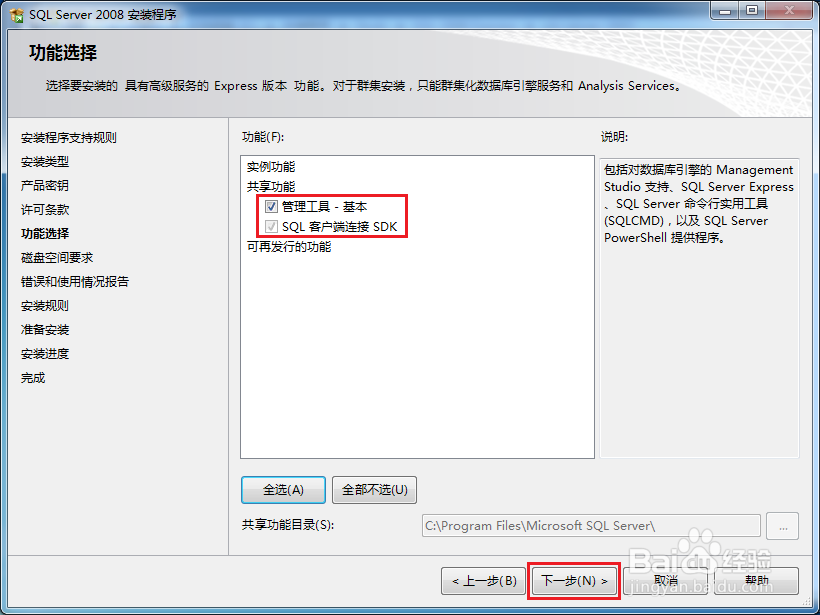
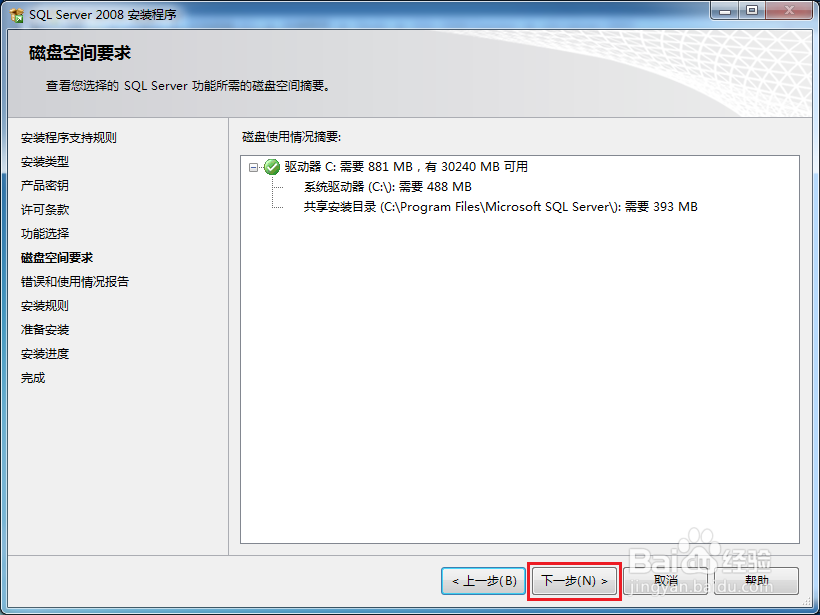
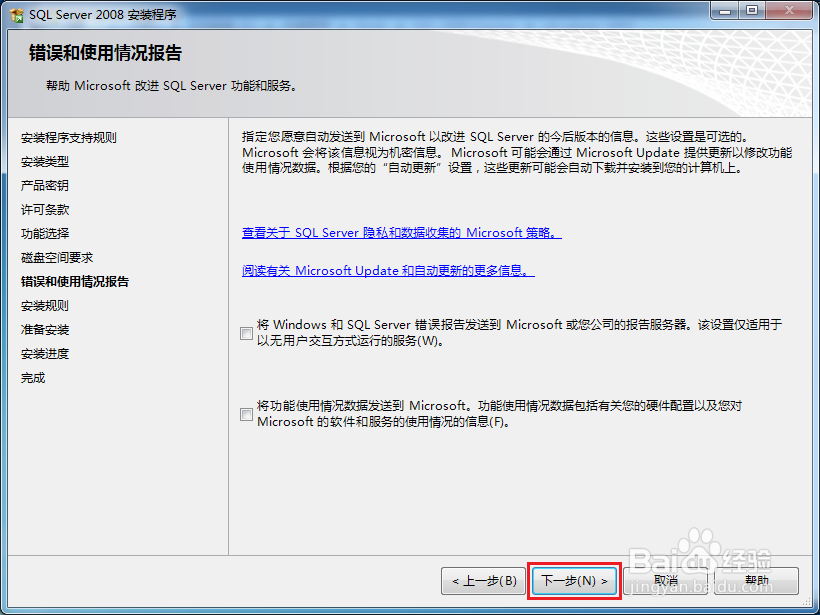
30、连续3次单机下一步。如图:
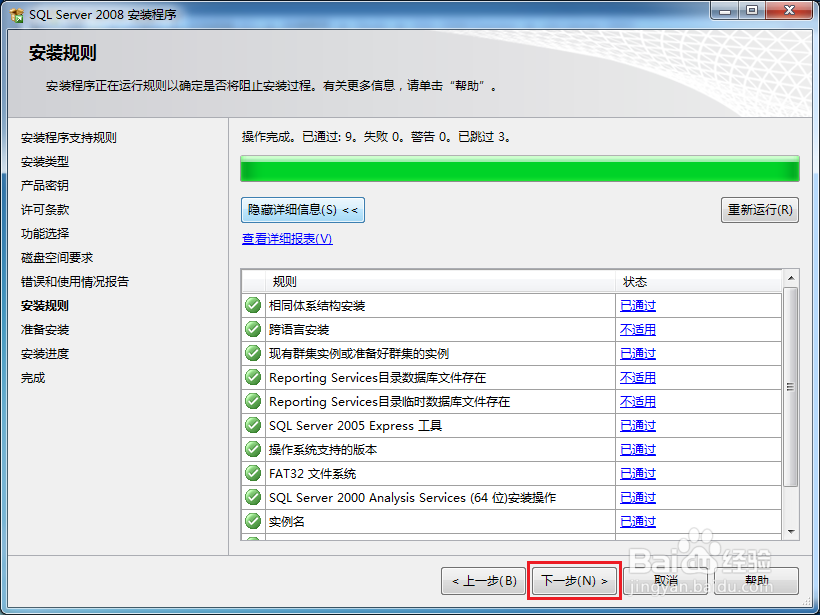
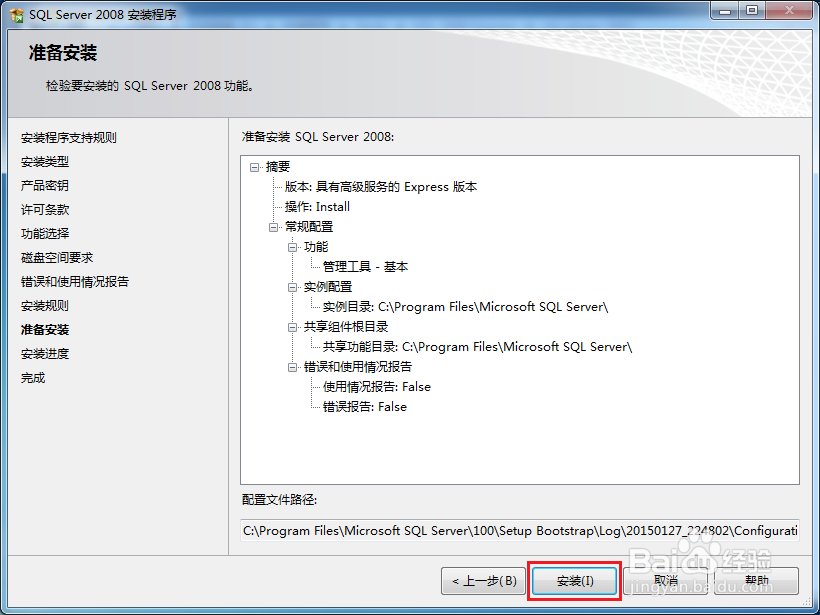
31、单机安装。如图:
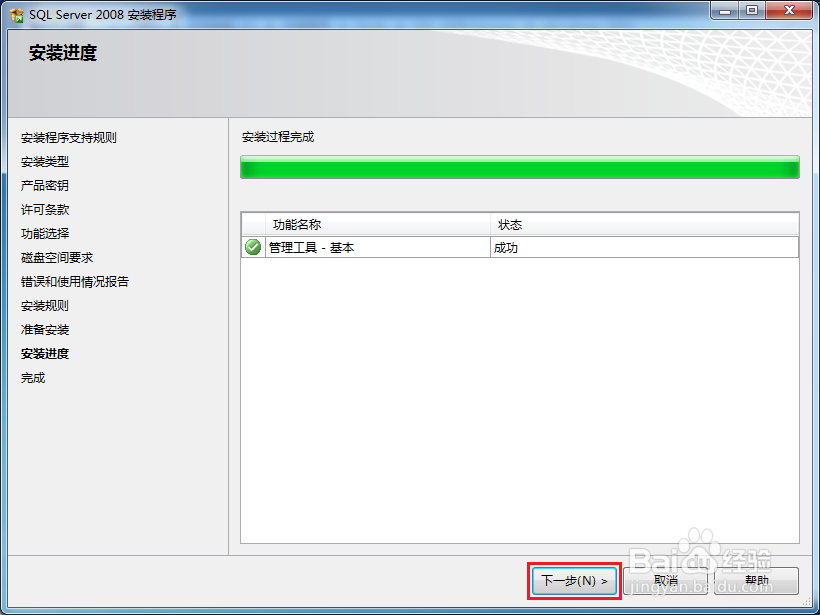
32、等待安装完成,单机下一步即可!如图:
33、此时已经全部安装完成,单机关闭即可!如图: