TeamViewer绿色版使用教程
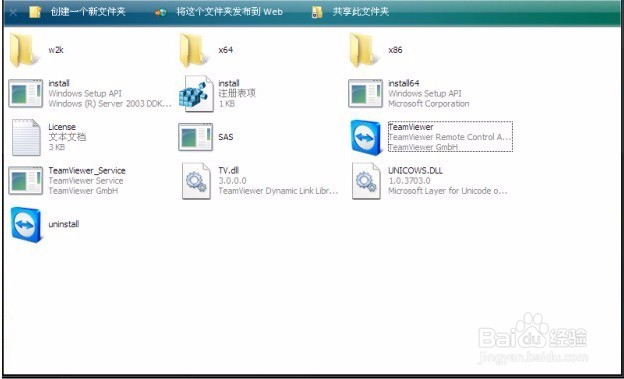
1、解压缩下载的文件包,无需安装,双击TeamViewer.exe就可以。
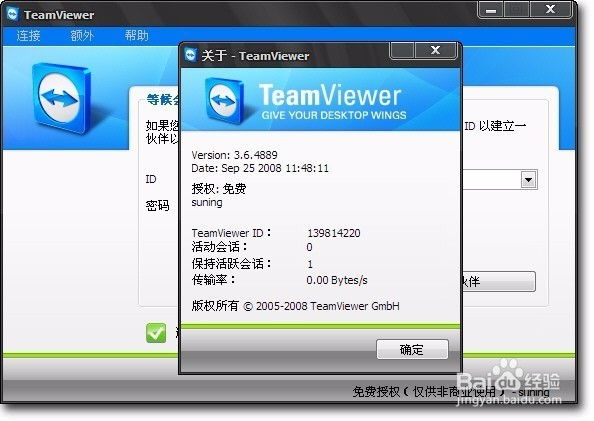
2、首次启动TeamViewer,等待片刻就会生成ID和密码;其中ID号码(机器码)是不变的,而密码是临时性的,该软件启动一次密码就会改变一次(没有修改软件“选项”相关项目时,下同)。如果你是控制方,就将被控制方的电脑ID数字输入到下图ID文本输入框中,然后单击“连接至伙伴”。
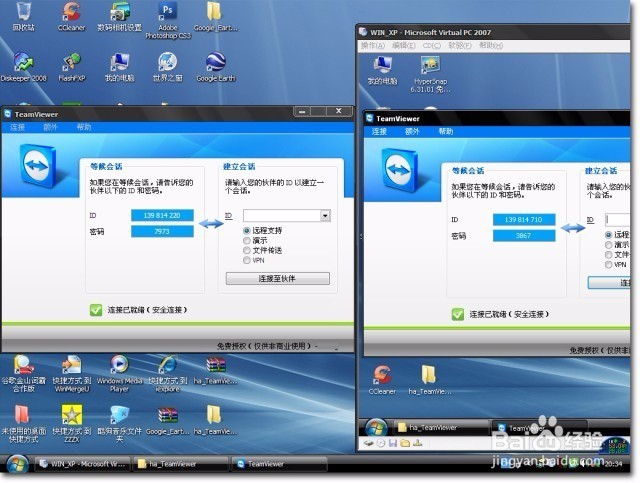
3、输入被控制方电脑上生成的密码后单击“登录”。 被控制方电脑桌面显示在你眼前,而且可以控制对方电脑了。
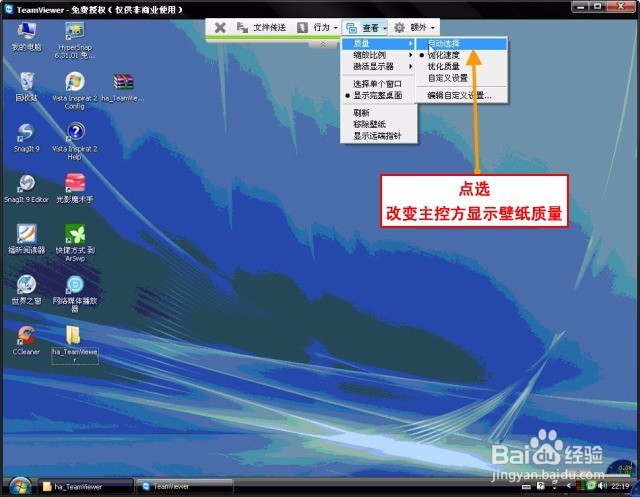
1、点选取消窗口中上方控制工具[查看]选项下的[移除壁纸]项,使得主控方恢复显示被控方桌面壁纸。
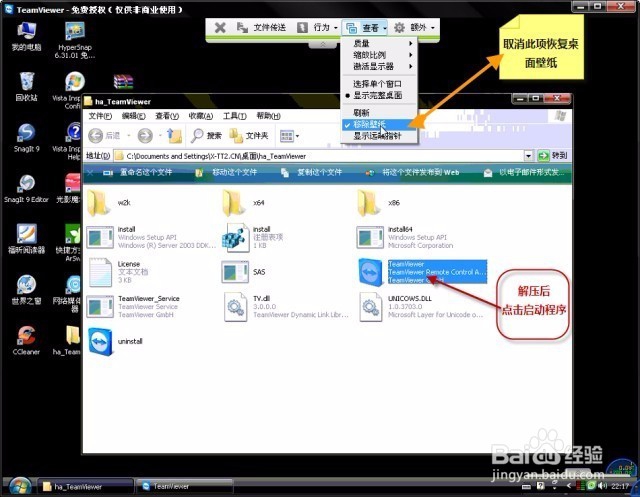
2、照下图操作,我们来提高主控方显示被控方桌面壁纸的质量。
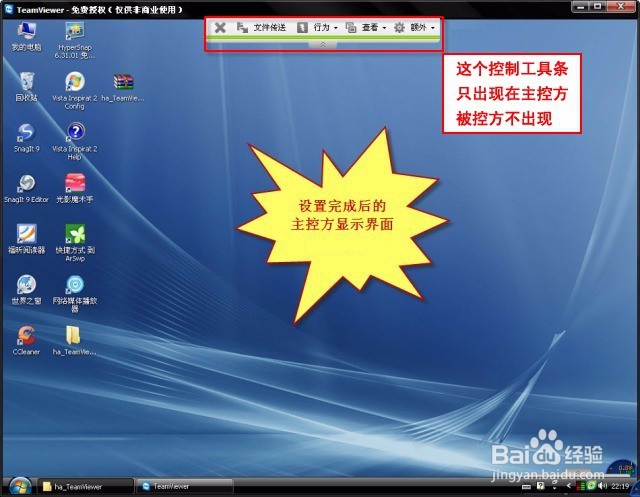
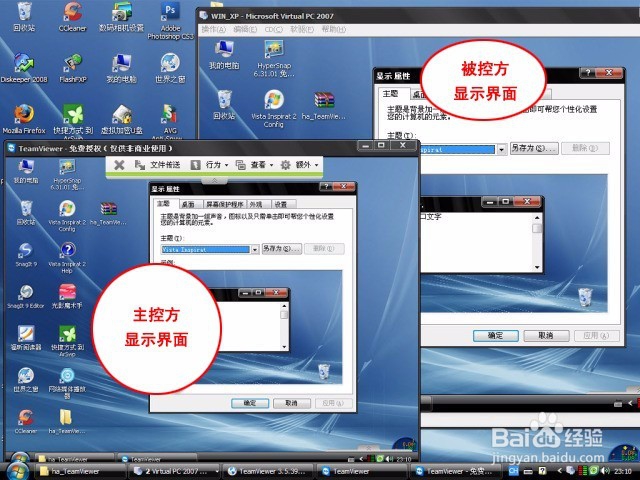
3、正在进行远程控制的界面
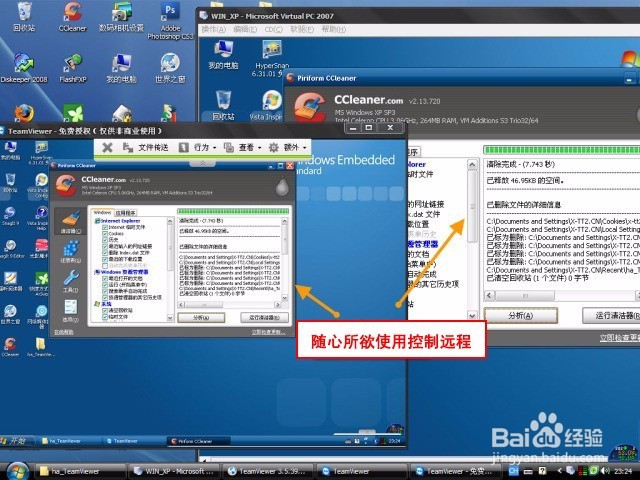
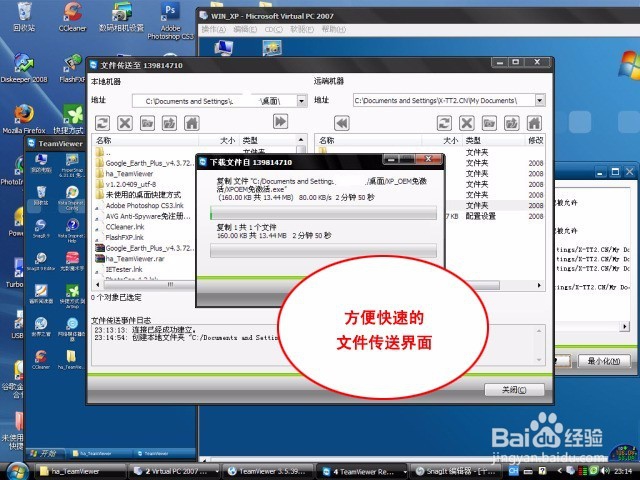
4、方便快速的文件传送
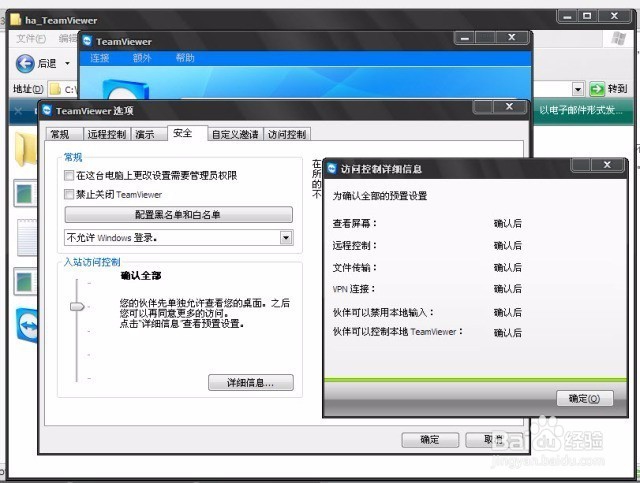
1、关于安全的设置
声明:本网站引用、摘录或转载内容仅供网站访问者交流或参考,不代表本站立场,如存在版权或非法内容,请联系站长删除,联系邮箱:site.kefu@qq.com。
阅读量:136
阅读量:150
阅读量:140
阅读量:178
阅读量:103