Adobe Premiere CC 2019如何设置自动清理缓存
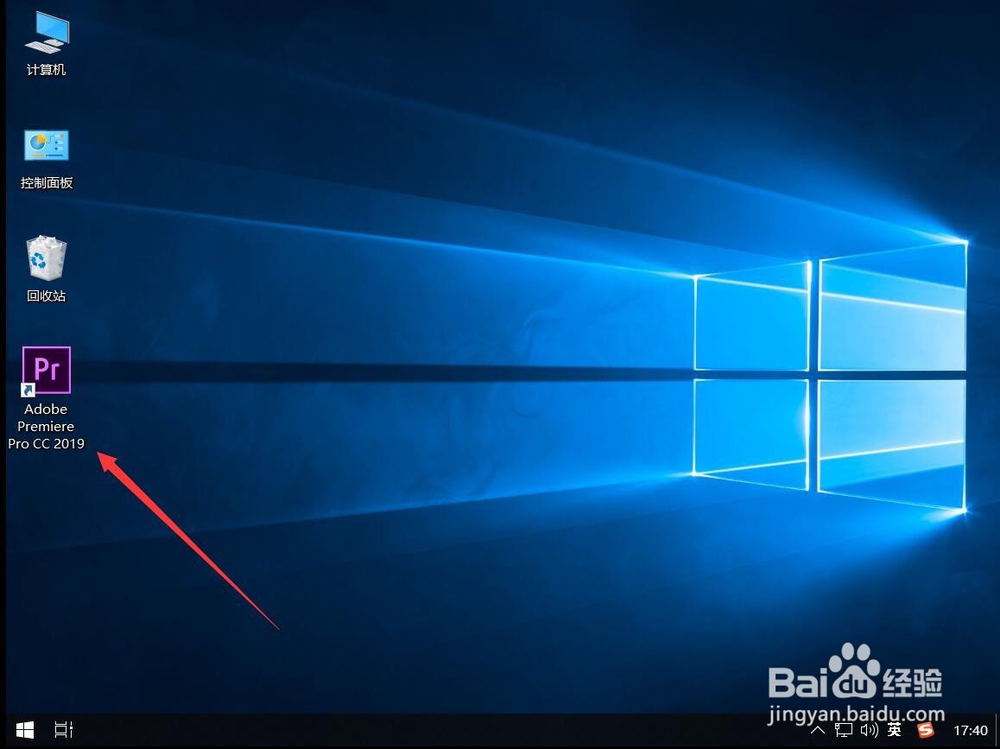
1、首先双击打开Adobe Premiere CC 2019
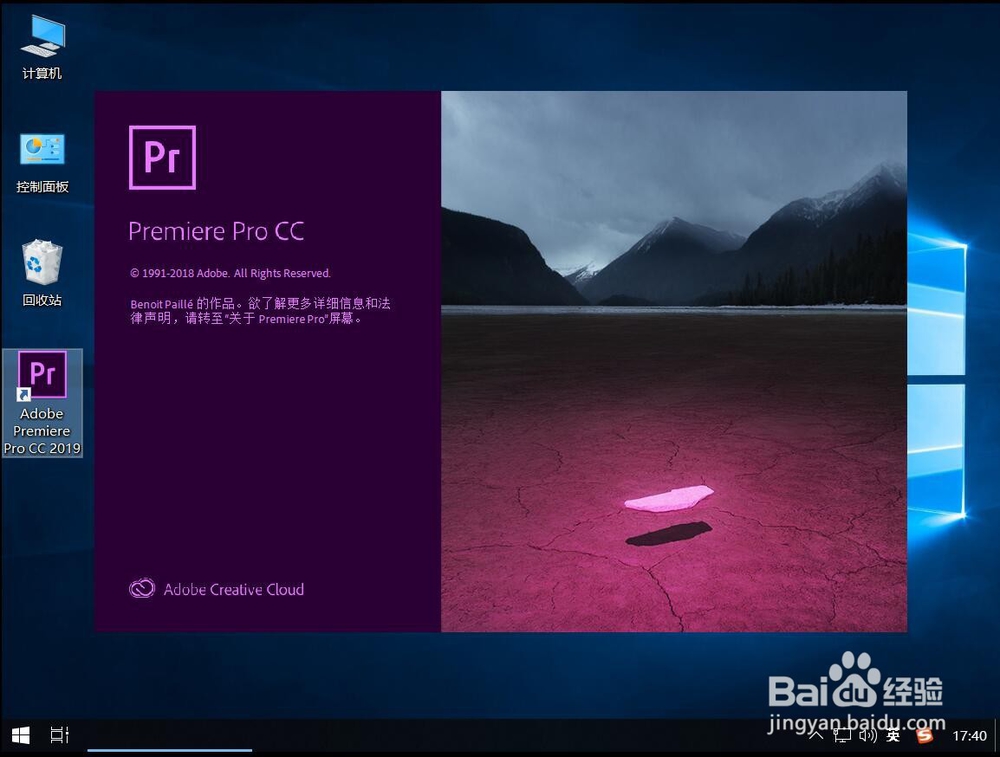
2、等待软件自动加载
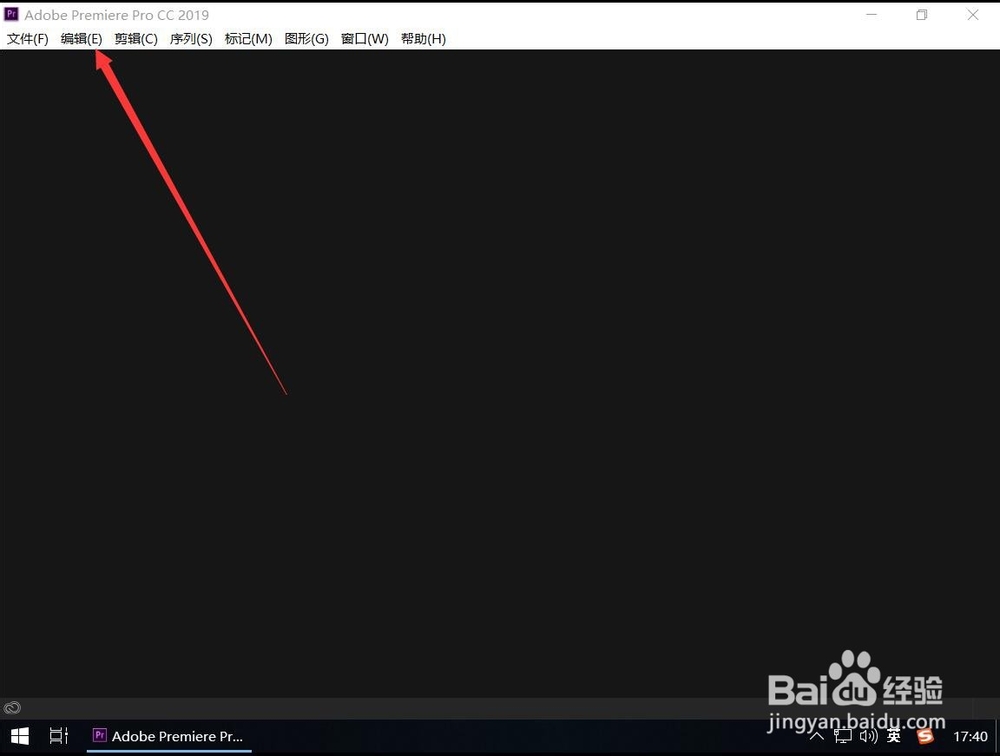
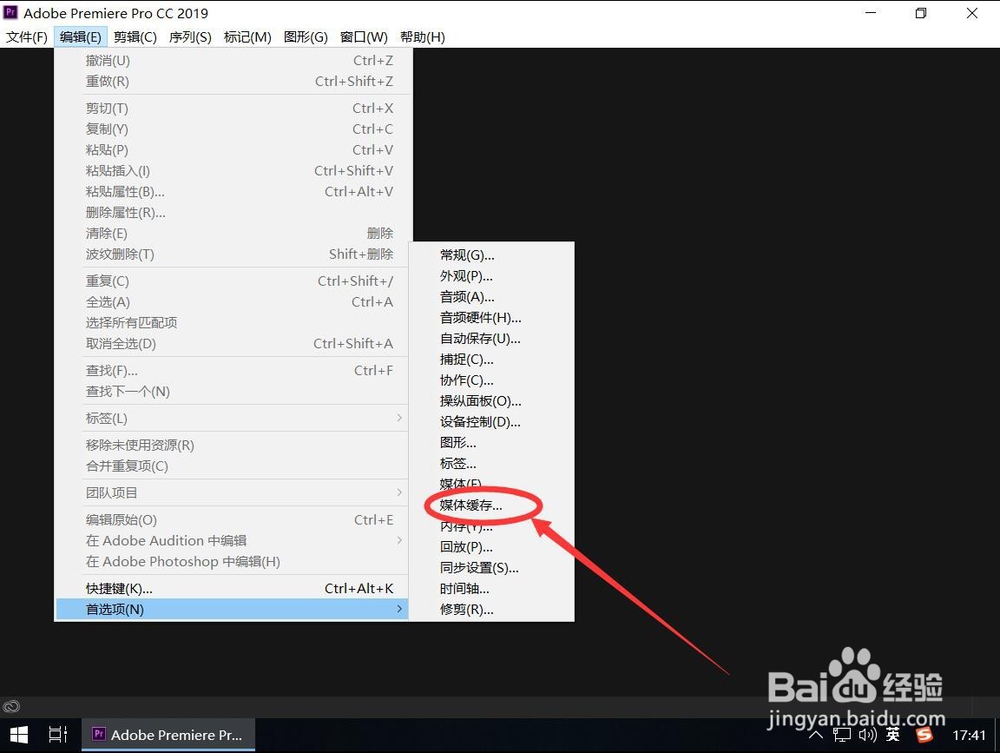
3、打开Pr后,点击软件工具栏上的“编辑”
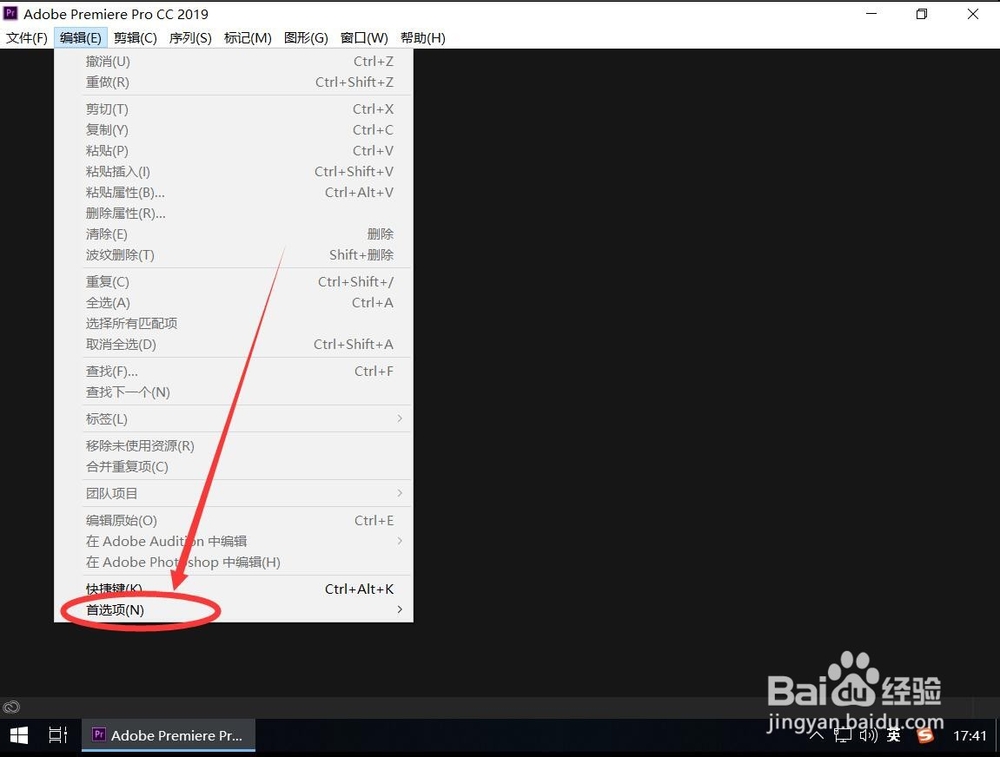
4、打开编辑菜单后,选择“首选项”
5、在打开的次级菜单中,选择“媒体缓存”
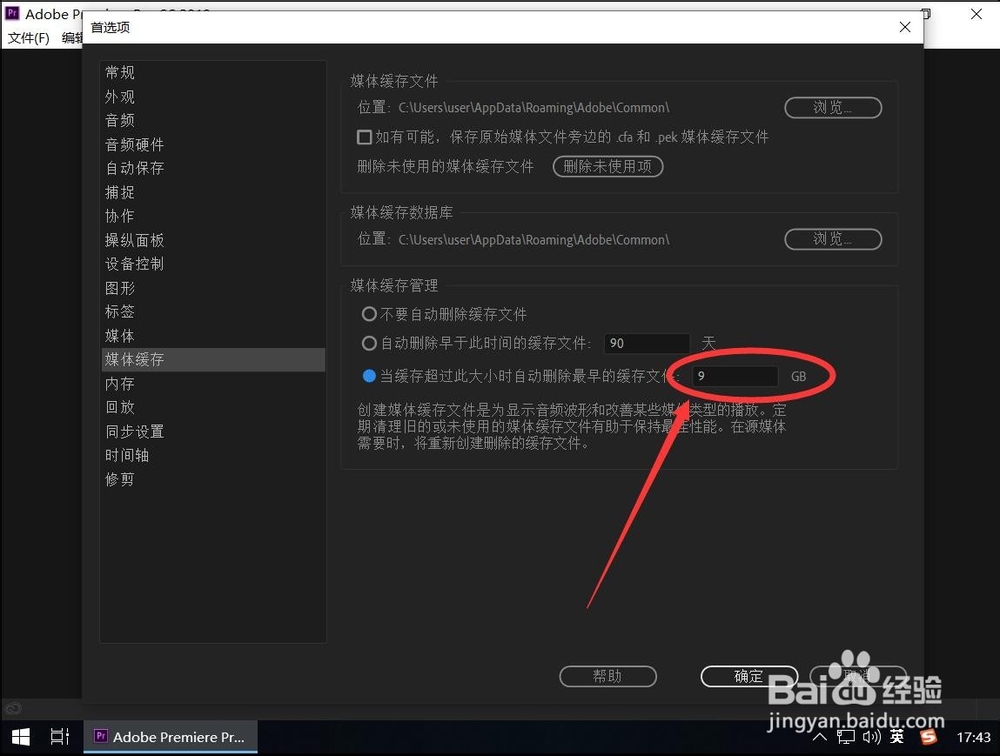
6、打开媒体缓存后,找到“缓存清理”一栏
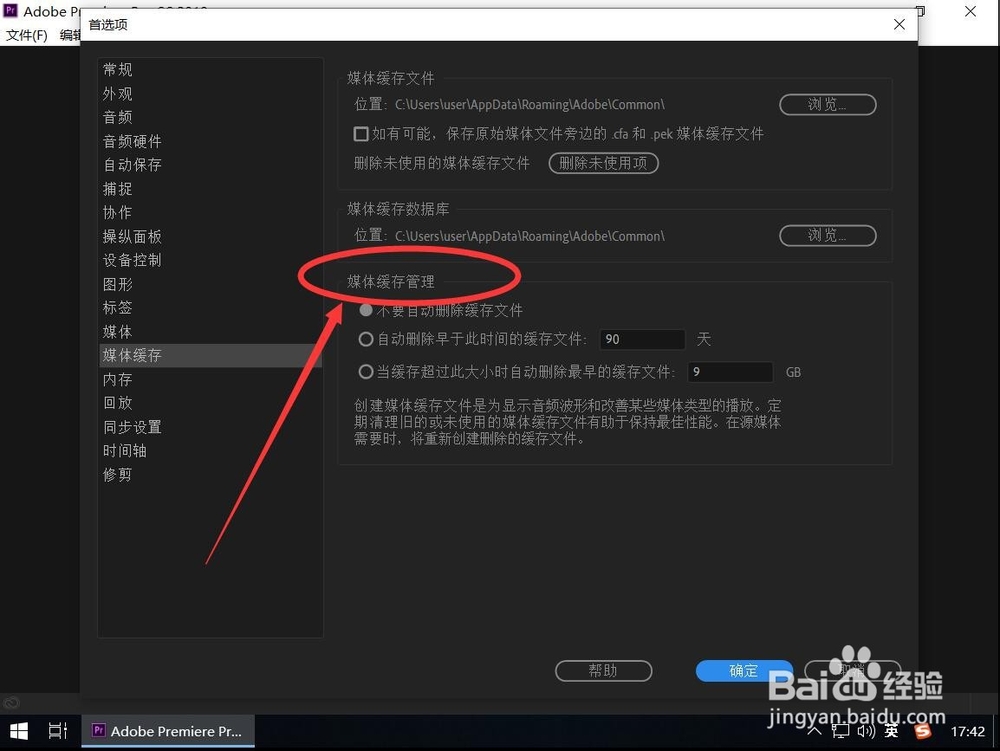
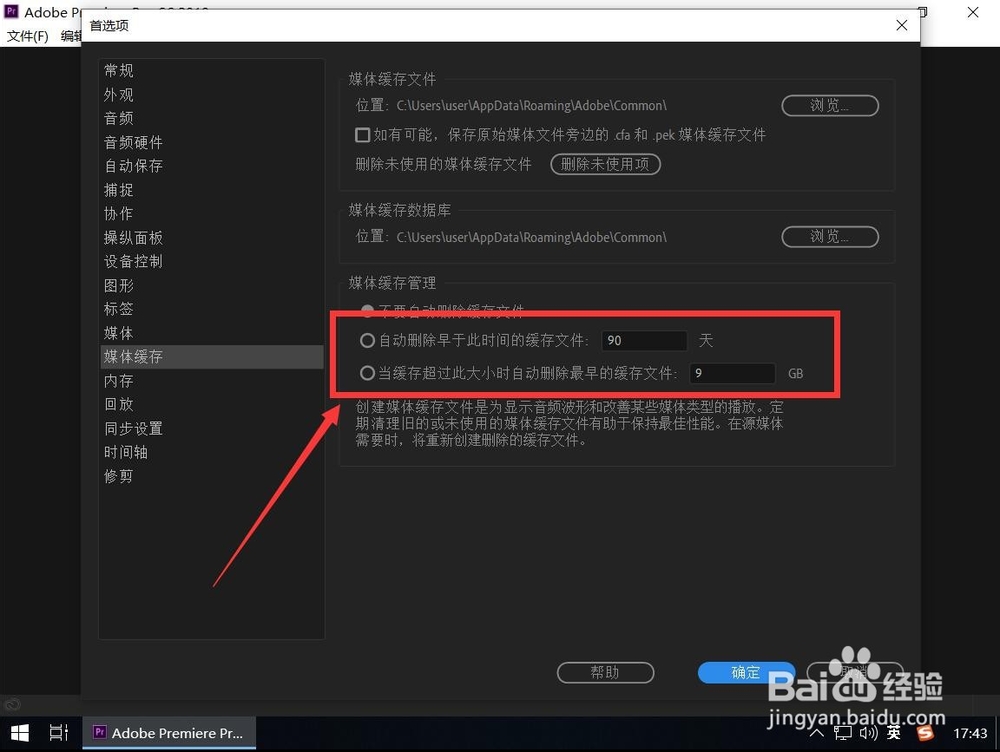
7、这里共有2种自动清理缓存的方法
一种是按日期清理,一种是按缓存占用空间大小清理
例如这里演示选择按缓存大小清理
则选择勾选“当缓存超过此大小删除最早的缓存文件”
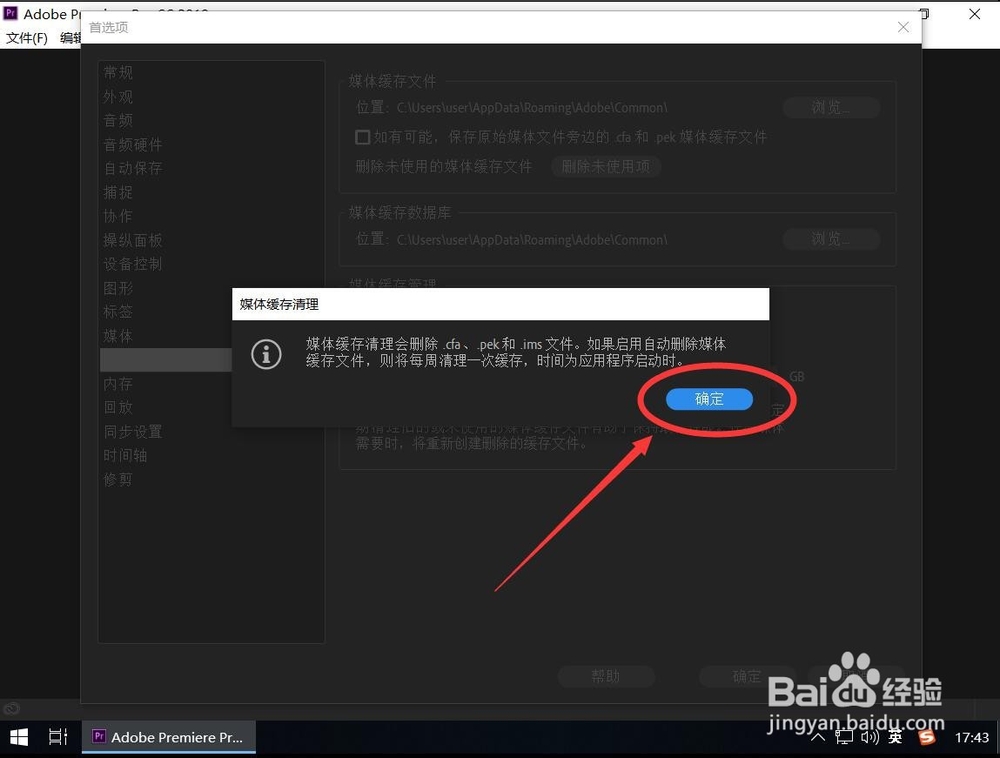
8、弹出提示自动清理缓存会删除哪些文件,选择“确定”
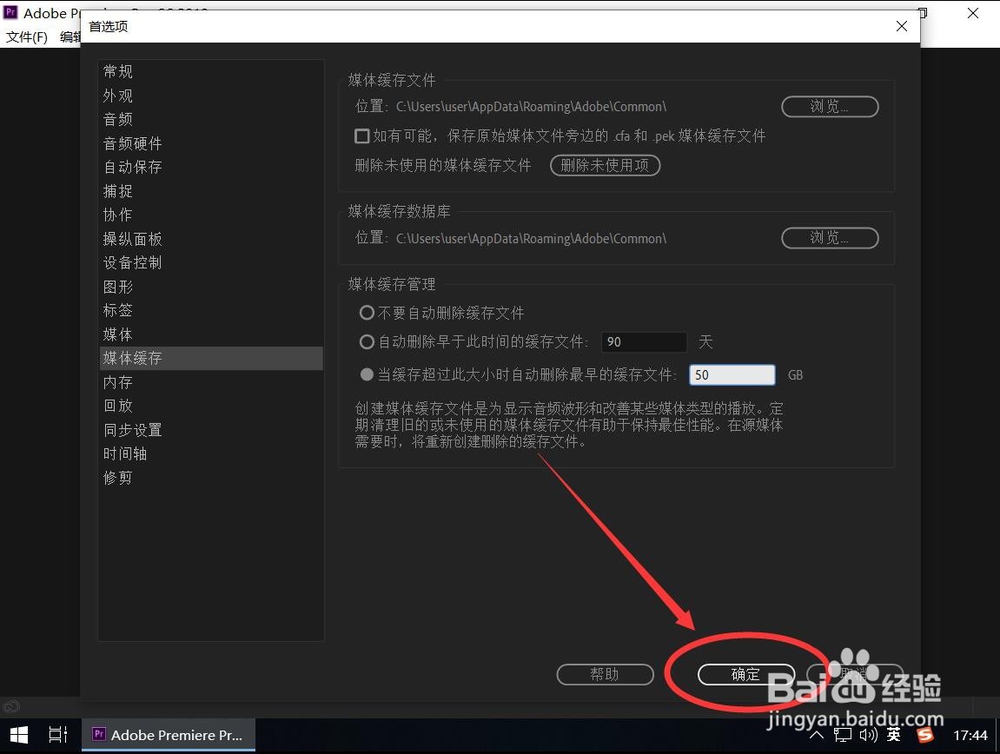
9、设置想要设置的缓存大小,在后面的方框中直接输入即可
10、输入完成后,点击右下角的“确定”这样就Pr自动删除缓存就设置好了
声明:本网站引用、摘录或转载内容仅供网站访问者交流或参考,不代表本站立场,如存在版权或非法内容,请联系站长删除,联系邮箱:site.kefu@qq.com。
阅读量:25
阅读量:107
阅读量:43
阅读量:46
阅读量:21