如何自定义Windows7任务栏图标的大小
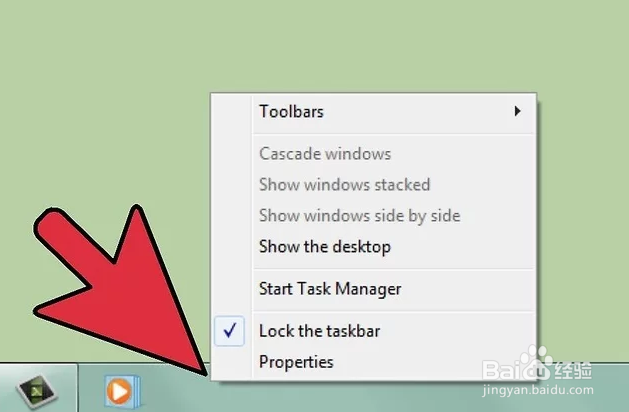
1、右键点击任务栏上的空白位置。你需要右键点击任务栏上的空白位置,如果右键点击一个图标那么会打开一个错误的菜单。通常,你能在任务栏的右端找到空白位置,多介于最后一个图标和状态栏间。
如果你无法右键点击空白位置,那么你可以从控制面板的外观和个性化菜单中进入菜单。点击“任务栏和开始菜单”选项。
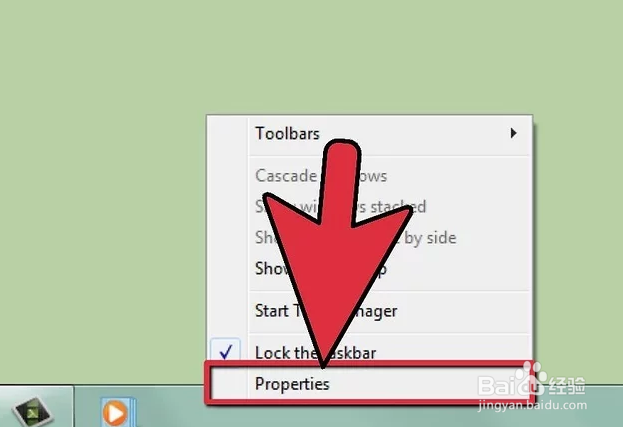
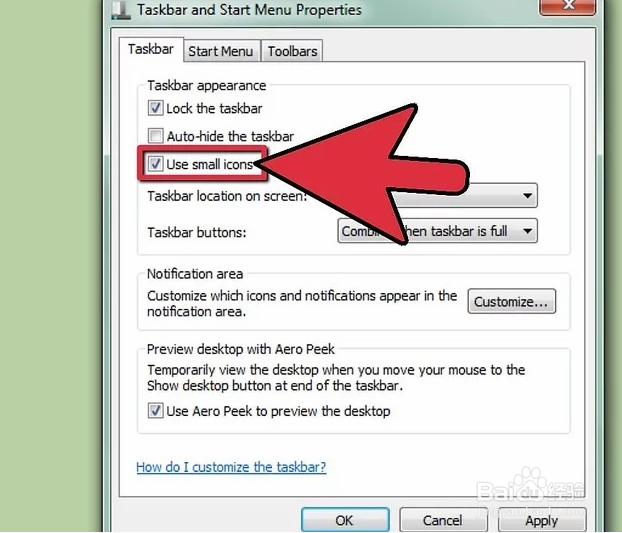
2、选择属性。这会打开任务栏和开始菜单属性窗口。这个菜单允许你自定义设置任务栏上显示的图标。
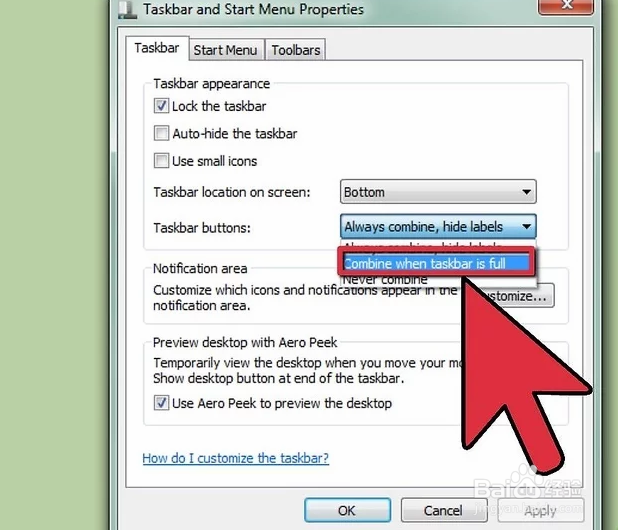
3、选择你的标签和合并设置。使用“任务栏按钮”下拉菜单选择图标的显示方式。你可以选择“始终合并、隐藏标签”,这样相同程序的图标会堆叠在一起并只显示图标。选择“当任务栏被占满时合并”,这只会在任务栏没空间时将图标堆叠在一起,并在图标旁边显示窗口的标签。“从不合并”则阻止任何图标堆叠,并在图标旁边显示窗口的标签。
4、切换图标大小。默认情况下,任务栏图标以常规大小显示。你可以勾选“使用小图标”,然后点击应用按钮来切换成更小的图标。使用这种方法,只能在常规大小和小图标间进行切换。
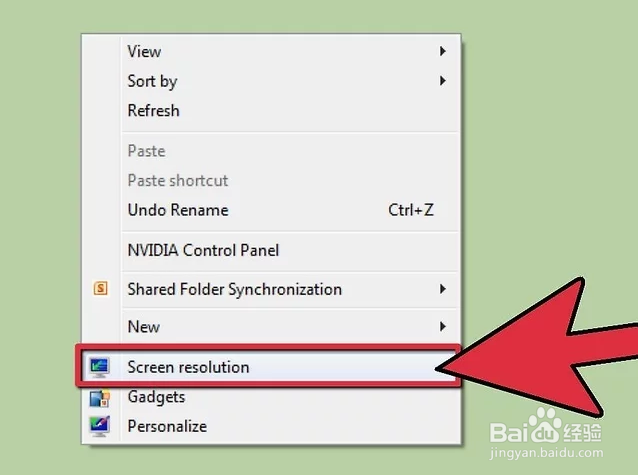
1、右键点击桌面,选择“屏幕分辨率”。你需要右键点击桌面空白区域,如果右键点击一个图标那么会打开一个错误的菜单。
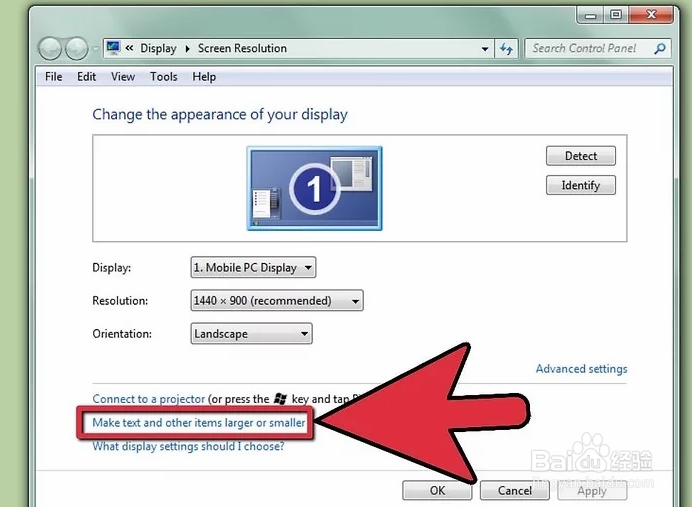
2、点击“放大或缩小文本和其他项目”链接。它位于窗口底部。
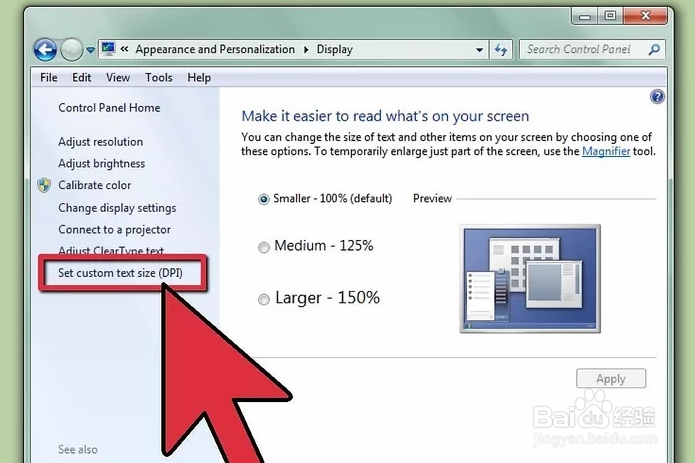
3、选择放大水平。你有三个选项来放大图标:“较小 - 100%(默认)”、“中等 - 125%”和“较大 - 150%”。这些预置允许你放大桌面各个部分,包括任务栏图标。
注意:这也会更改其他元素和项目的大小,例如标题栏、文本和窗口。
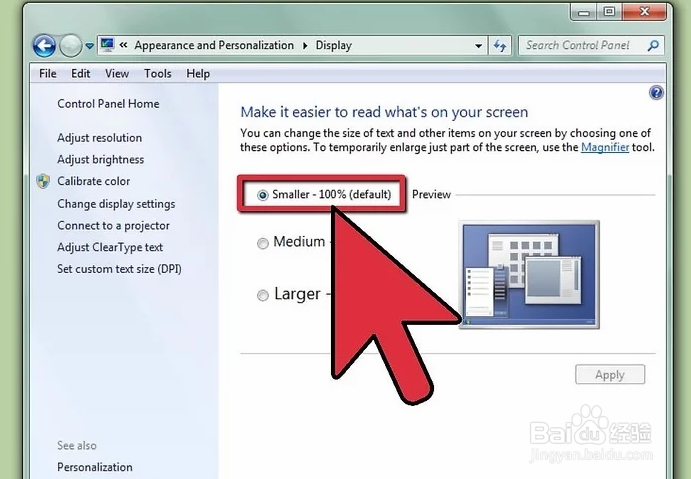
4、设置自定义等级。点击“设置自定义文本大小(DPI)”来打开自定义DPI选择器。这允许你将放大水平调整到原始大小的最高500%。如果你使用来自Windows XP版本的旧程序,请勾选“使用Windows XP风格 DPI 缩放比例”对话框。
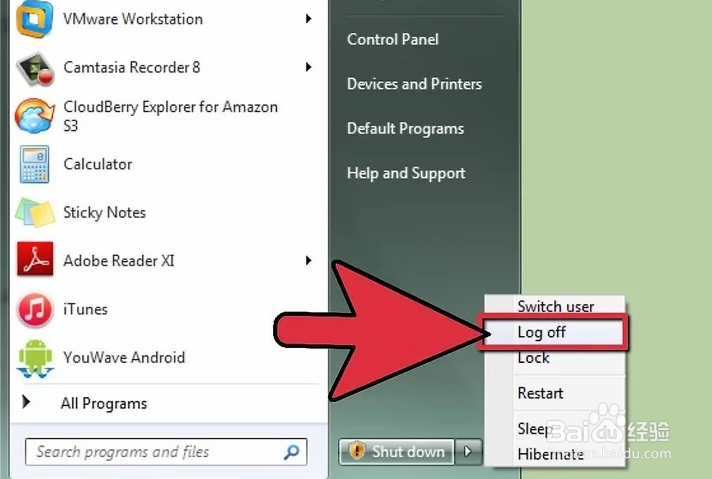
5、注销再重新登录。当你退出Windows系统再重新登录后,才能应用大部分更改。你可以此刻或晚些进行此操作。