Eecel查找相同数据(图文教程)
1、为了更好的为大家演示,个人制作了两列数据,A列数据为:1、2、3、4、5、6、7、8、9、10,B列:10、11、12、13、14、15、16、17、18、19。
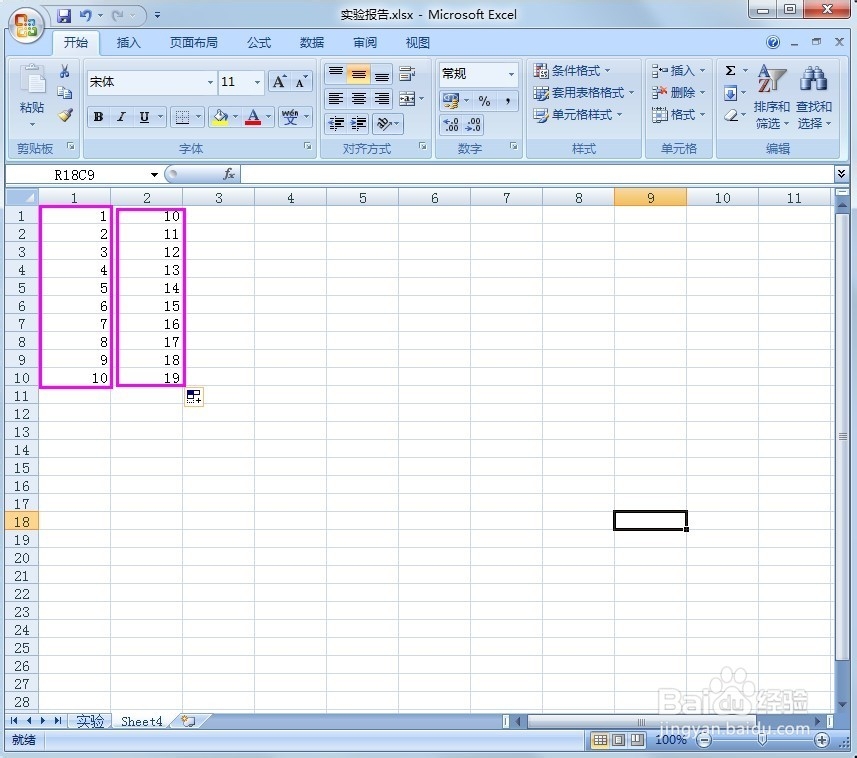
2、在数据表中使用组合快捷键“Ctrl+F”查找快捷键,在“查找”Tag下输入要查找相同的项如“10”
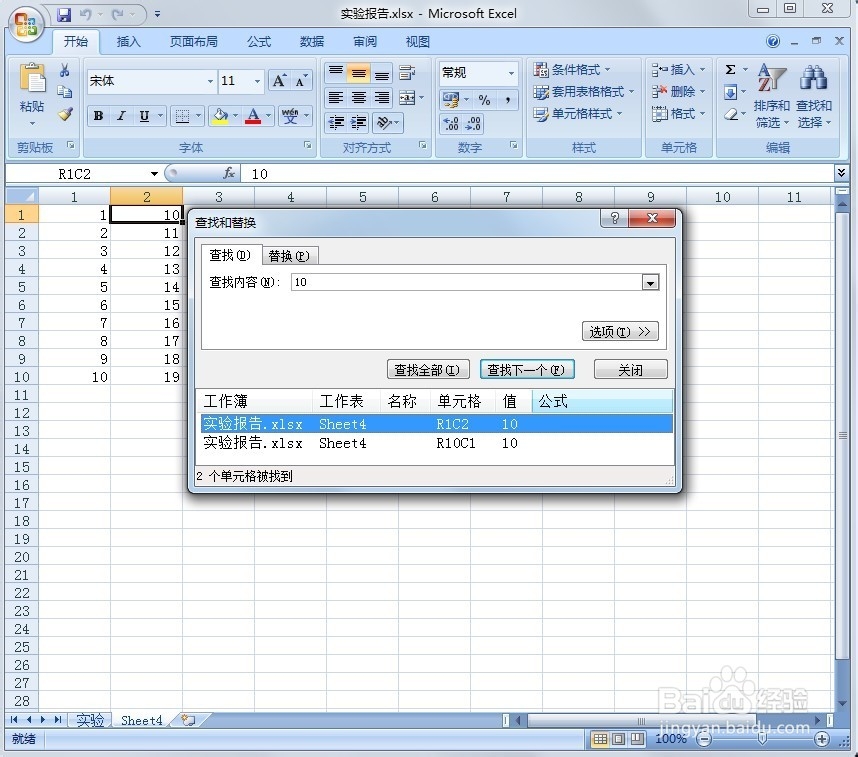
3、点击【查找全部】按钮,下方会展现一个查找到数据的列表,列表中记录了数据所在行和值,查找框最下方记录了查找到多少条数据

4、鼠标点击展现框中的数据,鼠标光标就自动移动至选择的数据对应的数据表格位置。
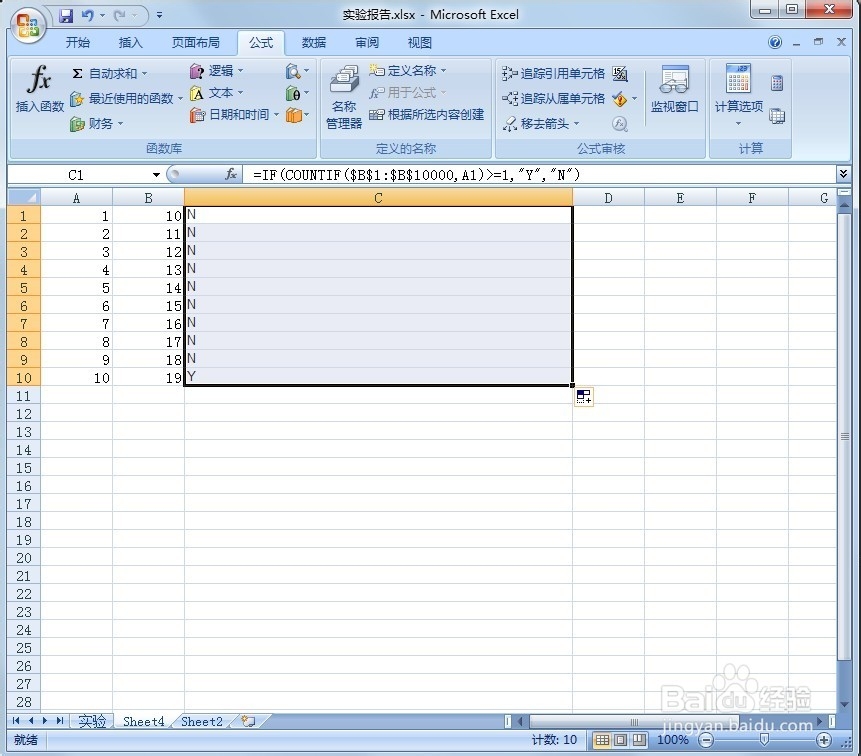
1、数据相同在C列输入“=IF(COUNTIF($B$1:$B$100,A1)>=1,"Y","N")”意思是在B列第1行到100行中查找与A1相同的数据,如果数据相同则显示为Y,数据不同则显示为N
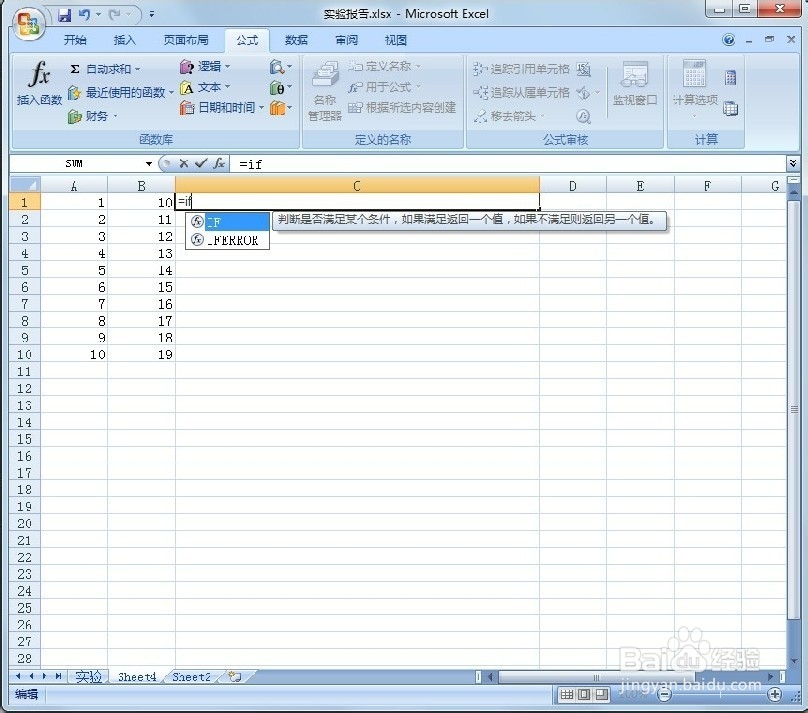
2、输入完成后点击这个表格,下拉覆盖需要判断的数据表格区域,注意有时候两列不一定相等,那么这个时候一定要弄清楚以哪一列去判断另一列,以免造成困扰。
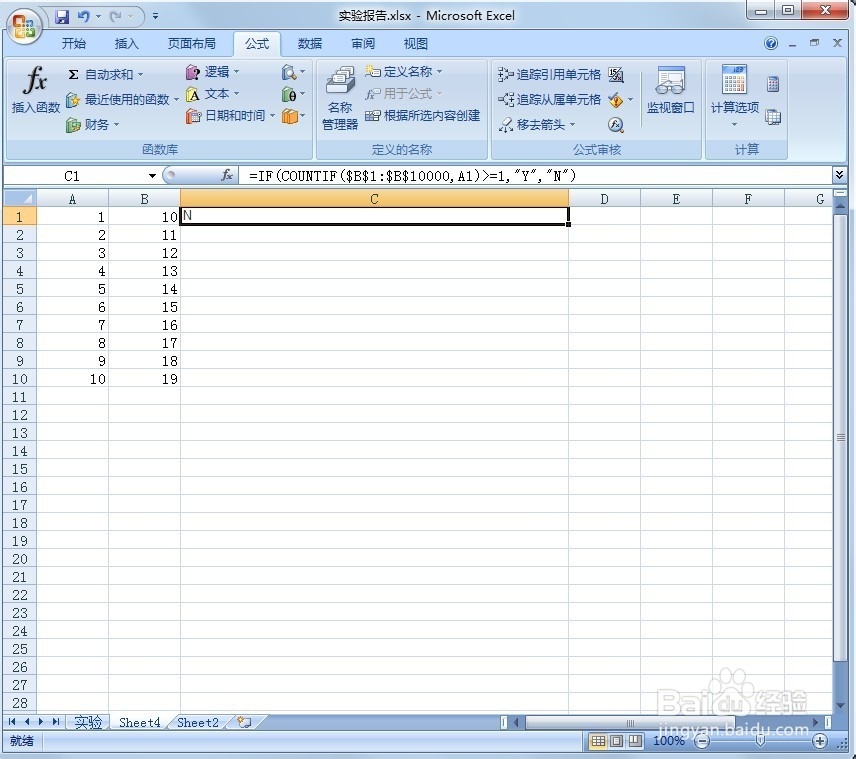
3、最后就来看看下拉后数据的结果吧
声明:本网站引用、摘录或转载内容仅供网站访问者交流或参考,不代表本站立场,如存在版权或非法内容,请联系站长删除,联系邮箱:site.kefu@qq.com。
阅读量:192
阅读量:67
阅读量:117
阅读量:100
阅读量:160