怎么用笔记本创建wifi热点供手机免费上网
1、找到键盘上的WIN键和R键,如下图
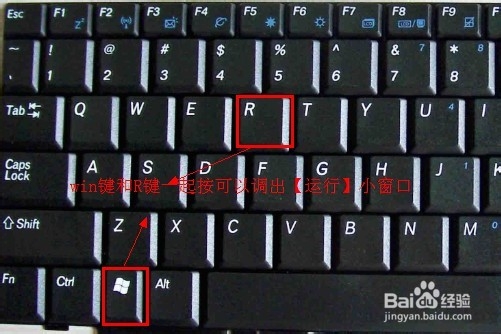
2、 同时按住win键和R键,调出了【运行】小窗口以后,我们在【运行】里输入cmd 如下图

3、 输入cmd后,直接按【回车】键,出现如下界面

4、复制命令1:netsh wlan set hostednetwork mode=allow ssid=good key=12345678,并在上图中命令提示符窗口中,鼠标右键,选择【粘贴】将命令贴上去,如下图
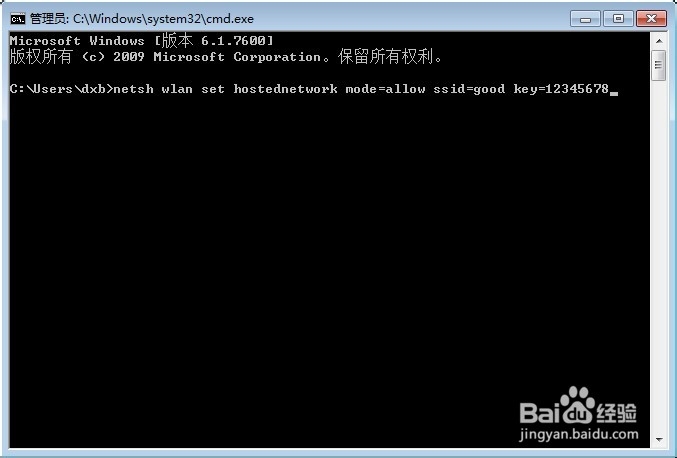
5、 在步骤4粘贴好命令以后直接按【回车】,出现如下提示,代表建立虚拟无线网卡成功

6、 紧接着在上面窗口中继续粘贴命令2:netsh wlan start hostednetwork,如出现下图代表开启无线网络成功了

7、 接下来我们来把我们的有线网络共享到这个无线网络设备上来,我们在桌面右下角系统托盘上找到网络连接的图标,并按鼠标右键选择【打开网络和共享中心】打开如下窗口

8、 单击上图中的【更改适配器设置】出现如下窗口
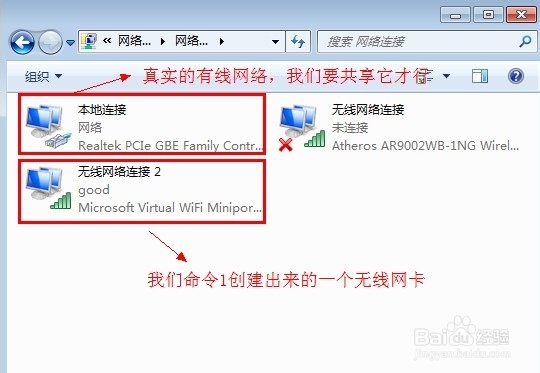
9、 在上图中选中【本地连接】并单击鼠标右键,选择【属性】出现窗口如下图

10、 在上图中选择【共享】选项卡后,出现界面如下图
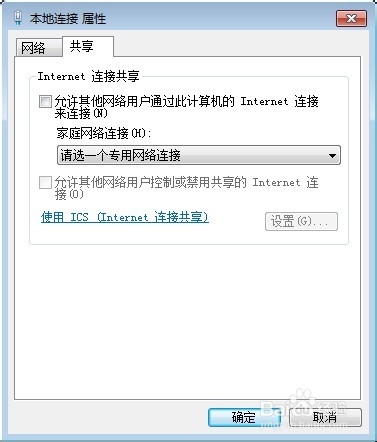
11、 在上面出现的窗口里进行勾选,设置如下图

12、 这时再看看我们的网络连接里的三个图标,如下图已经都就续了,

13、 最后我们看一下我们的手机上的情况,如下图

声明:本网站引用、摘录或转载内容仅供网站访问者交流或参考,不代表本站立场,如存在版权或非法内容,请联系站长删除,联系邮箱:site.kefu@qq.com。
阅读量:75
阅读量:161
阅读量:153
阅读量:114
阅读量:20