ps制作发光的光环
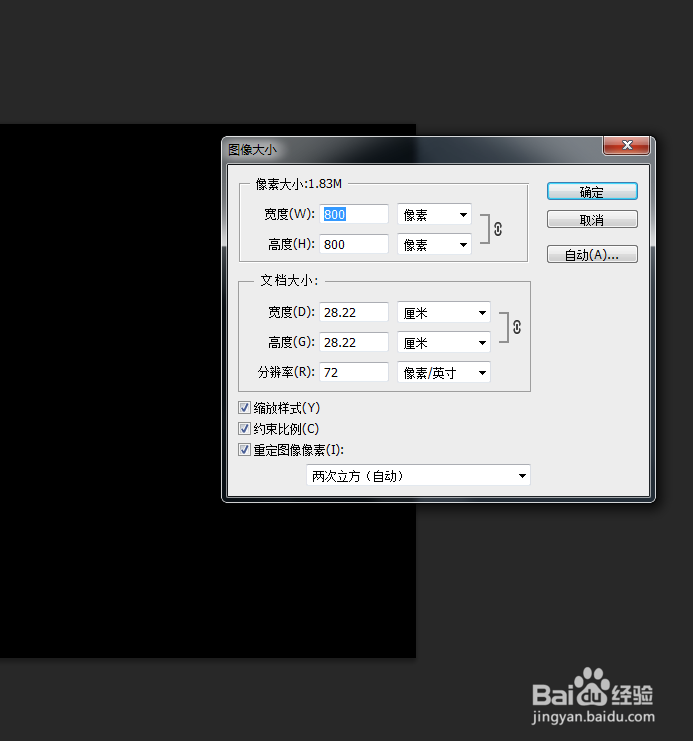
1、在ps软件中,新建一个800*800的文当,背景色填充为黑色,如图所示
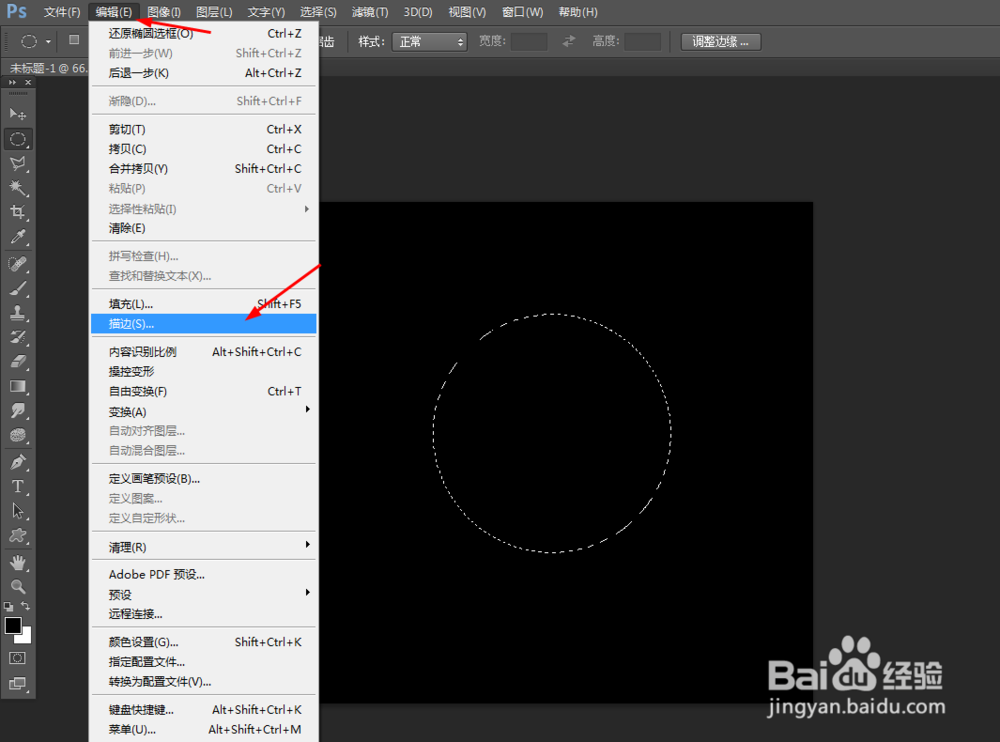
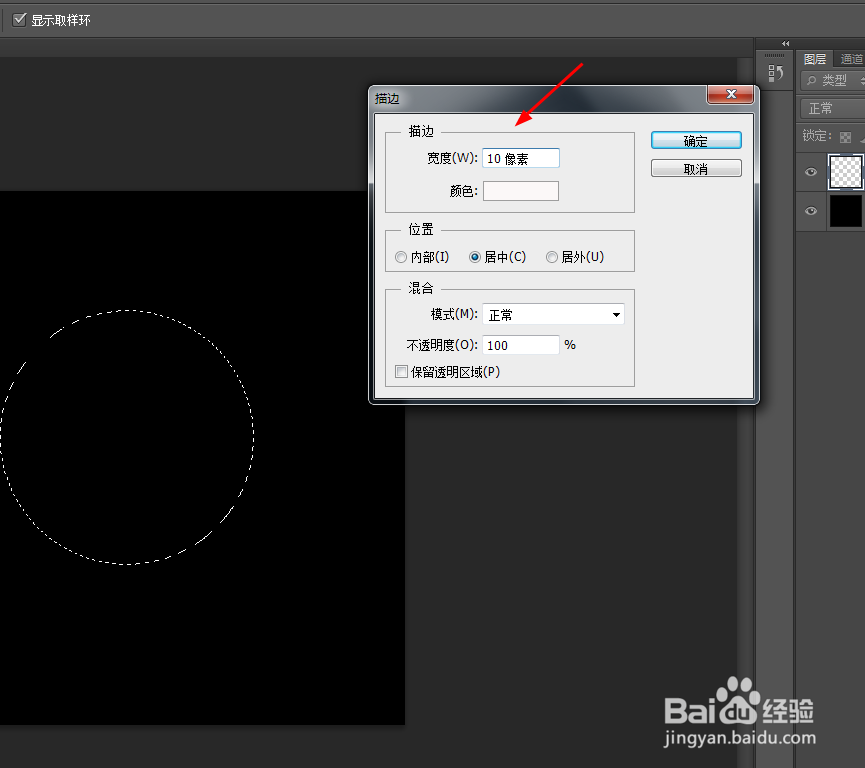
2、新建一个图层,选择选框工具,按住shift画一个正圆选区,再到菜单栏上选择描边填充,如图所示
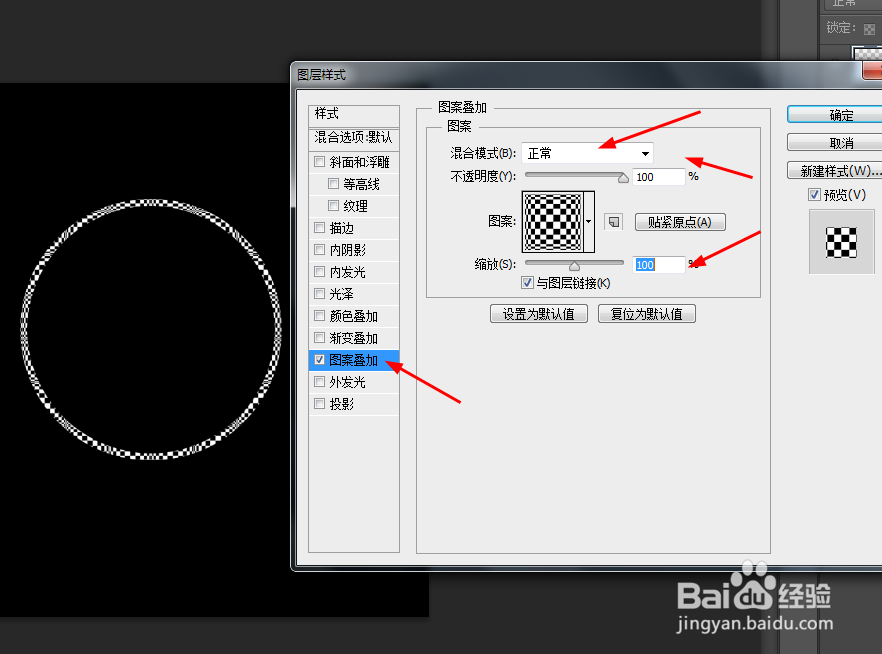
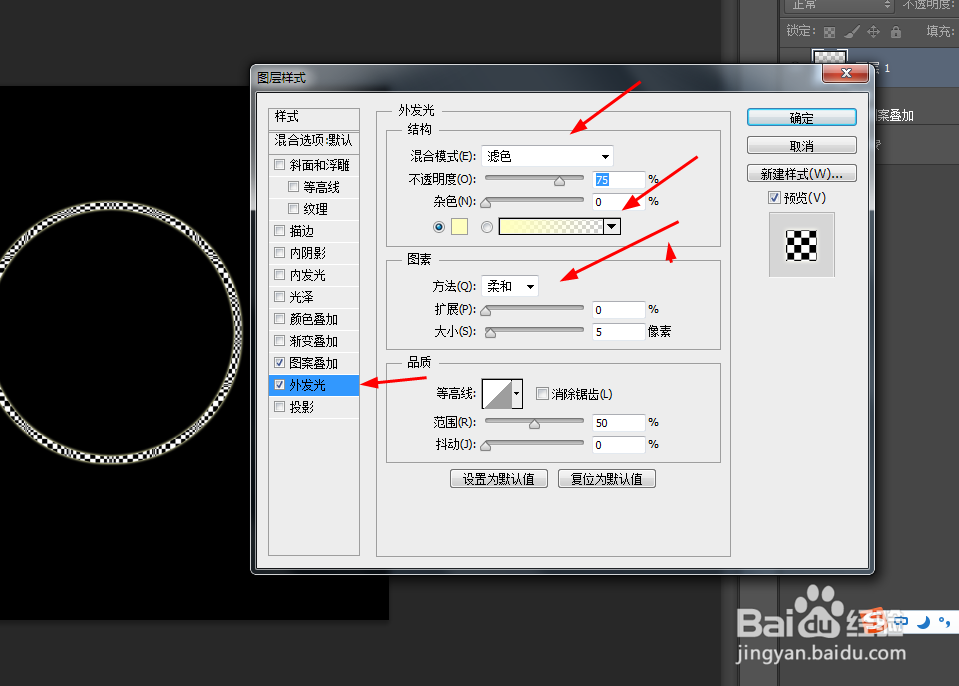
3、然后双击圆的图层添加图层样式,调整一下图案叠加和外发光,如图所示
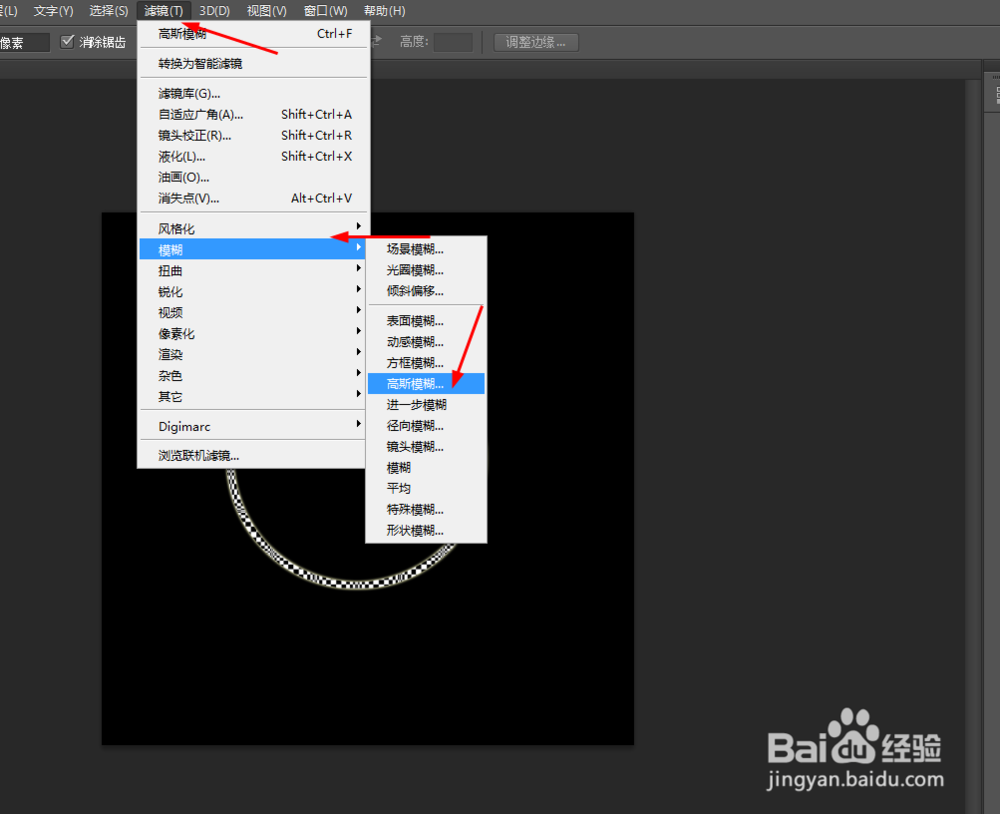
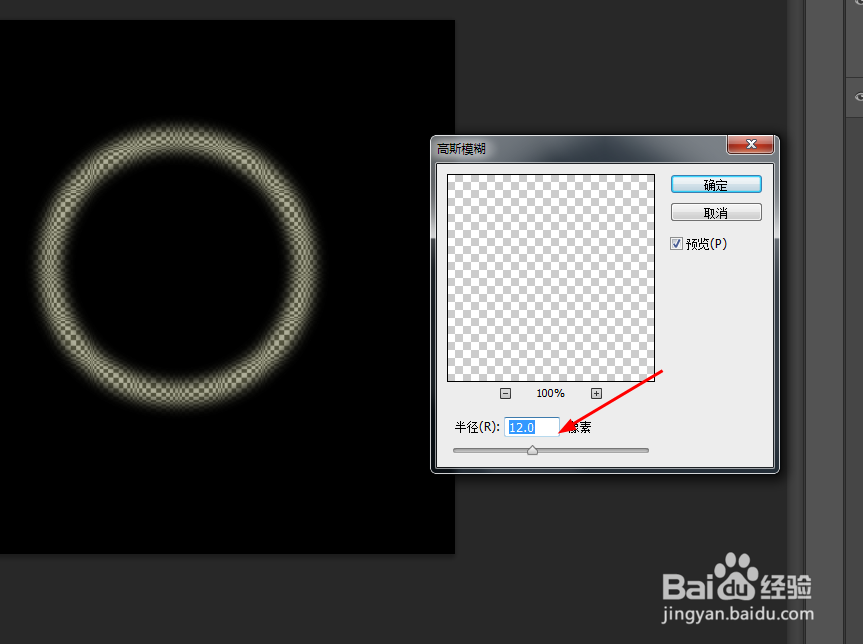
4、选择圆的图层在滤镜中添加高斯模糊,如图所示
5、接着创建渐变映射调整图层,把渐变的图层的混合模式改为颜色,如图所示
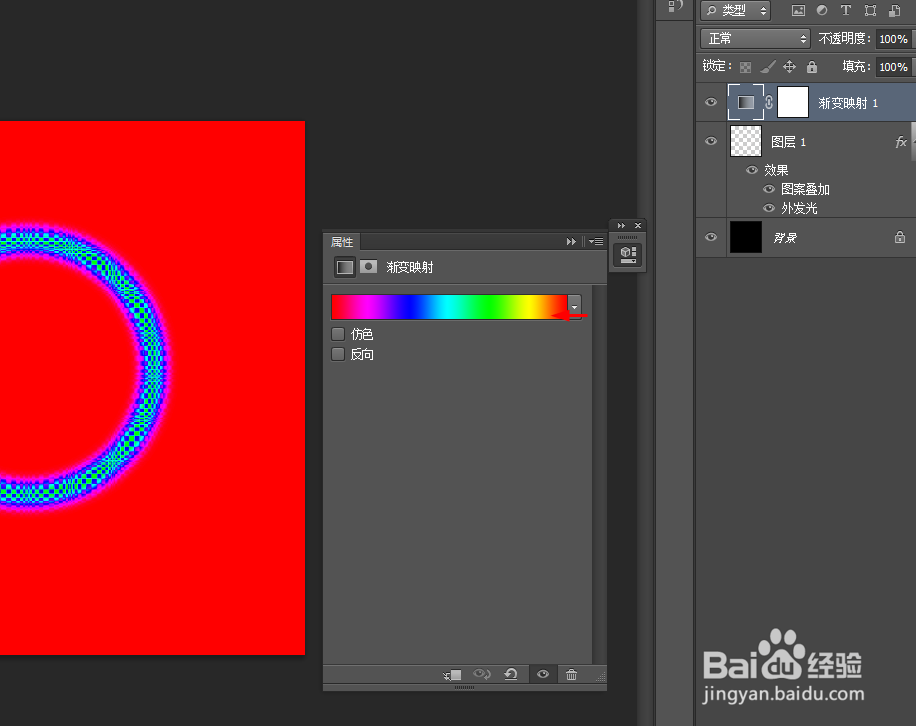
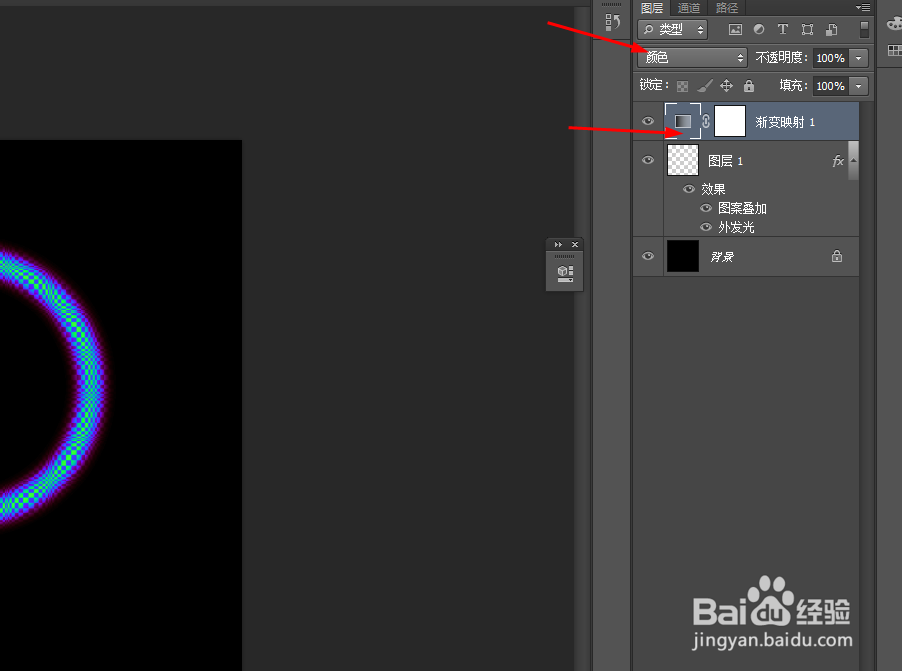
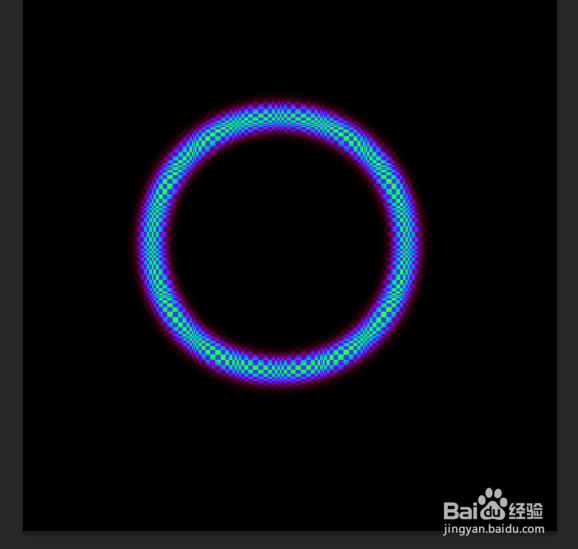
6、效果如下图所示
声明:本网站引用、摘录或转载内容仅供网站访问者交流或参考,不代表本站立场,如存在版权或非法内容,请联系站长删除,联系邮箱:site.kefu@qq.com。
阅读量:96
阅读量:123
阅读量:137
阅读量:28
阅读量:90