TPLINK的无线路由怎么设置
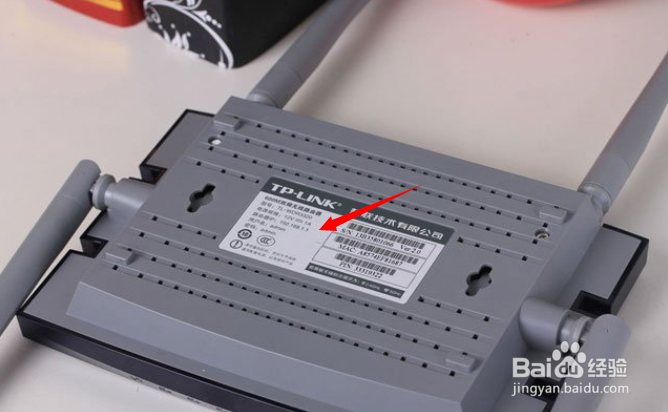
1、开始首先记下路由器背面标签的信息,主要有IP:168.100.1.1,用户名:admin 初始密码:admin
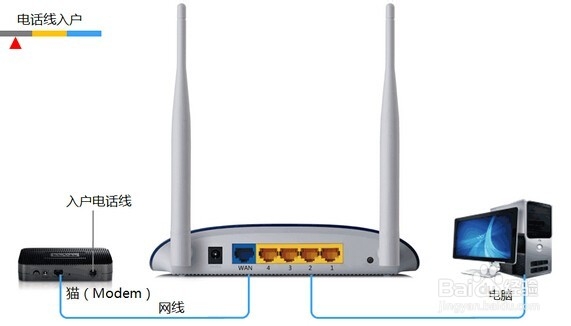
2、开始连线,如果是adsl的话将猫出来的网线插入路由器后面蓝色的网口,局域网的话直接将网线接入路由器的蓝色网口,同时用网线链接电脑和路由器,1-4口均可!如下图所示!链接好后,将电源接入!路由器信号灯会闪烁!
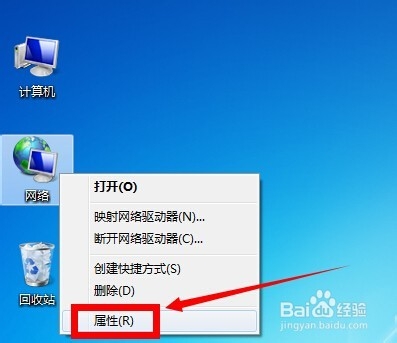
3、在桌面空白处右键点击电脑桌面的网络--属性,本文以win7为例讲解!
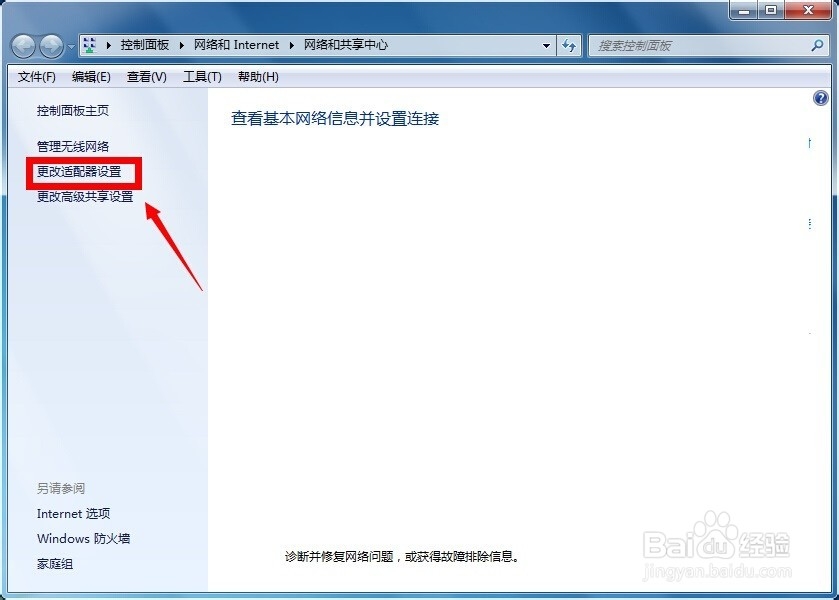
4、进入属性页面,在面板左侧菜单中选择更改适配器,如下图所示
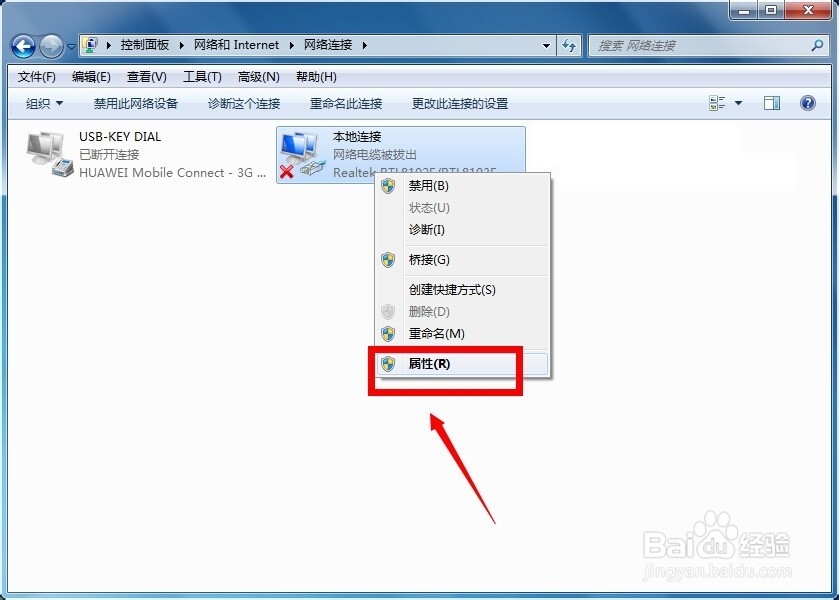
5、选择你的网卡,右键--属性,如下图所示
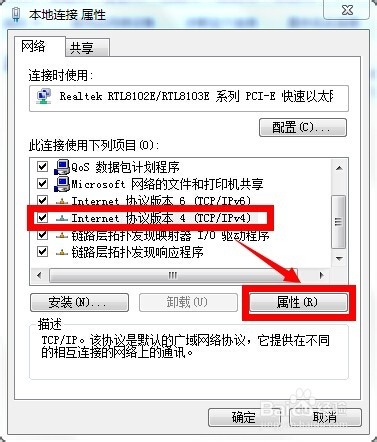
6、进入属性页面,选择IPV4--属性, 参照下图
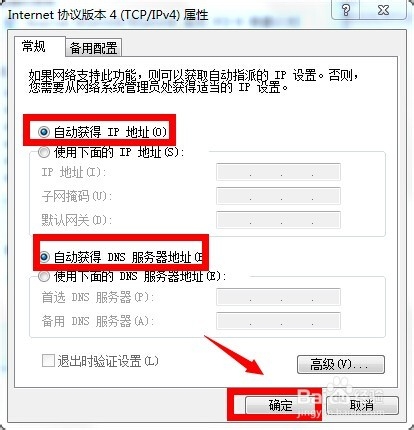
7、勾选自动获取IP,以及自动配置DNS,点击确定按钮,如下图所示
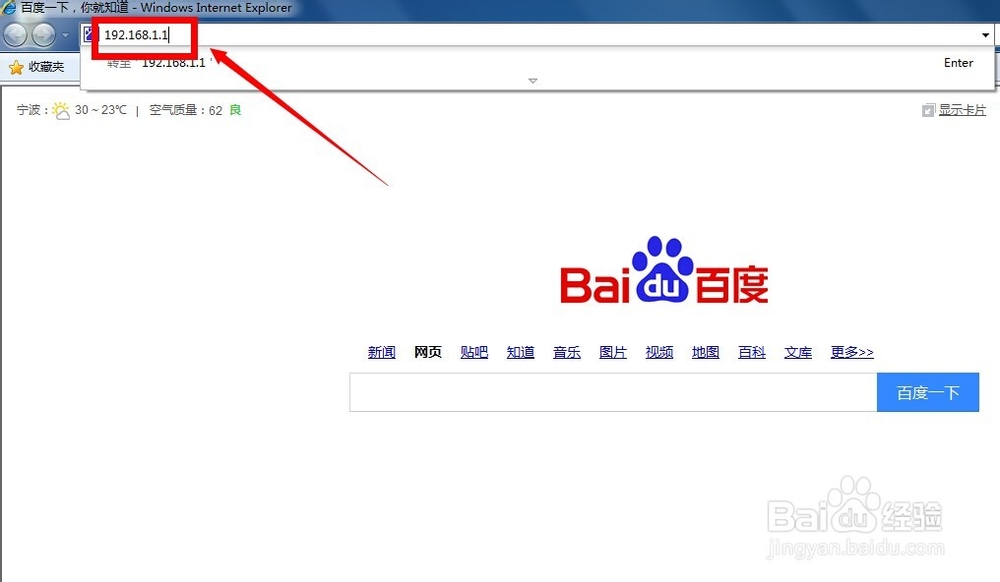
8、启动你的浏览器,在地址栏输入192.168.1.1(以你设备后面标签为准)回车!
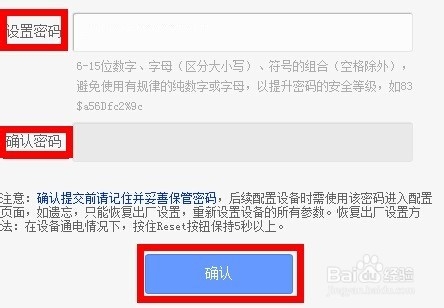
9、系统弹出设置密码界面,如下图所示,设置用户密码,注意这个密码是你登陆管理路由器的密码!
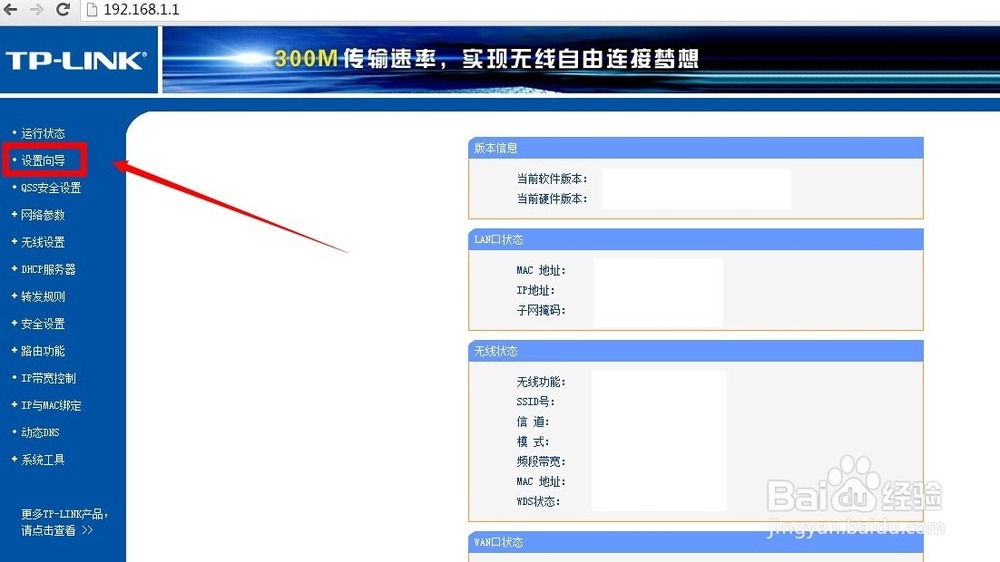
10、进入系统界面,点击左侧菜单栏位的设置向导!如下图所示
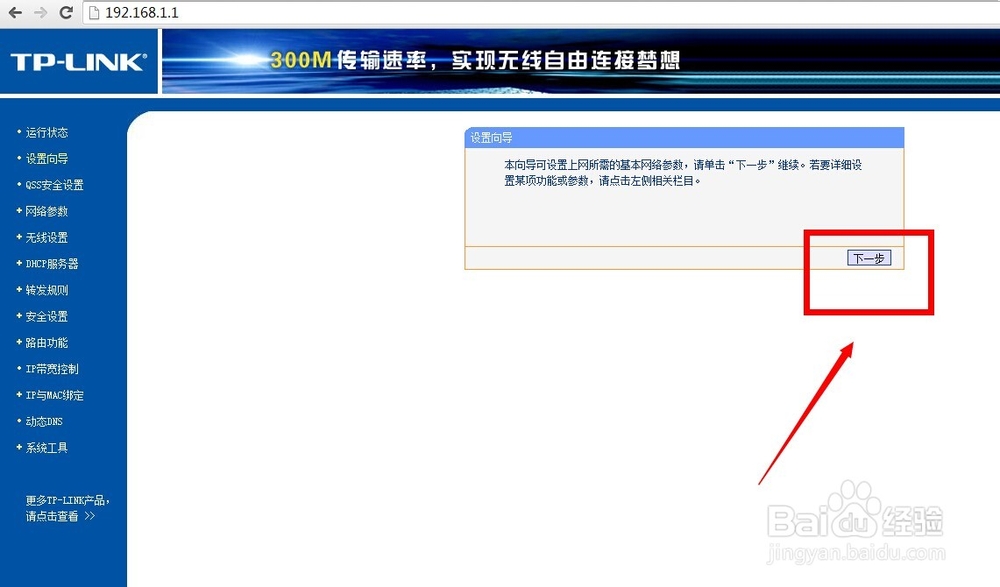
11、开始设置,点击下一步按钮,如下图所示
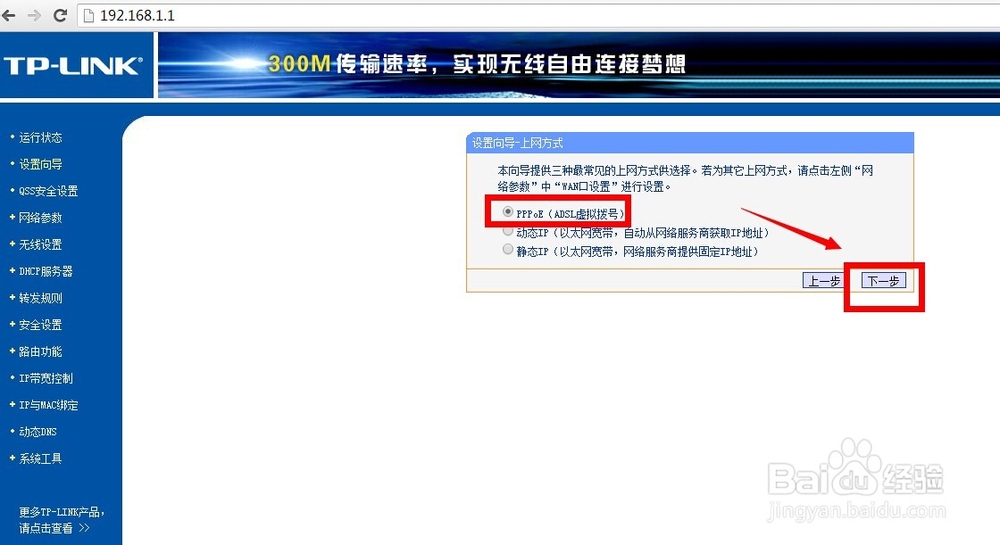
12、选择上网方式,一般都是pPPoE(ADSL),然后点击下一步!
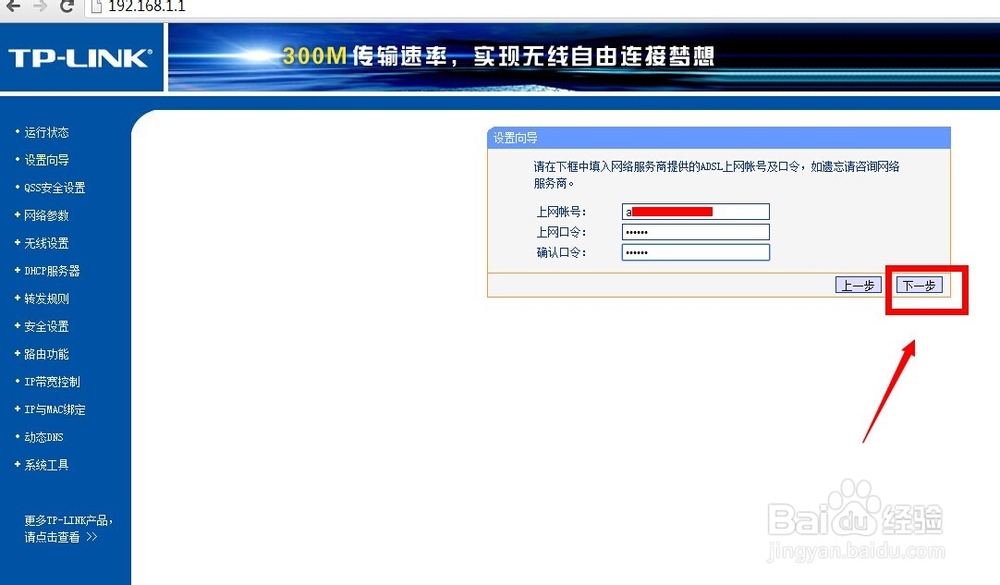
13、输入你的宽带账号和密码,这个你办宽带是会告诉你的!
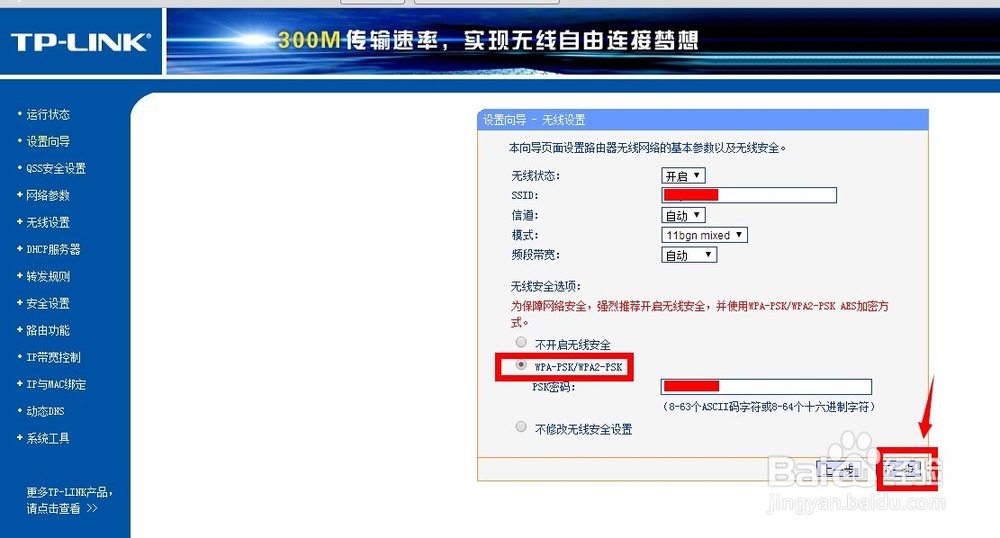
14、在SSid中输入你的无线网络名称, 选择下图的加密方式,并输入加密密码!如下图所示,点击下一步。
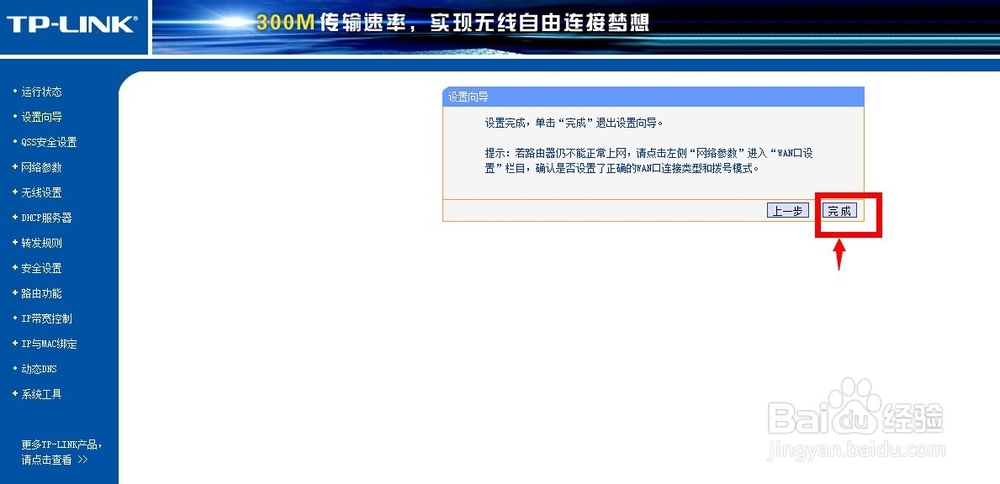
15、点击完成按钮,现在就完成了基本的上网设定了
声明:本网站引用、摘录或转载内容仅供网站访问者交流或参考,不代表本站立场,如存在版权或非法内容,请联系站长删除,联系邮箱:site.kefu@qq.com。
阅读量:54
阅读量:51
阅读量:182
阅读量:167
阅读量:70