如何用PS滤镜制作星空效果
1、打开PS软件, 新建一空白文档,文档大小按自己要求设置(我这里设置的是 600X400),随意填充背景色(我这里填充的黑色)!

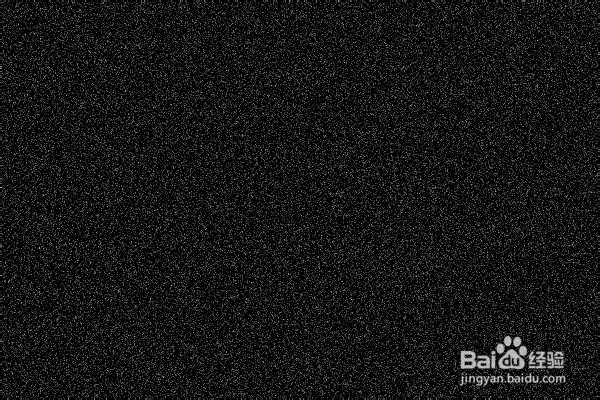
2、选择 滤镜 - 杂色 - 添加杂色,参数设置见下图

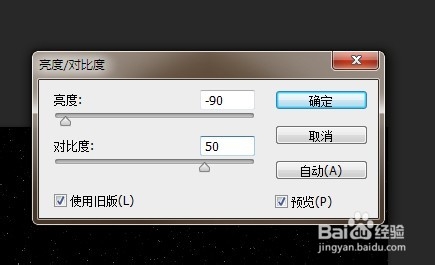
3、选择 图像 - 调整 - 亮度对比度,参数设置见下图

4、1:新建以图层,填充黑色或者白色均可
2:选择 滤镜 - 渲染 - 分层云彩, 按ctrl+f重复两到三次
3:混合模式调为 滤色,得到如下效果


5、选择 图层 - 图层样式 - 混合选项,参数设置见下图


6、选择 图像 - 调整 - 色彩平衡,对图层进行着色,参数设置见下图

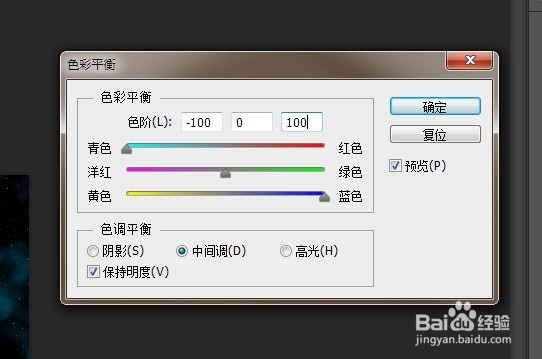


7、1:新建图层,重复上面 第四 和第五 步骤,这里混合模式调为色相
2:给图层 添加 “色相- 饱和度”进行着色。调整出您喜欢的颜色


声明:本网站引用、摘录或转载内容仅供网站访问者交流或参考,不代表本站立场,如存在版权或非法内容,请联系站长删除,联系邮箱:site.kefu@qq.com。
阅读量:186
阅读量:162
阅读量:185
阅读量:127
阅读量:50