用SoapUI进行WebService接口测试(附接口地址)
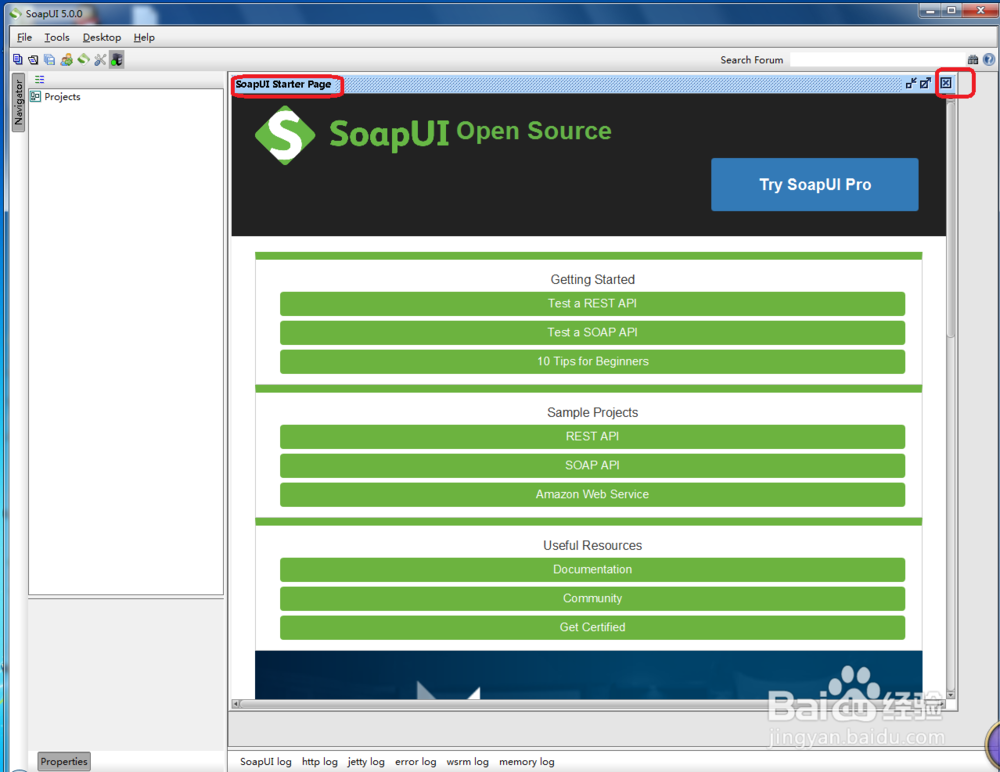
1、下载安装SoapUI工具,并打开它。这是打开后的开始画面,关掉就好:
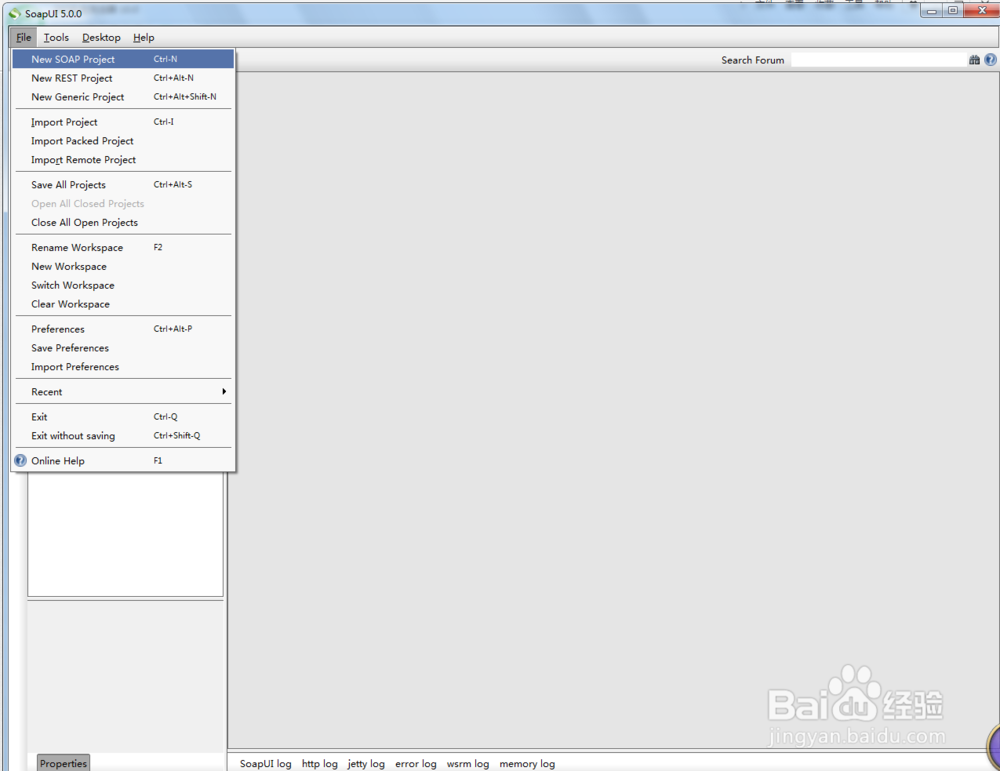
2、单击左上角的“File”>>“New Soap Project”,创建一个Soap项目。
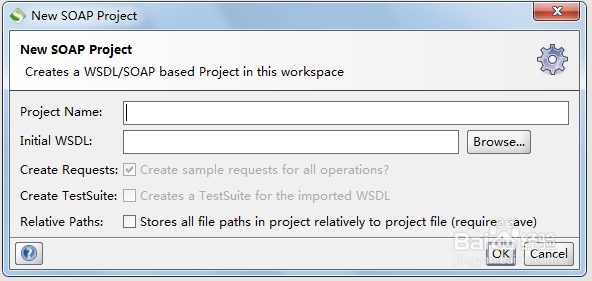
3、填写下列各项信息。
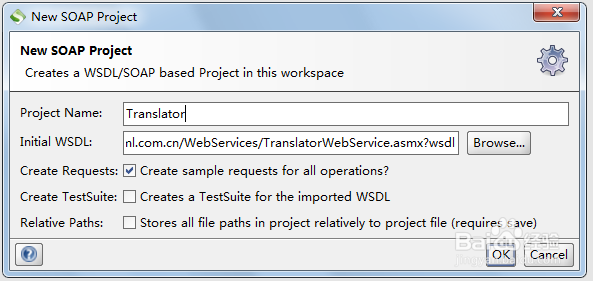
Project Name :Translator(填写项目名称,自己随便起)
Initial WSDL:详细地址见下图或注意事项(填接口地址)
Create request:Create sample requests for all operations?(为每个接口创建一个请求的例子,这一项前面打钩)

4、补充说明:
Initial WSDL:指定一个WSDL的路径,可以是本地或网络URL。
Create sample requests for all operations?:为每个接口创建一个请求的例子。
Creates a TestSuite for the imported WSDL:为WSDL创建一个测试包。
stores all file path in project relatively to project file(requires save):将项目中的所有文件路径存储到项目文件中(需要保存)
5、填写完相关信息点击OK后,该项目就出现在左边栏了.
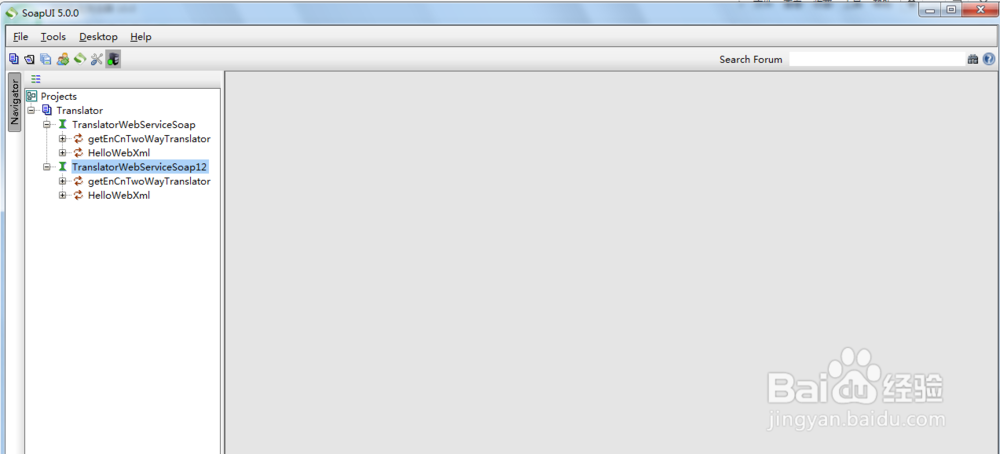
6、创建项目时,我们选择了Create sample requests for all operations,所以每个接口都会自动创建一个请求。
双击如图所示的“Request 1”,就可以打开编辑面板,左边是请求内容,右边是响应内容。
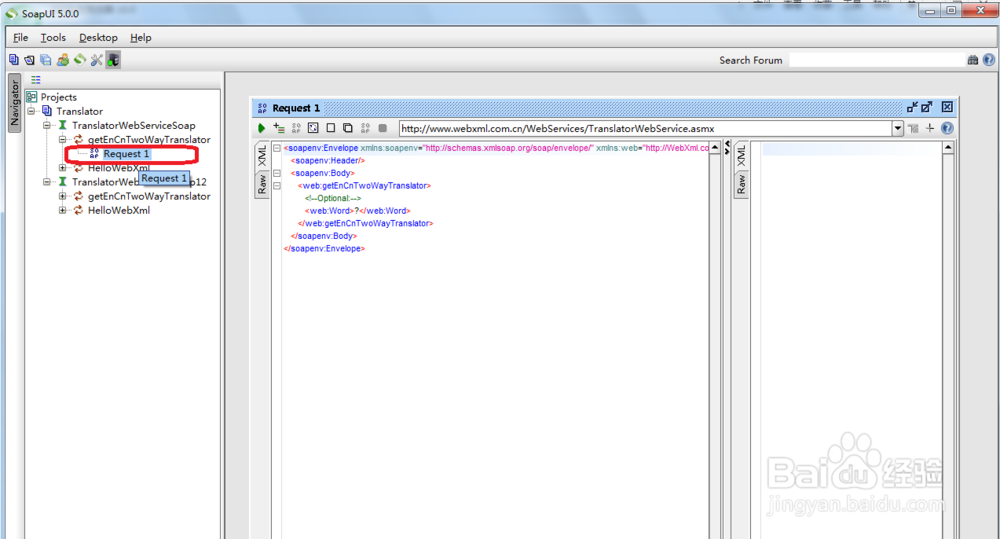
7、把“?”替换成需要的内容,点击绿色的箭头发送就可以了。
右边的内容就是服务器返回的结果,同时可以看到系统后台有相同的日志显示。
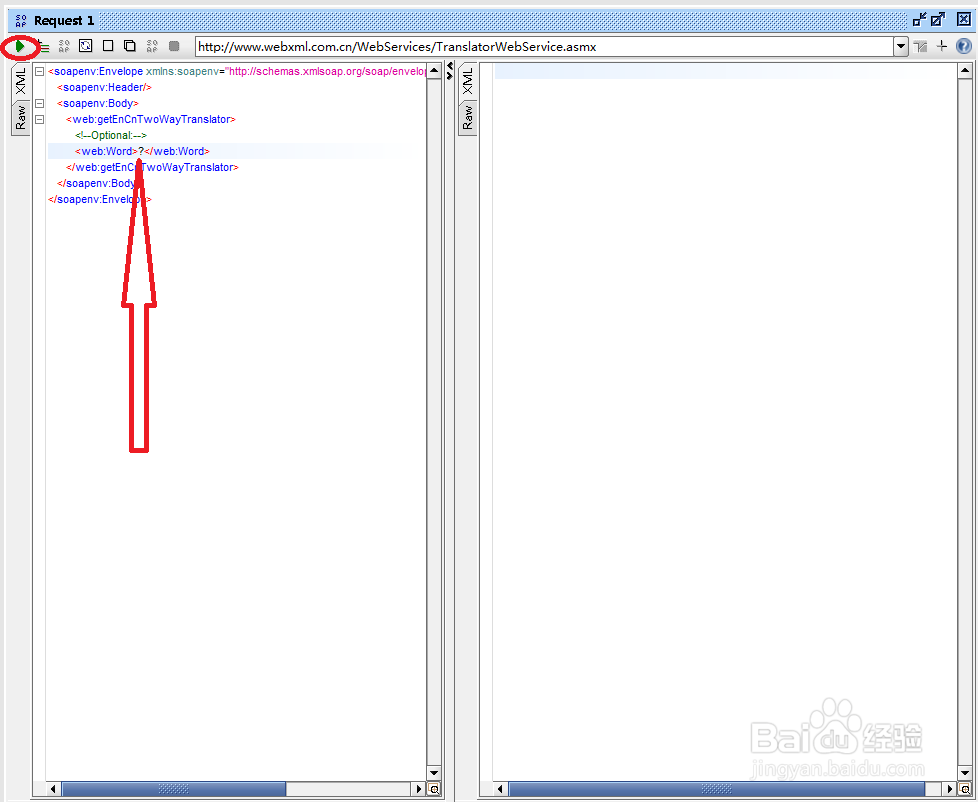
8、例如:在“?”处替换为“hello”,点击绿色执行键后,右侧就出现了这个单词的解释。
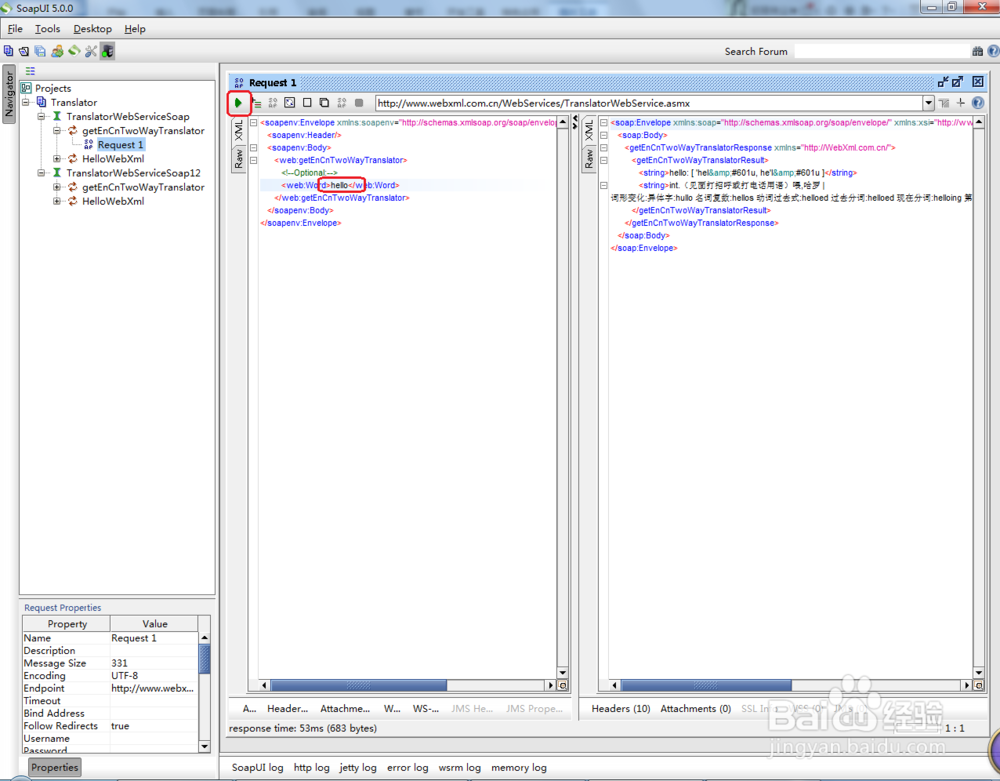
9、这样就说明,我们的接口测试成功了。