win10利用任务管理器出现自己电脑的配置大概
1、打开任务管理器:
提供三个方法:
1、同时按Ctrl+Shift+Esc 打开任务管理器
2、Ctrl+Alt+Del 出现选项后选择任务管理器(有部分系统不用选择直接打开任务管理器)
3、在任务栏空白处单击鼠标右键出现选项菜单 选择任务管理器
在这里我选择第三种方法

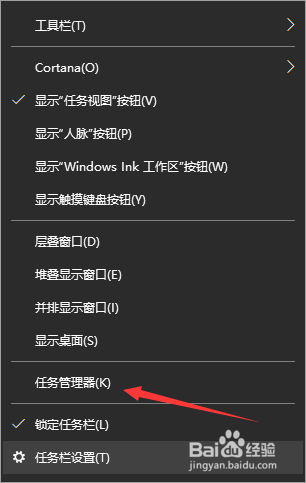
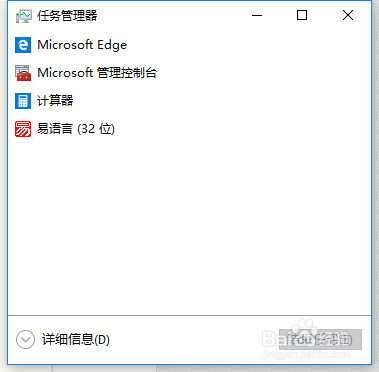
2、在'任务管理器'中选择详细信息(在win10中任务管理器默认为精简信息模式所以要修改为详细信息模式,如果已经是详细信息模式这步跳过。)

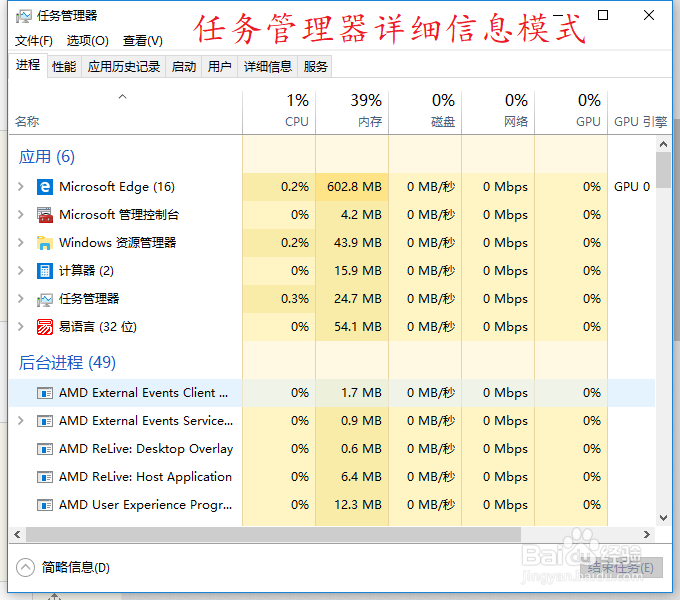
3、当选择详细信息会多出一排选项卡菜单,鼠标左键单击'性能'选项卡

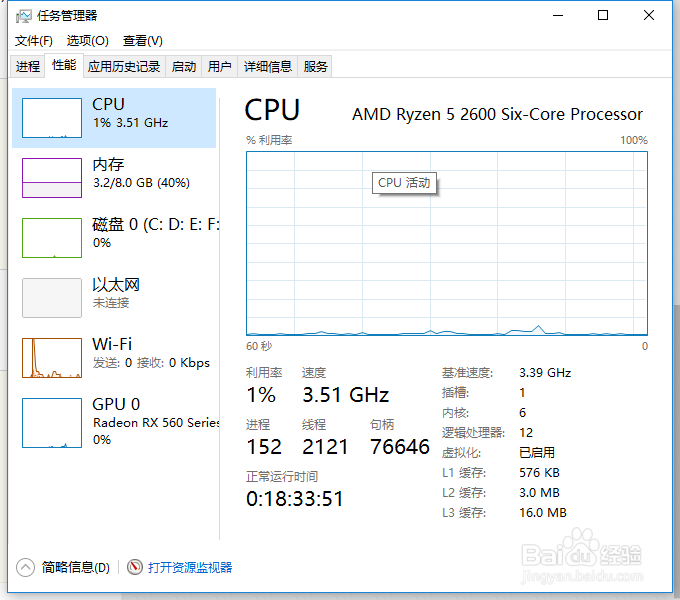
4、电脑配置主要看 四个地方
1、处理器(CPU)
2、显示卡(GPU或显卡)
3、运行内存(RAM,内存条)
4、硬盘(ROM,储存)
5、处理器
在任务管理器左侧鼠标左键点击CPU
CPU即是为电脑的大脑(游戏性能强 就必须默认频率高,办公性能强,就核数跟线程的多少来决定)。
如何查看参数如图:

6、内存
在任务管理器左侧鼠标左键点击内存
内存是电脑存放临时数据的东西
如何查看参数如图:

7、显示卡
在任务管理器左侧鼠标左键点击内存GPU0(后面的0是电脑的1显卡一个电脑中可以存在多个GPU ,(列如GUP1就是第二个GPU))
GPU是电脑中的图形处理器,CPU专门用来做数字处理,但用来做图像能做但是性能不高、所以面对图形有了专门的处理GPU 游戏性能的强弱取决于GPU的强弱
如何查看参数如图:

声明:本网站引用、摘录或转载内容仅供网站访问者交流或参考,不代表本站立场,如存在版权或非法内容,请联系站长删除,联系邮箱:site.kefu@qq.com。
阅读量:131
阅读量:93
阅读量:143
阅读量:180
阅读量:72