Windows 8如何安装网络打印机
1、首先按windows+X键进入控制面板;

2、接着在“硬件和声音”中单击“查看设备和打印机”;

3、然后在设备和打印机窗口中单击“添加打印机”;

4、在添加打印机窗口中,单击“停止”按钮停止搜索打印机,然后单击“我需要的打印机不在列表中”,然后单击“下一步”按钮;

5、选择“通过手动添加本地打印机或网络打印机”,再单击“下一步”按钮;

6、选择“创建新端口”,“端口类型”选择“Local Port”,单击“下一步”按钮;
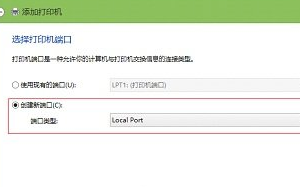
7、在端口名称里,根据网络共享的打印机地址和名称,输入相应内容为端口号;单击确定后再单击“下一步”;如果在打印机列表中不能找到你的打印机型号,可以从磁盘安装打印机驱动;
8、输入打印机名称,网络打印机安装完成。
声明:本网站引用、摘录或转载内容仅供网站访问者交流或参考,不代表本站立场,如存在版权或非法内容,请联系站长删除,联系邮箱:site.kefu@qq.com。
阅读量:182
阅读量:54
阅读量:27
阅读量:104
阅读量:82